Veo 3.1は、映像生成AIの中でも“構図・動き・照明の完成度”が高いことで知られています。
標準では約8秒の動画を出力できますが、Flowを使えばより長い尺の動画や縦型ショート動画も作成可能です。
しかし、拡張設定やアスペクト比の指定にはいくつか注意点があり、設定を誤ると映像が途中で切れたり、構図が不自然になったり、映像が途切れる場合もあります。
この記事を参考にFlowの動画作りを楽しんでください!

内容をまとめると…
Veo 3.1は1回の生成で約8秒まで。Flowを使うと長尺・縦型ショート動画も作成可能
アスペクト比(16:9 / 9:16)は最初に固定されるため、制作目的に合わせた選択が重要
Flowのマルチショット編集でテンポよく60秒以上の動画を実現できる
長尺動画を安定して作るには、上位プラン(Ultraなど)の契約が推奨
プロンプト・導入・制作フローをまとめて学びたい方向けに、AI制作に役立つ無料資料を用意しています。
画像生成だけでなく、AIに作業を任せるためのエージェント活用資料もあわせて受け取れます。

Veo 3.1の基本生成秒数とアスペクト比オプション
Veo 3.1では、動画の長さは固定で8秒に設定されています。
プロンプトで「10秒」や「5秒」と指定しても、自動的に8秒の範囲で生成されます。
これはAIが自然な動きや構成を安定して再現できる上限として設計されているためです。
また、アスペクト比(縦横比)は主に、16:9(横型)と9:16(縦型)の2種類に対応しています。
なお、アスペクト比を切り替えると、被写体の位置や構図がわずかに変化することがあります。
Veo 3.1で8秒以上の動画を生成する方法
Veo 3.1では1回の生成で8秒までの動画が作成できますが、Flow機能を使うことで、シーンをつなげながらより長尺の映像を制作することも可能です。
ここでは、その基本的な仕組みを紹介します。
Flowの拡張機能ステップバイステップガイド
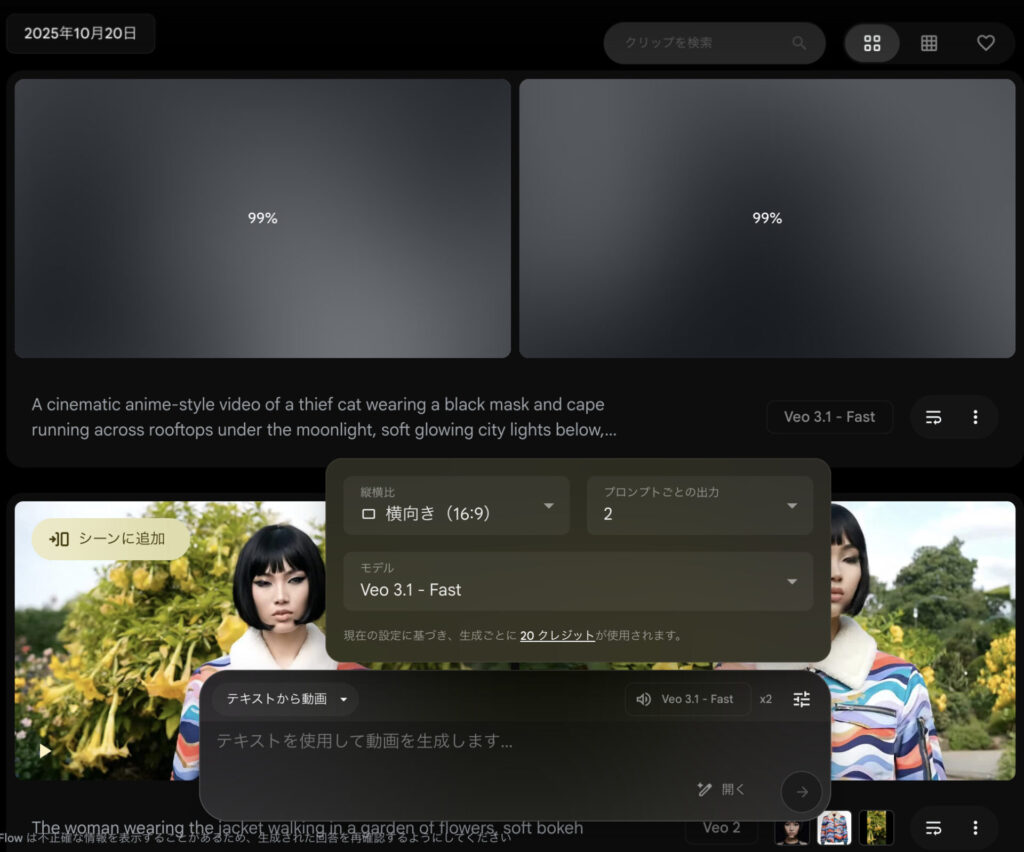
- 手順1Flowを開く
- 手順2新しいプロジェクトを開くを押す
- 手順3動画の設定とプロンプト入力をして、動画を生成する

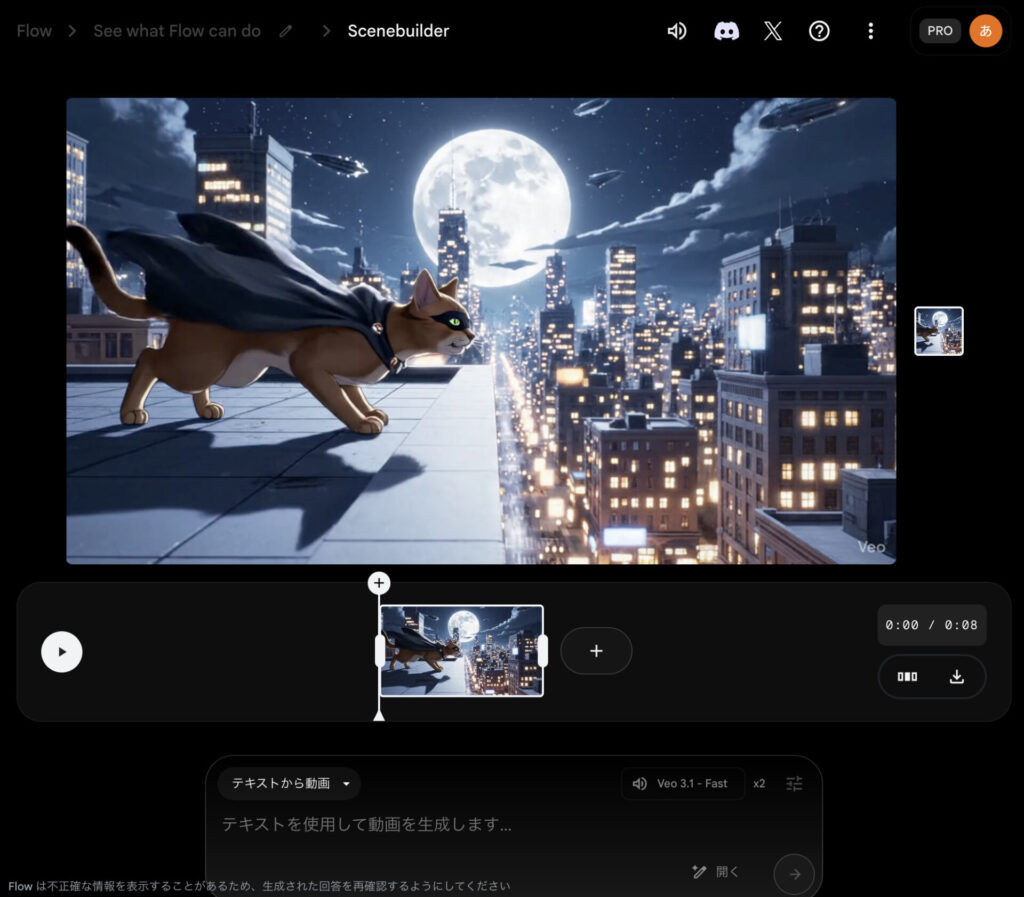
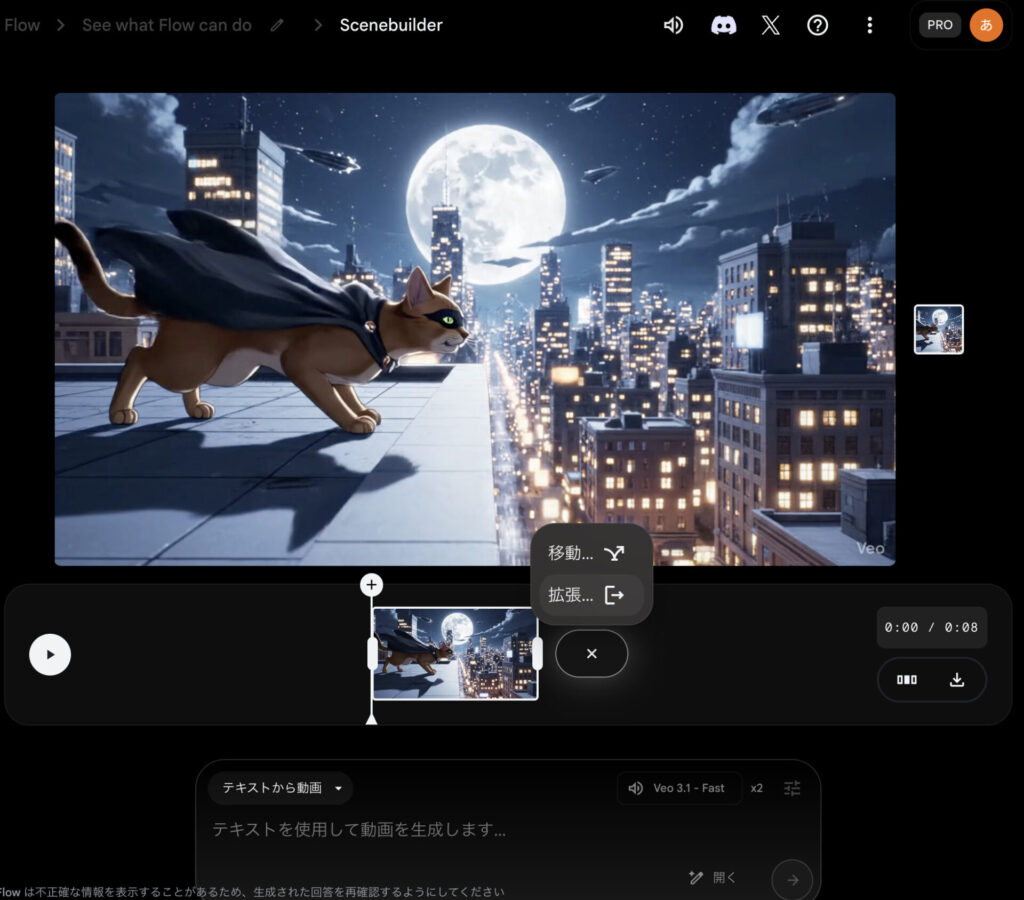
- 手順4出来上がった動画の右側にある「➕」ボタンを押す

- 手順5「拡張」を押す

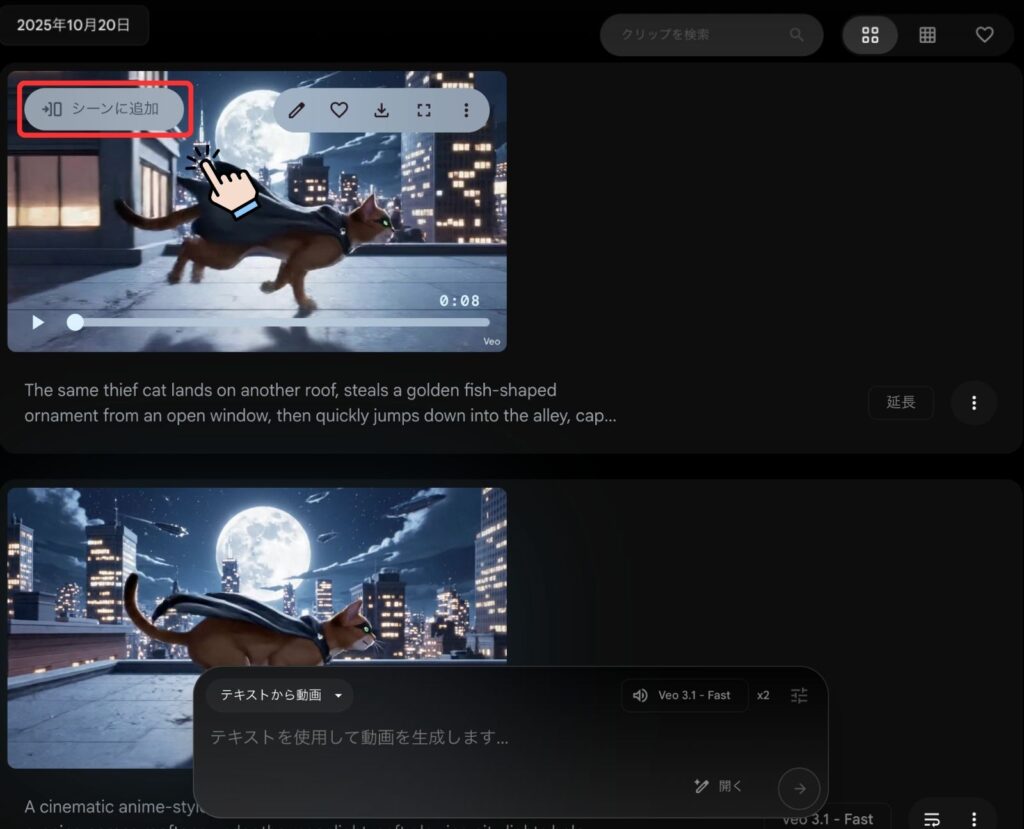
- 手順6動画左上のシーンに追加するを押す

- 手順7左上に表示されている「Scenebilder」を押して確認をする

- 完成完成した動画がこちら
繋ぎに違和感があるのと、AIらしさが残るが、キャラクターや雰囲気の一貫性は保たれています。

Flowを使ったショート動画作成のコツ(縦型9:16)
縦型(9:16)の構図は、スマートフォンでの視聴を前提としたSNS動画(TikTok・Reelsなど)に最も適しています。
Flowでは、8秒のクリップを複数つなぐ「マルチショット編集」で、テンポの良いショート動画を作ることができます。
上で紹介した手順を繰り返すことで60秒以上の動画を作成することも可能です。
以下ではSNS動画にあげる際の動画のコツを整理しました。
コツ①:被写体の位置と余白を意識する
縦型では、被写体を中央に固定しすぎると平面的になりがちです。
あえて上下に余白を残したり、被写体を少し下寄りに配置すると、
背景とのバランスがとれてスマホ画面でも見やすくなります。
コツ②:カメラの動きを縦方向に入れる
「camera pans up(上方向にカメラが動く)」や
「subject looks up(被写体が上を見る)」などの動きを指示すると、
画面の高さを活かした立体的な映像になります。
コツ③:最初の3秒で動きを見せる
SNSでの縦動画は、冒頭で視聴者の注意を引くのが大切です。
動画の出だしでキャラクターやカメラを動かすことで、
最後まで見てもらいやすいテンポの良い構成になります。
こちらのポイントを意識することで、スマホでも映える自然な縦型動画を作成できます。
ぜひFlowで、理想のショートムービーづくりに挑戦してみてください!
アスペクト比(縦型・横型)別の活用方法
「16:9(横型)」と「9:16(縦型)」の2種類のアスペクト比が選択できます。
それぞれの比率には向いている用途があり、目的に応じて使い分けることで動画の印象が大きく変わります。
- 横型(16:9)
映画やプレゼン動画、風景などの広がりを見せたい映像に最適。
被写体と背景のバランスがとりやすく、YouTubeなどの横型プラットフォーム向けです。 - 縦型(9:16)
スマホ閲覧を前提としたショート動画やSNS投稿(TikTok、Reelsなど)に最適。
人物や動物など「1つの被写体を中心」に見せたいときに自然な構図になります。
【注意】長尺動画を生成するなら課金が必須
Veo 3.1は標準で1回の生成につき「8秒」までしか動画を出力できません。
そのため、Flowを使って長尺動画を作る場合は、複数回の生成を前提に進める必要があります。
1回の生成で完璧な結果が得られることはほとんどないため、構図・動き・照明などを調整しながら試行錯誤を繰り返す工程が発生します。
このため、無料枠ではすぐに生成回数の上限に達してしまうケースも多く、実際に長尺動画を安定して作りたい場合は、「Ultra」プランなど上位プランの契約が推奨されます。
まとめ
Veo 3.1とFlowを組み合わせることで、AI映像の生成幅は大きく広がります。
特にFlowのマルチショット編集を活用すれば、テンポの良いストーリー動画やSNS向けの縦型ムービーも簡単に制作可能です。
生成設定のポイントを押さえて、アスペクト比や長さを工夫すれば、より完成度の高いショートムービーが作れます。
ぜひ本記事を参考に、Flowで理想の映像制作に挑戦してみてください!
画像生成AIを使いこなすには、ツールの使い方だけでなく、プロンプト改善・環境導入・モデル選定・作業フローの理解が重要です。制作に役立つAI資料をまとめて受け取れます。
クリエイター向け資料を受け取る