SeaArtを使い始めたものの、「プロンプトってどう書けばいいの?」と悩んでいませんか?
実際に使ってみると、「思ったような画像が出ない」、「Stable Diffusionの書き方と同じでいいの?」と感じる人は少なくありません。
AI画像生成では、プロンプトの書き方によって生成結果が大きく変わるため、基本的な構造やコツを理解しておくことが大切です。
SeaArtはStable Diffusion系の仕組みをベースにしているため、基本的なプロンプトの考え方には共通点があります。
ただし、SeaArtならではの機能やモデルの違いによって、より効果的な書き方のポイントも存在します。
この記事では、SeaArtプロンプトの基本的な書き方から応用テクニック、ランダムプロンプト機能の活用方法などわかりやすく解説します。
SeaArtのプロンプトに迷っている方は、ぜひ参考にしてみてください!

内容をまとめると…
プロンプトは4要素(主題・状態・スタイル・画質ワード)で構成するのが基本
画質向上ワード(masterpiece, best quality, 8K など)を追加するだけでクオリティが上がる
Stable DiffusionのプロンプトはSeaArtでも多くの場合流用できる
理想の画像に近づけるには、プロンプトだけでなくモデル選びも重要
プロンプト・導入・制作フローをまとめて学びたい方向けに、AI制作に役立つ無料資料を用意しています。
画像生成だけでなく、AIに作業を任せるためのエージェント活用資料もあわせて受け取れます。
※SeaArtの使い方については、以下の記事をご覧ください。


Stable Diffusionのプロンプトは流用できる?
Stable Diffusionで使われているプロンプトの多くはSeaArtでもそのまま流用できます。
SeaArtはStable Diffusion系の画像生成モデルをベースにしているため、基本的なプロンプトの構造やタグの考え方が共通しているためです。
例えば「masterpiece」「best quality」「1girl」「anime style」などの品質タグやスタイル指定は、SeaArtでも同じように機能します。
また「bad hands」「low quality」などのネガティブプロンプトも多くの場合そのまま利用できます。
ただし、SeaArtでは使用するモデルやLoRAによって最適なプロンプトが変わる場合があります。
そのため、Stable Diffusionのプロンプトをベースにしつつ、生成結果を見ながらタグを調整していくのがコツです。
※以下の記事では、SeaArtでも使えるプロンプト大全になっているので、合わせてご覧ください。
【基本編】プロンプトの書き方
生成AIに共通して、生成したい画像の内容をテキストで指示する文章のことを「プロンプト」と呼びます。
AIに「こんな絵を描いて」と伝えるための言語、とイメージするとわかりやすいです。
プロンプトは大きく2種類
| 種類 | 役割 | 例 |
|---|---|---|
| プロンプト(ポジティブ) | 生成に含めたい要素を指示する | 1girl, long hair, smile |
| ネガティブプロンプト | 生成から排除したい要素を指示する | worst quality, bad anatomy |
この2つを組み合わせることで、AIへの指示精度が格段に上がります。
ネガティブプロンプトはSeaArtの生成画面でスイッチをオンにすると入力できるようになります。
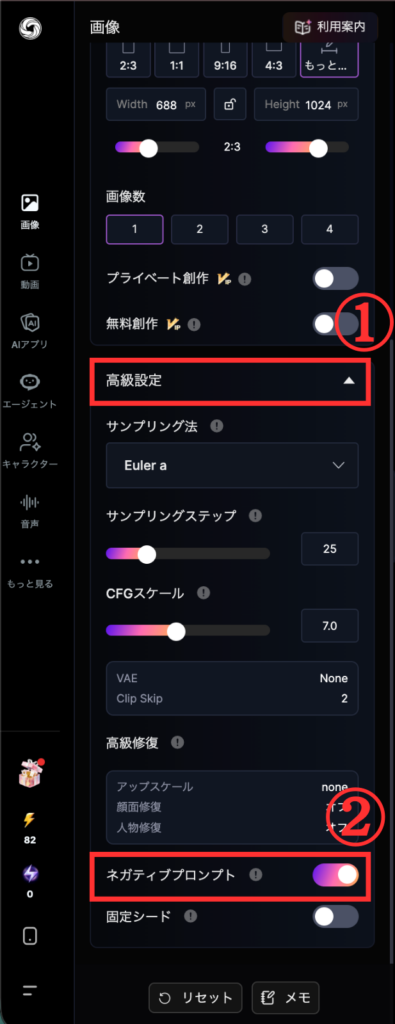
ネガティブプロンプトは、画面の「高級設定(詳細設定)」を開くと表示される項目のボタンをONにすることで、プロンプト入力欄に入力ができるようになります。
キーワードはカンマで区切るのが基本
SeaArtのプロンプトは、カンマ(,)で要素を区切るフレーズ形式が基本です。
そうすることで、自然な文章で書くよりも、単語やフレーズを並べるほうが安定した結果が得られやすいです。
たとえば「長い黒髪で笑顔の女の子がベンチに座っている」と文章で書くよりも、「1girl, black long hair, smiling, sitting on a bench」と区切るほうが、AIに各要素がしっかり伝わりやすくなります。
プロンプトの基本構成:4つの要素
「どこから書き始めればいいかわからない」という方は、まずプロンプトを組み立てる4要素の型を覚えておきましょう。
①主題(何を描くか)+ ②状態・描写(主題の詳細) + ③スタイル(画風・雰囲気) + ④画質ワード(仕上がりの品質)
具体例を見てみましょう!
1girl, black long hair, smiling, sitting on a bench, cherry blossoms, spring, anime style, masterpiece, best quality, 8K| 要素 | 内容 | 該当ワード |
|---|---|---|
| ①主題 | 何を描くか | 1girl |
| ②状態・描写 | キャラクターの特徴・場所・状況 | black long hair, smiling, sitting on a bench, cherry blossoms, spring |
| ③スタイル | 画風・雰囲気 | anime style |
| ④画質ワード | 仕上がりの品質指示 | masterpiece, best quality, 8K |
この4要素の型を意識するだけで、まとまりのあるプロンプトが書けるようになります!
ネガティブプロンプトの書き方:「外したいもの」を明示しよう
ネガティブプロンプトは、生成結果の品質を安定させるための超重要ポイントです。
ここを省略してしまうと、指や顔の崩れ・余計な要素の混入などが起きやすくなってしまいます。
以下は汎用性が高く、どんな生成でも使えるベーシックなネガティブプロンプトです。
コピペして使ってみてください!
初心者向けの定番ネガティブプロンプト
(worst quality, low quality, normal quality:1.4), bad anatomy, bad hands, extra fingers, missing fingers, ugly, blurry, watermark, text, signature, lowres, jpeg artifacts, cropped, out of frame, mutation, deformed
アニメ・イラスト向けのネガティブプロンプト
(nsfw:1.5), (worst quality:2), (low quality:2), (normal quality:2), lowres,
normal quality, ((monochrome)), ((grayscale)), skin spots, acnes, skin blemishes,
EasyNegative, bad-hands-5, bad anatomy, extra limbs, fused fingers, too many fingersリアル系・写真風向けのネガティブプロンプト
(worst quality:2), (low quality:2), 3d, cartoon, anime, sketches, monochrome,
grayscale, bad anatomy, bad hands, extra fingers, missing fingers, deformed,
ugly face, cross-eyed, blurry, watermark, signature, textネガティブプロンプトに入れる要素が多すぎると、逆に表現が窮屈になることもあります。
最初は上記のテンプレートをベースにして、気になるものだけ追加・削除していくスタイルがおすすめです!
【応用編】プロンプトの書き方
SeaArtで思い通りの画像に近づけたいときは、基本のプロンプトに加えて「品質を上げるキーワード」や「雰囲気を整えるキーワード」、さらに「重み付け」を使い分けるのがポイントです。
ここでは、よく使われる定番ワードと、特定の要素を強調・調整する方法をまとめて紹介します。
画質を上げるキーワードの書き方
画像の完成度を高めたいときは、品質や描写の細かさを表すキーワードを加えるのが基本です。
例えば「masterpiece」「best quality」「ultra-detailed」などは、より高品質で細部まで描き込まれた画像を目指したいときによく使われます。
また、ライティングや構図に関するキーワードを加えると、雰囲気も調整しやすくなります。
SeaArtではこうしたキーワードを組み合わせることで、同じ被写体でも印象を大きく変えられます。
以下には、SeaArtでよく使える定番ワードをまとめました。
品質・画質系の呪文ワード
| キーワード | 効果 |
|---|---|
masterpiece | 最高傑作レベルの品質を指示 |
best quality | 最高品質を指示 |
high quality | 高品質を指示 |
ultra-detailed | 超精細な描き込み |
8K / 4K / 16K | 解像度の高さを指示 |
highly detailed | 細部まで丁寧に描く |
sharp focus | くっきりした焦点感 |
HDR | ハイダイナミックレンジで鮮やかに |
ライティング・雰囲気系の呪文ワード
| キーワード | 効果 |
|---|---|
natural lighting | 自然光の柔らかな雰囲気 |
dramatic lighting | 映画的な強い光と影 |
soft lighting | 柔らかい光で優しい雰囲気 |
bokeh | 背景をぼかして被写体を際立たせる |
cinematic | 映画のような雰囲気 |
lens flare | レンズフレアで幻想的な光効果 |
カメラ・構図系の呪文ワード
| キーワード | 効果 |
|---|---|
portrait | ポートレート(顔・上半身)構図 |
close-up | クローズアップ(顔のアップ) |
full body | 全身構図 |
from below | 見上げるアングル |
dynamic angle | ダイナミックなアングル |
rule of thirds | 三分割法の構図 |
DSLR | 一眼レフで撮影したようなリアルな質感 |
重み付けの使い方:特定の要素を強調・弱化させる方法
SeaArtのプロンプトでは、特定のキーワードに「重み」をつけることで、そのキーワードへの反映度を調整できます。
| 記法 | 効果 |
|---|---|
(keyword:1.2) | 数値が1より大きい=強調(強く反映させる) |
(keyword:0.8) | 数値が1より小さい=弱化(少し控えめにする) |
((keyword)) | 括弧を重ねる=強調(各括弧で約1.1倍) |
[keyword] | 角括弧=弱化(少し影響度を下げる) |
使い方は以下の通りです。
(例1:目を特に強調したい場合) 1girl, (beautiful detailed eyes:1.4), long hair, smile
(例2:背景を少し控えめにしたい場合) 1girl, smile, [simple background:0.8], white shirt
(例3:ネガティブプロンプトでの重み付け) (worst quality, low quality:1.8), bad anatomy
重み付けの数値は1.0〜1.5の範囲で調整するのが無難で、2.0を超えると画像が崩れやすくなるため注意してください。
「このキーワードをもっと反映させたいのに…」と感じたときに重み付けを活用すると、イメージ通りの仕上がりに近づけられます!
応用するときのコツ
応用編で大切なのは、最初からキーワードを詰め込みすぎないことです。
まずは被写体、画風、構図などの基本要素を入れ、そのあとで品質タグやライティング、重み付けを少しずつ足していくと調整しやすくなります。
特にSeaArtでは、使用するモデルやLoRAによって相性の良いタグが変わることがあります。
同じキーワードでも結果が変わることがあるため、生成結果を見ながら微調整していくことが、理想の画像に近づく一番の近道です。
日本語 vs 英語、どちらで書くべき?
SeaArtのプロンプトは日本語でも英語でも入力できます。
生成例①
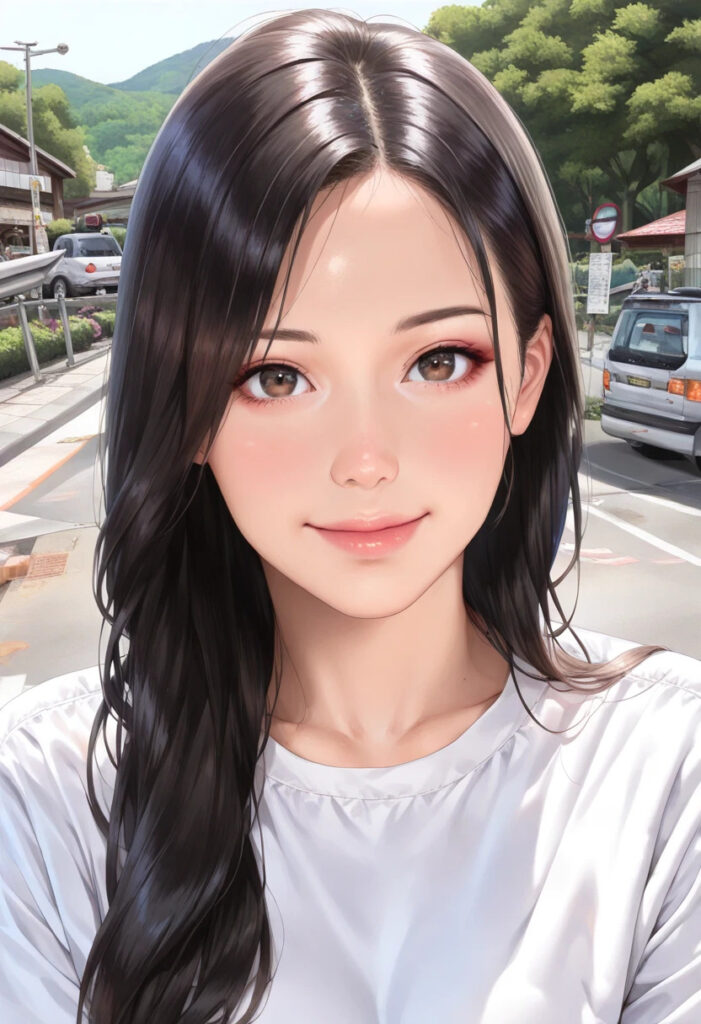
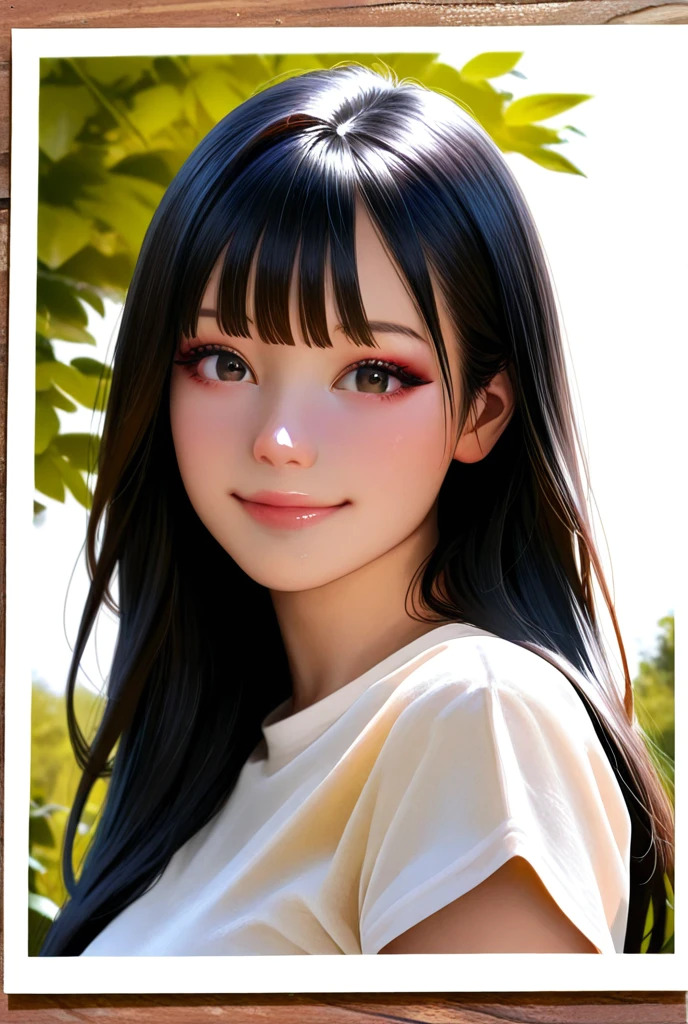
1 girl, 20s japanese woman, black long hair, natural makeup, gentle smile, white shirt, outdoor, soft natural lighting, DSLR, 4K
1人の女の子、20代の日本人女性、黒いロングヘア、ナチュラルメイク、優しい笑顔、白いシャツ、屋外、柔らかい自然光、一眼レフ撮影、4K
生成例②
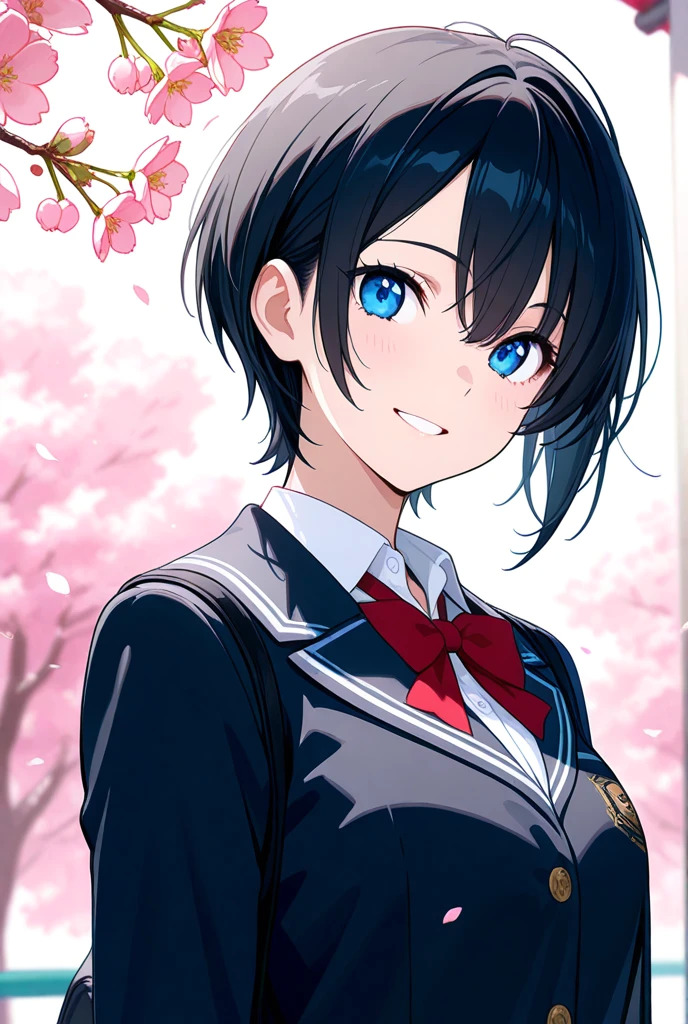
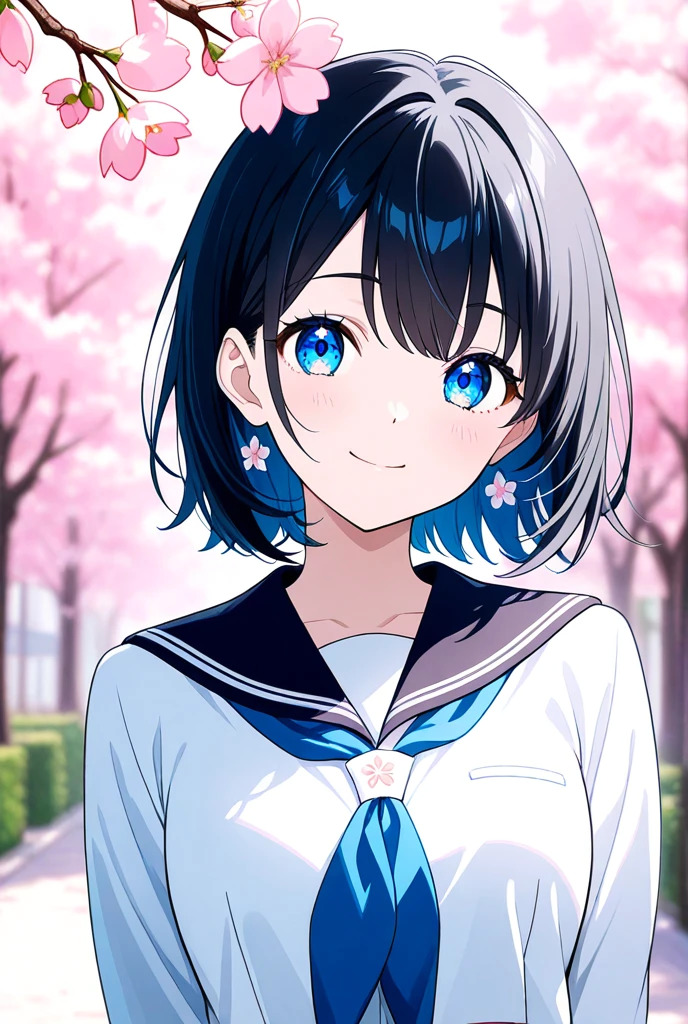
masterpiece, best quality, ultra-detailed, 1girl, school uniform, black short hair, blue eyes, smiling, cherry blossom background,spring, anime style, vibrant colors, soft lighting
1人の女の子、制服、黒いショートヘア、青い目、笑顔、桜の背景、春、アニメスタイル、鮮やかな色彩、柔らかいライティング日本語プロンプトと英語プロンプトで同じ内容を入力して生成した場合、結果に大きな差は見られないというのが実態です。
ただし、細かいニュアンスや複雑な指示を正確に伝えたい場合は英語のほうが精度が出やすい傾向にあります。
| 言語 | メリット | デメリット |
|---|---|---|
| 英語 | AIへの伝わりやすさが高め、詳細な指示が通りやすい | 英語が苦手な方にはハードルが高い |
| 日本語 | 直感的に書けてわかりやすい | 複雑なニュアンスが伝わりにくい場合がある |
『SeaArt』の「ランダムプロンプト」機能を活用しよう!
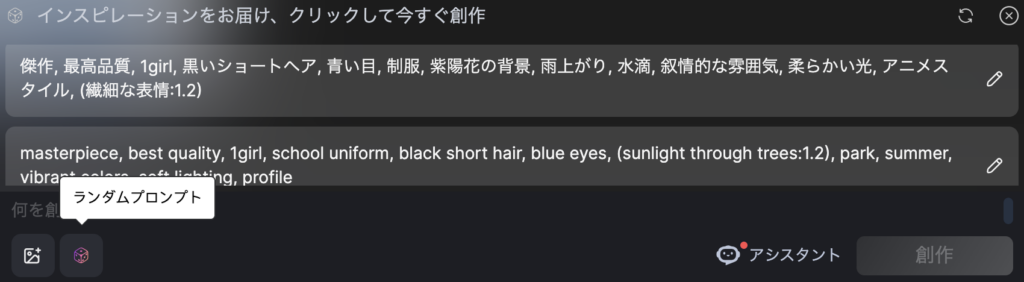
SeaArtには「ランダムプロンプト」という機能があり、AIが画像生成に使えるプロンプトをランダムに提案してくれます。
自分でプロンプトを考える必要がなく、ボタンを押すだけで新しいプロンプトのアイデアを生成できるのが特徴です。
どんなプロンプトを書けばよいか分からないときや、新しいアイデアを探したいときに便利で、初心者でも簡単に画像生成を始められます。
提案されたプロンプトはそのまま使用することもできますし、内容を少し調整して自分好みにカスタマイズすることも可能です。
アニメモデルを使っていても、プロンプトに「realistic」「extremely」などの写実系ワードが入ってしまうことがあります。
画像のテイストが合わなくなる原因になるため、不要なワードは削除しておきましょう。
モデル選びも重要?
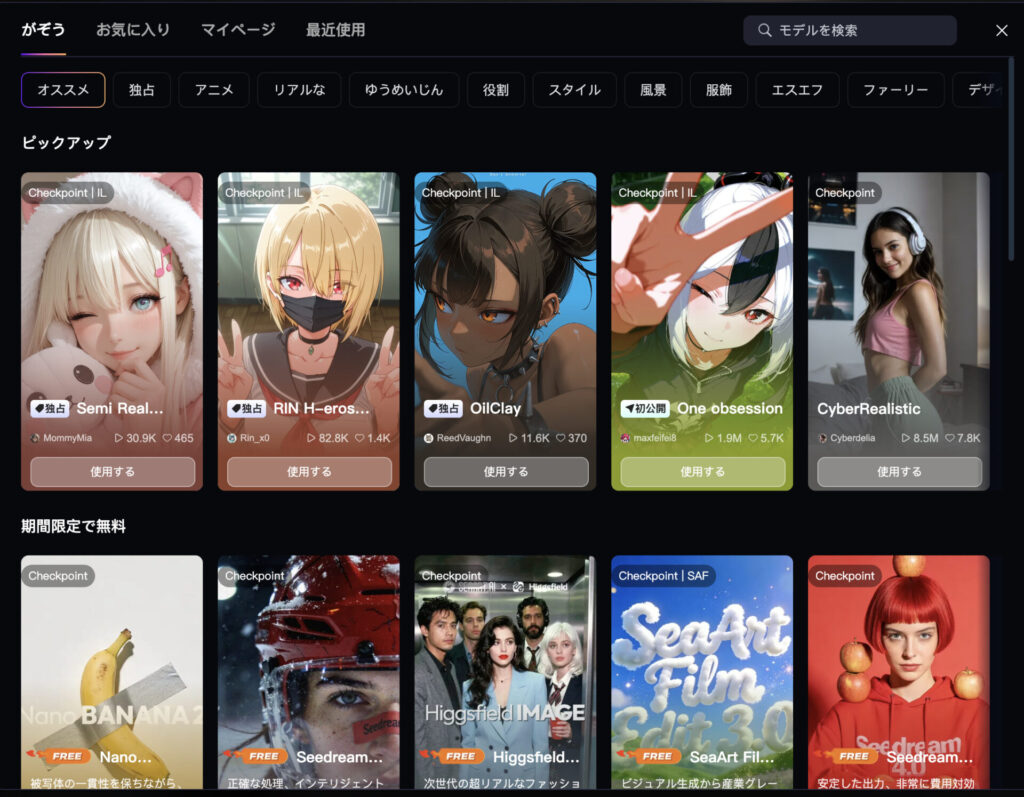
SeaArtで思い通りの画像を生成するためには、プロンプトだけでなく「モデル選び」も重要なポイントです。
モデルとは、AIが画像を生成するときのベースとなる学習データのことで、選ぶモデルによって画像のテイストや得意なジャンルが大きく変わります。
例えば、アニメ系のモデルを使えばイラスト調のキャラクターが作りやすく、リアル系モデルを選べば写真のような人物画像を生成しやすくなります。
同じプロンプトでも、モデルが違うだけで生成される画像の雰囲気は大きく変わるため、作りたいイメージに合ったモデルを選ぶことが大切です。
SeaArtにはコミュニティで公開されている多くのモデルがあり、初心者でも簡単に試せるのが特徴です。
どのモデルを選べばよいか迷う場合は、以下の記事で紹介している人気モデルを参考にしてみるのもおすすめです。

【FAQ】よくある質問
- QSeaArtで生成した画像は商用利用は可能?
- A
基本的に商用利用は可能ですが、使用するモデルにより異なります。
※詳しくは以下の記事をご覧ください。

- Qプロンプトは長いほど良い?
- A
一概には言えません。
プロンプトが長すぎると、AIがどの要素を優先すべきか迷ってしまい画像が崩れることがあります。
まず最低限の要素に絞って生成し、徐々に要素を追加していく「引き算アプローチ」がおすすめです。
- QSeaArtが使えません。どうすればいいですか?
- A
SeaArtが使えない場合、ログインエラー・画像生成の失敗・サーバー混雑など、いくつかの原因が考えられます。
※以下の記事では、SeaArtが使えないときによくある原因と具体的な対処法を詳しく解説しているので、こちらをご覧ください。
まとめ
SeaArtで理想の画像を生成するには、まずプロンプトの基本的な考え方を押さえることが大切です。
主題・スタイル・構図・画質ワードといった要素を整理して書くだけでも、生成結果はかなり安定しやすくなります。
また、SeaArtはStable Diffusion系のプロンプトを活用しやすい一方で、モデル選びやランダムプロンプト機能の使い方によっても仕上がりは大きく変わります。
思い通りの画像が出ないときは、プロンプトだけでなくモデルや不要なワードも見直してみるのがおすすめです。
最初は難しそうに見えても、少しずつ試しながら調整していけば、自分なりの書き方は自然と見えてきます。
SeaArtをもっと使いこなしたい方は、ぜひ今回紹介したポイントを参考に、いろいろなプロンプト表現を試してみてください!
画像生成AIを使いこなすには、ツールの使い方だけでなく、プロンプト改善・環境導入・モデル選定・作業フローの理解が重要です。制作に役立つAI資料をまとめて受け取れます。
クリエイター向け資料を受け取る