「始点と終点の画像はもう用意できたのに、その間をどう動かせばいいのか分からない」——そんなときに頼れるのが、VeoのFirst and Last Frameです。2枚の画像を指定するだけで、その間の動きをVeoが補完して1本の動画に仕上げてくれます。
この記事では、Flow上での名前(Frames to Video)の正体から、画像の準備、実際の操作手順、滑らかに繋ぐプロンプトのコツ、そして長い動画への延長まで、手元で再現できる順番で解説します。読み終えるころには、用意した2枚から自分で動画を作り出せるようになっているはずです。

内容をまとめると…
First and Last FrameはFlowでは「Frames to Video」と呼ばれ、始点・終点の2枚から間を補完する機能
仕上がりは2枚の画像の作り込み(画風・被写体・解像度をそろえる)でほぼ決まる
カメラの動きと音を具体的に書いたプロンプトで、滑らかな遷移に近づける
Extendで延長すれば、短い遷移をつないで1分超の動画にできる
プロンプト・導入・制作フローをまとめて学びたい方向けに、AI制作に役立つ無料資料を用意しています。
画像生成だけでなく、AIに作業を任せるためのエージェント活用資料もあわせて受け取れます。

First and Last Frameとは?できること
First and Last Frameは、始点の画像と終点の画像の2枚を指定すると、その間の動きをVeoが補完して1本の動画にしてくれる機能です。テキストだけで動画を作る方法と違い、最初と最後の見え方をこちらで固定できるので、「この絵から、この絵へ」と狙った流れを作りやすいのが特徴です。
少しややこしいのが名前です。Googleの動画作成ツールFlowの中では、この機能は「Frames to Video」という名称で並んでいます。「First and Last Frame」で検索して入口で迷ったら、Flowでは『Frames to Video』を探せば同じものだと覚えておけば大丈夫です。
さらにVeo 3.1では、このFrames to Videoがネイティブ音声に対応しました。間をつなぐ映像に合わせて効果音やセリフを乗せられるため、ただ絵が動くだけでなく、短い演出として成立させやすくなっています。場面の切り替え、ビフォーアフターの提示、デザインが少しずつ変わっていく見せ方など、始点と終点がはっきりしている用途と特に相性が良い機能です。
始点・終点の2枚の画像を用意する
Frames to Videoの仕上がりは、用意する2枚の画像でほぼ決まります。ここを丁寧にやるほど、間の動きが自然になります。
意識したいポイントは3つです。
- 画風をそろえる:始点が写真風で終点がイラスト風だと、間をうまくつなげずに不自然になりがちです。2枚は同じテイスト・同じ世界観でそろえます。
- 被写体と配置をそろえる:同じ人物・同じ物が、始点と終点で別物に見えないようにします。位置やサイズを少しずつ変える程度にすると、自然な移動として補完されやすくなります。
- 解像度を上げておく:粗い画像同士だと、間の映像もぼやけます。できるだけ高解像度の素材を使います。
素材の2枚は、手持ちの写真でも、AIで作った画像でもかまいません。Nano BananaのようなAI画像生成で始点と終点を作っておくと、現実には撮れない場面や、同じ人物の表情を少し変えた2枚を用意しやすく、Frames to Videoとの相性が良い作り方です。
FlowでFrames to Videoを使う手順
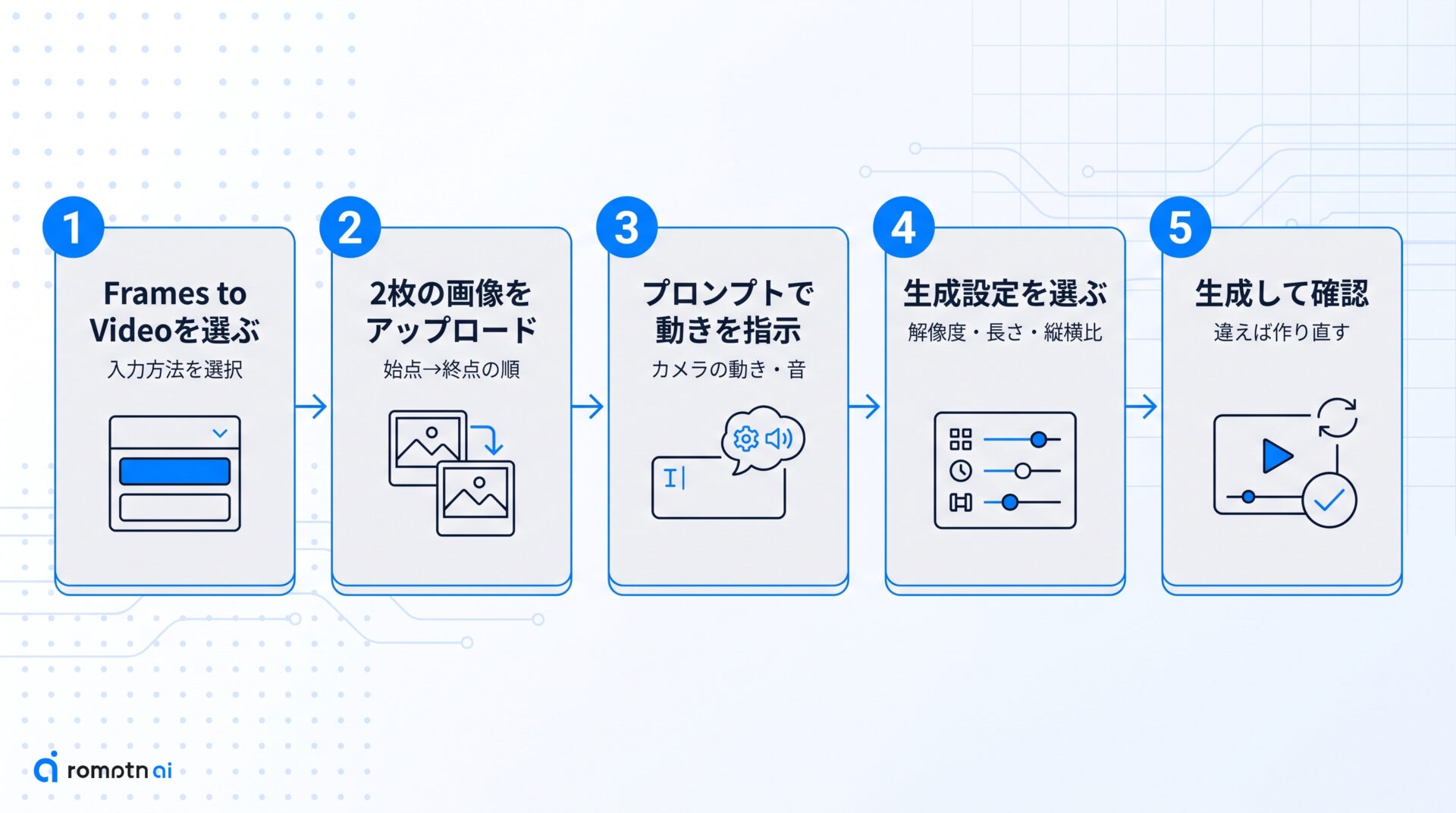
2枚の画像が用意できたら、Flowで動画にしていきます。基本の流れは次のとおりです。
- Flowで新しい動画の作成を始め、入力方法から「Frames to Video」を選びます。
- 1枚目に始点の画像、2枚目に終点の画像をアップロードします。アップロードする順番が始点・終点に対応するので、入れ違えないよう注意します。
- プロンプトで「どう動かすか」を指示します。カメラの動きや、間に起きてほしいこと、付けたい音を文章で書きます(具体的な書き方は次の章で解説します)。
- 生成設定を選びます。Veo 3.1では解像度(720pまたは1080p)、長さ(4秒・6秒・8秒)、縦横比(16:9または9:16)を選べます。まずは短め・標準解像度で試し、良ければ上げていくとクレジットの無駄が減ります。
- 生成を実行し、出てきた動画を確認します。イメージと違えばプロンプトや設定を変えて作り直します。
Frames to Videoは1回の生成でぴったり決まることは少なく、何度か試して近づけていくのが普通です。最初から長尺・高解像度で回すより、短い設定で方向性を固めてから仕上げる進め方がおすすめです。
滑らかに繋ぐプロンプトのコツ
始点と終点の2枚が同じでも、プロンプトの書き方で間の動きは大きく変わります。Googleが示すコツは、大きく次の3つです。
- カメラの動きを言葉で指定する:「smooth(滑らかに)」「slow(ゆっくり)」「rapid(素早く)」といったペースに加え、
arc shot(被写体の周りを回り込む)、dolly(前後に寄る・引く)、tracking shot(横移動で追う)、crane shot(上下に動く)など、撮影用語で動きを書くと意図が伝わりやすくなります。 - 始点と終点の両方に触れる:「最初は正面の構え、そこから回り込んで背後からの視点で終わる」のように、スタートとゴールの両方を文章の中で示すと、補完の方向が安定します。
- 音やセリフも書く:Veo 3.1は音声に対応しているので、効果音や短いセリフをプロンプトに入れておくと、映像と一緒に音まで作ってくれます。
たとえば、人物が正面から背後の視点へ切り替わる動画なら、次のように書けます。
The camera performs a smooth 180-degree arc shot, starting from the front-facing view and circling around to end on the POV shot from behind. Add gentle ambient sound that builds toward the end.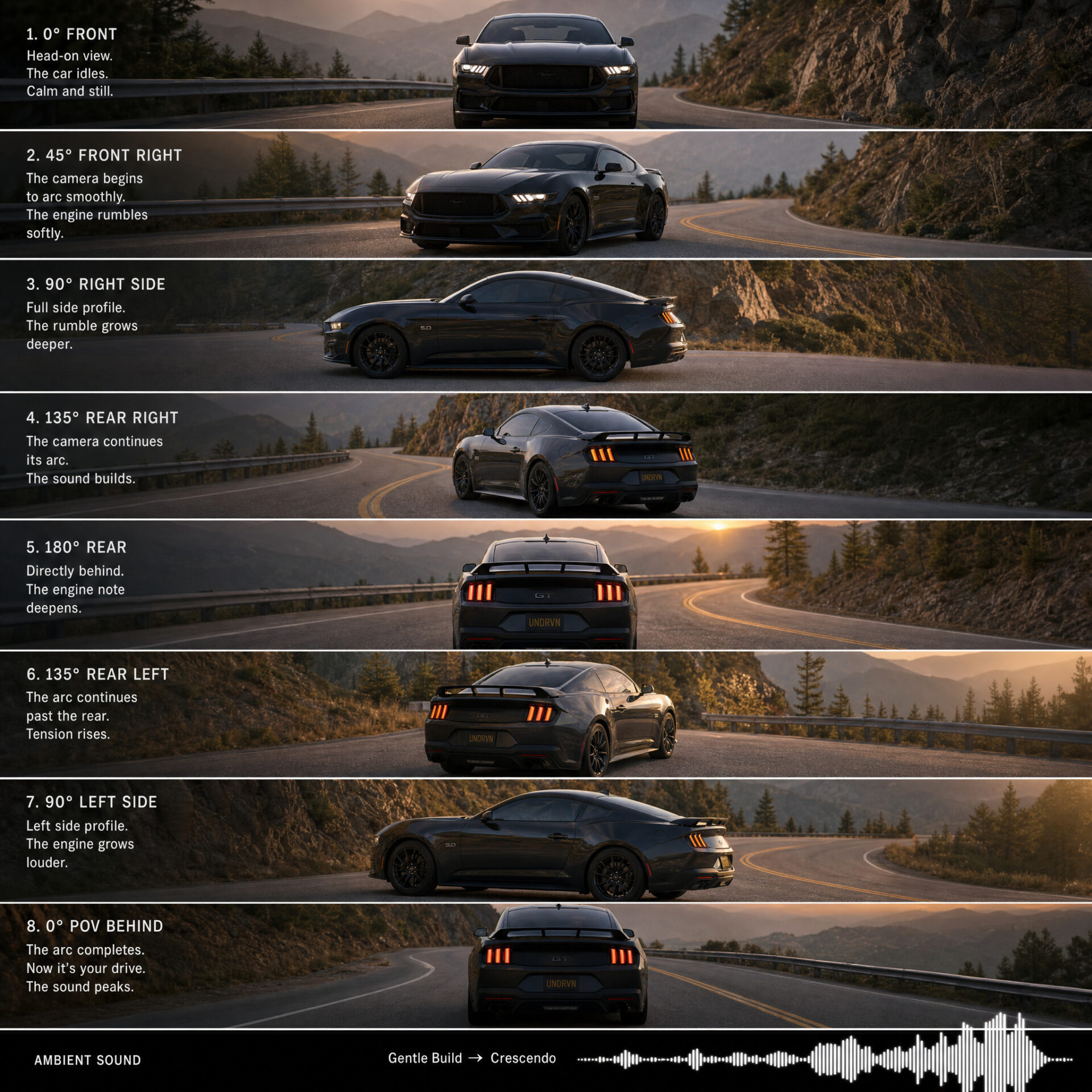
ポイントは、抽象的な「いい感じに動かして」ではなく、動きの方向・速さ・音を具体的な言葉にすることです。
繋がらない・破綻する時の直し方
思ったようにつながらないときは、たいてい原因がはっきりしています。よくある3つのパターンと直し方を押さえておきましょう。
- 間の映像がブレる・別物になる:始点と終点で画風や被写体がずれているのが原因です。2枚のテイストと被写体をそろえ直すと、間の補完が安定します。
- 動きが不自然・急に飛ぶ:プロンプトでカメラの動きを指定していないと、Veoが間をどう埋めればいいか迷います。
arc shotやdollyなど動きの方向を言葉で足すと、滑らかになります。 - 全体がぼやける:元の2枚が低解像度だと、間の映像も粗くなります。素材を高解像度のものに差し替えます。
それでも一発で決まらないことは多いので、プロンプトや設定を少しずつ変えて何度か作り直すのが前提です。一度に大きく変えず、「カメラの動きの言葉だけ足す」「素材だけ差し替える」と一要素ずつ変えると、何が効いたか分かりやすくなります。
Scene Extensionで動画を延長する
Frames to Videoで作れるのは、1回あたり最長でも8秒ほどの短い動画です。「もっと長くつなげたい」というときは、Scene Extension(Extend)で続きを足していくと、1分を超える連続した動画にできます。
流れはシンプルです。まずFrames to Videoで始点から終点への遷移を1本作り、その動画を起点にExtendで続きを生成します。これを繰り返すことで、短い遷移をいくつもつないで長い1本に育てられます。
この組み合わせを使うと、「AIで2枚の画像を用意する → Frames to Videoで繋ぐ → Extendで延長する」という一連の流れがFlowの中だけで完結します。素材作りから長尺化までを別々のツールに分けずに進められるのが、この作り方の利点です。
料金とクレジットの目安
Frames to VideoもVeoでの動画生成なので、作るたびにFlowのクレジットを消費します。クレジットは加入しているGoogleのプランごとに毎月(無料枠は毎日)配られ、執筆時点ではおおむね次のような配分です。
| プラン | 配られるFlowクレジット(目安) |
|---|---|
| 無料 | 1日あたり50 |
| AI Plus | 月200 |
| AI Pro | 月1,000 |
| AI Ultra | 月10,000〜25,000 |
1回の生成で消費するクレジットは、使うモデルの種類で変わります。執筆時点の目安は次のとおりです。
| モデル | 1生成あたりのクレジット(目安) |
|---|---|
| Veo 3.1 Lite | 10(上位プランは5) |
| Veo 3.1 Fast | 20(上位プランは10) |
| Veo 3.1 Quality | 100 |
よくある質問
- QFirst and Last FrameとFrames to Videoは違う機能ですか?
- A
同じものです。「始点と終点のフレームを指定して動画を作る」やり方を指す呼び方が First and Last Frame で、Flowの画面上ではその機能が「Frames to Video」という名前で並んでいます。検索名と画面の表示名が違うだけだと考えて大丈夫です。
- Q始点と終点の画像は何枚まで指定できますか?
- A
基本は始点1枚・終点1枚の合計2枚です。複数の参照画像で被写体やスタイルを固定したい場合は、Frames to VideoではなくIngredients to Videoなど別の入力方法のほうが向いています。
- Q無料プランでも使えますか?
- A
Flowは無料枠でも1日分のクレジットが配られますが、Veoでの生成はクレジットを消費します。試す分には無料枠でも触れますが、継続的に作り込むなら有料プランのほうが現実的です(執筆時点)。
- Q生成した動画に音声は付きますか?
- A
Veo 3.1のFrames to Videoはネイティブ音声に対応しています。プロンプトに効果音やセリフを書いておくと、映像と一緒に音まで生成されます。
- Q作った動画は商用利用できますか?
- A
利用できる範囲は加入プランやGoogleの規約によって決まります。最新の利用規約を確認したうえで使うのが安全です。
まとめ
First and Last Frame(FlowではFrames to Video)は、始点と終点の2枚の画像から、その間の動きをVeoに補完させて1本の動画を作る機能です。狙った絵から狙った絵へ動かせるので、場面のつなぎやビフォーアフターの演出に向いています。
うまく作るための要点を振り返ります。
- 2枚の画像を丁寧に用意する:画風・被写体・解像度をそろえると、間の動きが自然になります。
- Flowで2枚を始点・終点に指定して生成する:順番を間違えないようにします。
- プロンプトでカメラの動きと音を具体的に指定する:
arc shotなどの撮影用語が効きます。 - Extendで延長する:短い遷移をつないで長い動画に育てられます。
まずは始点と終点の2枚を用意して、短い設定で一度生成してみるところから始めてみてください。
画像生成AIを使いこなすには、ツールの使い方だけでなく、プロンプト改善・環境導入・モデル選定・作業フローの理解が重要です。制作に役立つAI資料をまとめて受け取れます。
クリエイター向け資料を受け取る