AI動画生成は、すでに特別なものではなくなってきました。
テキストから映像を作る「Text to Video」や、既存動画を編集できる機能は、多くのツールで実用レベルに達しています。
実際に、動画制作やSNS運用、広告クリエイティブの現場でも、AI動画を活用する流れはかなり一般的になってきました。
そんな中で、動画生成AIの選択肢のひとつとして注目されているのが、Metaの「Movie Gen」です。
Movie Genは、映像を生成するだけでなく、音声や効果音の生成、既存動画の編集、人物やスタイルの調整まで視野に入れたAIモデルとして話題になりました。
この記事では、Movie GenとはどんなAIなのかを整理しながら、Meta AIで実際に動画生成を試した結果も交えて、できることや特徴をわかりやすく解説します。

内容をまとめると…
Movie GenはMetaが開発したAI動画生成モデル
写真アップロードや編集、スタイル変更などの機能も使える
ブラウザ版とアプリ版で使い勝手が異なる
プロンプトは、日本語でも英語でも同じクオリティの動画を生成できた
プロンプト・導入・制作フローをまとめて学びたい方向けに、AI制作に役立つ無料資料を用意しています。
画像生成だけでなく、AIに作業を任せるためのエージェント活用資料もあわせて受け取れます。
※以下の記事では、他の動画生成AIについて紹介しています。



『Movie Gen』とは?
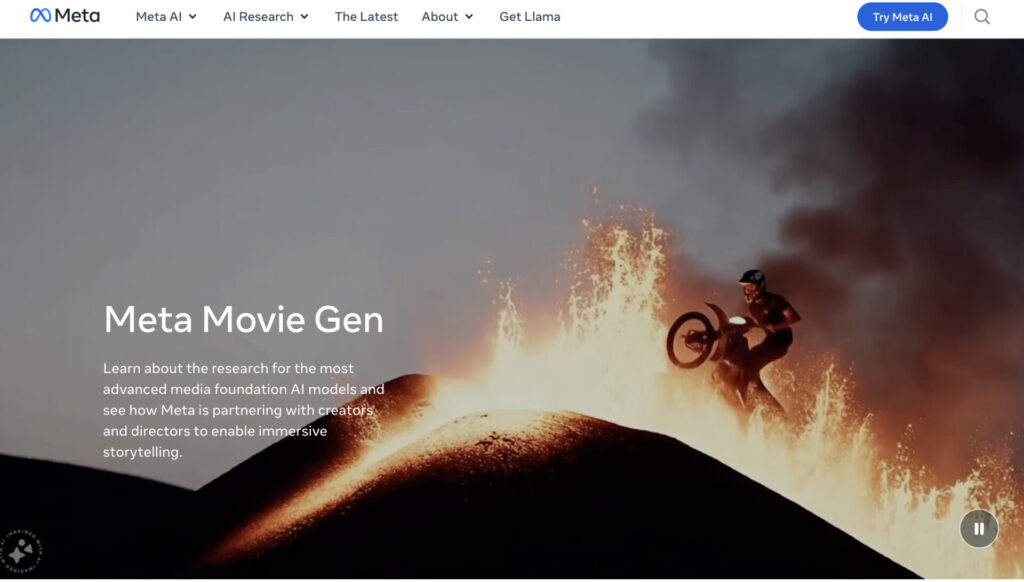
Movie Genは、Metaが2024年に発表したAI動画生成モデルで、現在(2026年3月)はMeta AIの機能として動画生成を体験できます。
AIによる動画生成の研究が加速する中で、Metaが公開した次世代の動画生成AIとして注目を集めました。
発表当時は、テキストから動画を生成する「Text to Video」技術が大きく進化していた時期で、多くの企業が動画生成AIの開発を進めていました。
Movie Genもその流れの中で発表されたモデルのひとつです。
MetaはAI研究に力を入れている企業として知られており、これまでも画像生成や音声生成などの分野でさまざまなAIモデルを公開してきました。
Movie Genは、そうした研究の延長として開発された動画生成AIと位置づけられています。
Metaは、FacebookやInstagramなどのSNSを運営するアメリカのテクノロジー企業です。
もともとは「Facebook」という社名でしたが、2021年にMetaへ社名変更しました。
現在はSNS事業だけでなく、AIやVR、メタバースなどの分野にも積極的に投資しており、AI研究でも世界的に知られています。
画像生成AIや音声生成AIなどの研究も進めており、Movie GenもそうしたAI開発の一環として発表されたモデルです。
『Movie Gen』でできること
Movie Genは、テキストから動画を生成するだけでなく、動画の編集やスタイル変更なども行えるAIモデルとして紹介されています。
Metaの研究ページでは、複数のデモ動画を通してMovie Genの機能が公開されています。
ここでは、公式デモで紹介されている主な機能を見ていきましょう。
※以下の動画はMetaの研究ページで公開されているMovie Genのデモです。
機能①:テキストから動画を生成する「Text to Video」
Movie Genの代表的な機能が、テキストから動画を生成する「Text to Video」です。
作りたいシーンの内容を文章で入力すると、AIがその説明に合わせた動画を生成します。
例えば、登場人物や場所、雰囲気などをテキストで指定することで、AIがそれを映像として再現します。
撮影や編集を行わなくても、文章だけで動画コンテンツを作れる点が特徴です。
機能②:既存動画をAIで編集
Movie Genでは、新しい動画を生成するだけでなく、既存の動画をAIで編集することも可能です。
例えば、動画内の人物の服装を変更したり、背景を別のデザインに変えるなど、テキスト指示だけで映像を編集できます。
従来の動画編集では手作業が必要だった変更も、AIによって簡単に行える可能性があります。
機能③:写真をアップロードして動画を生成
Movie Genでは、自分の写真をアップロードして動画を生成する機能も紹介されています。
顔写真などの画像をアップロードし、テキストでシーンを指示することで、その人物をベースにした動画を作成できる仕組みです。
例えば、写真をもとに人物を動画の中に登場させたり、特定のシーンで動いている映像を生成したりすることができます。
これにより、よりパーソナライズされた動画コンテンツを作ることが可能になります。
機能④:動画に合わせた効果音・BGMを生成
Movie Genでは、動画に合わせた効果音やサウンドトラックを生成する機能も紹介されています。
テキストで音の内容を指定することで、動画の雰囲気や動きに合った音をAIが生成できる仕組みです。
例えば、爆発音や足音などの効果音だけでなく、動画のトーンに合わせたBGMやサウンドトラックを作成することも可能とされています。
これにより、映像と音を組み合わせたより完成度の高い動画コンテンツを生成できるようになります。
『Movie Gen』で、動画を作ってみよう!
Movie Genは、複雑な動画編集ソフトを使わなくても、作りたい映像の内容を文章で入力するだけで動画を作れる点が特徴です。
ここでは、Movie Genを使った基本的な動画生成の流れを簡単に見ていきましょう。
Web版での使い方
- ステップ1サイトにログインする

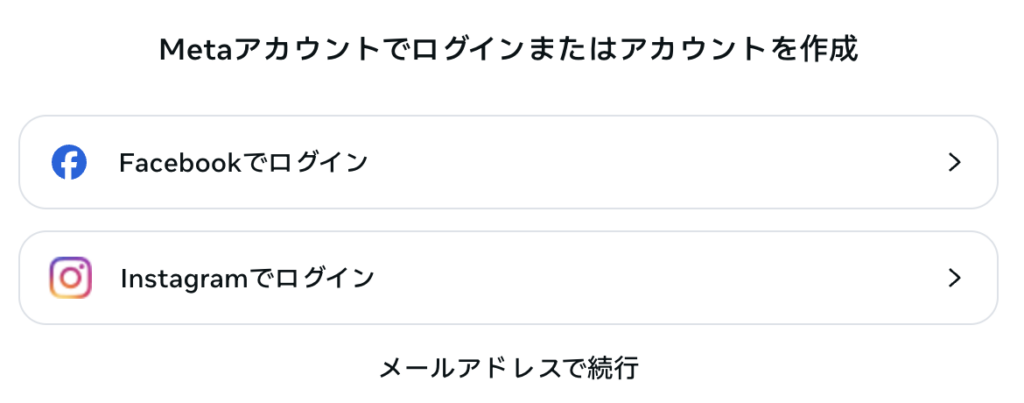
サイトに入った後に、右上の「Try Meta AI」を選択し、ログインします。

Movie Genを利用するには、Metaアカウントでログインする必要があります。
ログイン方法はいくつか用意されており、普段使っているアカウントで簡単にアクセスできます。主なログイン方法は次の通りです。
- Facebookアカウントでログイン
- Instagramアカウントでログイン
- メールアドレスでアカウント作成
すでにMeta関連サービスを利用している場合は、既存のアカウントを使ってそのままログインできます。
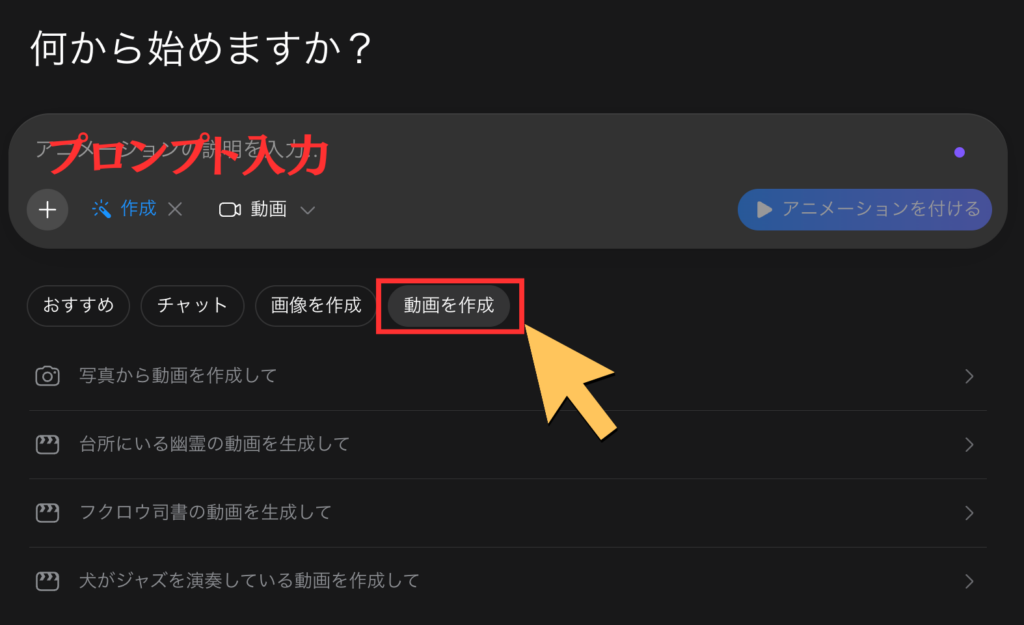
- ステップ2「動画を作成」を選択し、プロンプトを入力する

動画を生成する場合は、画面内にある「動画を作成」を選択することで、動画を生成するモードに切り替わります。
また、プロンプト入力欄に作りたい動画の内容をテキストで入力します。
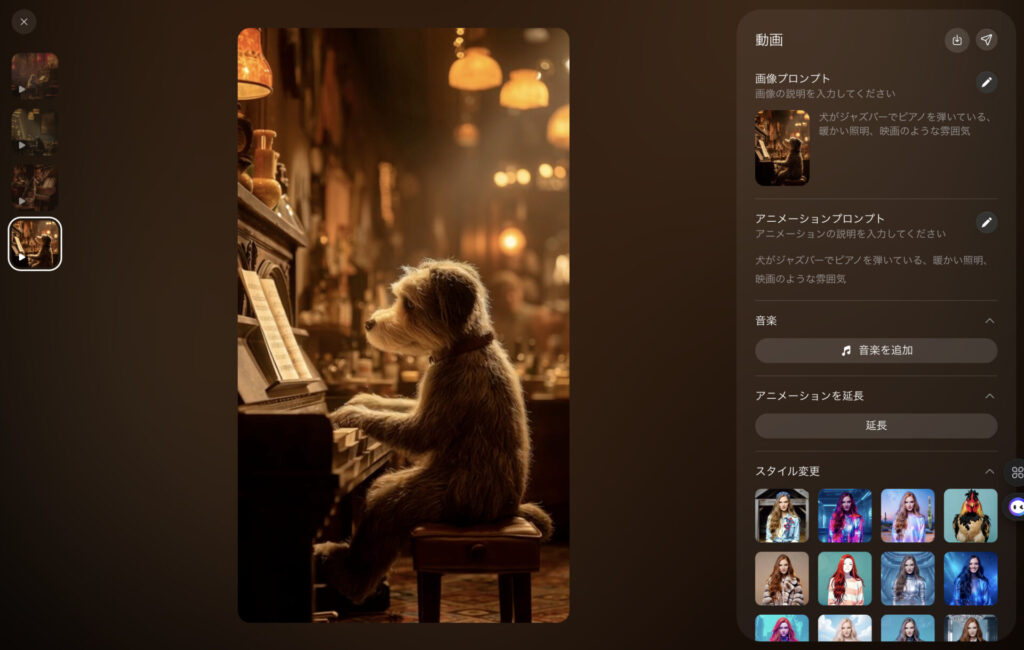
- ステップ3生成結果を確認し、保存する

例:犬がジャズバーでピアノを弾いている、暖かい照明、映画のような雰囲気右上の「ダウンロードマーク」から保存ができます。
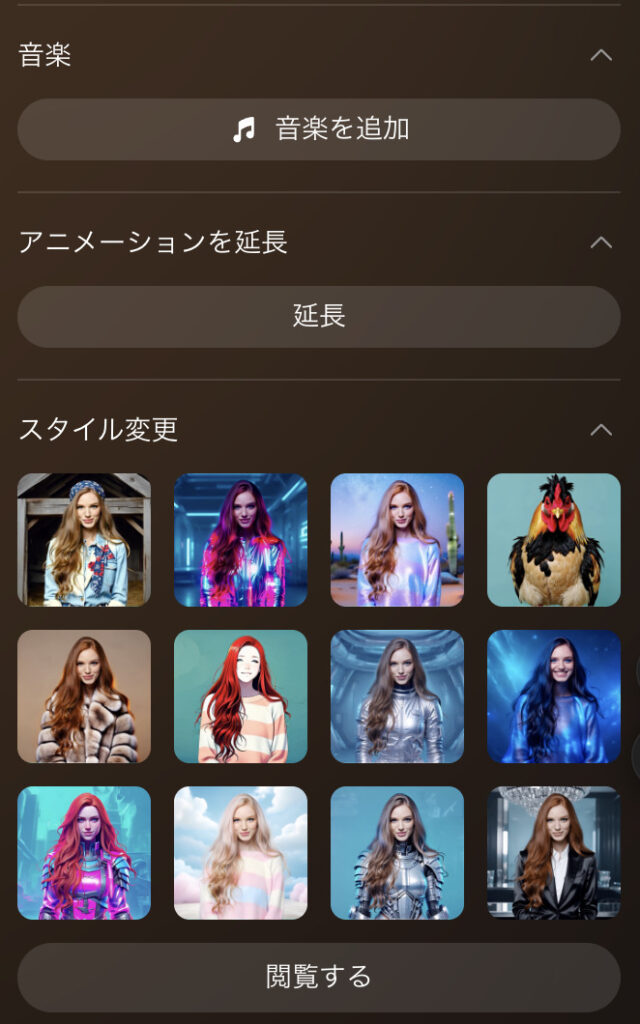
- ステップ4必要に応じて編集する
 ♪音楽を追加する
動画にBGMを入れたい場合は、「音楽を追加」を選択します。
音楽を設定することで、動画に臨場感や雰囲気を加えることができます。
自動的に動画に合うような曲がリストアップされています。
音楽を追加したあとは、再度生成することでBGM付きの動画として仕上げることができます。アニメーションを延長する生成された動画の長さを伸ばしたい場合は、「延長」を選択します。
これにより、動画のアニメーションをさらに続けて生成することができます。
もう少し長い動画を作りたい場合に便利な機能です。スタイルを変更する動画の見た目や雰囲気を変えたい場合は、「スタイル変更」から好みのスタイルを選択します。
用意されているスタイルを選ぶことで、映像のテイストや表現を簡単に変えることができます。
アプリ版での使い方
- ステップ1
- ステップ2動画生成画面を開き、作成する
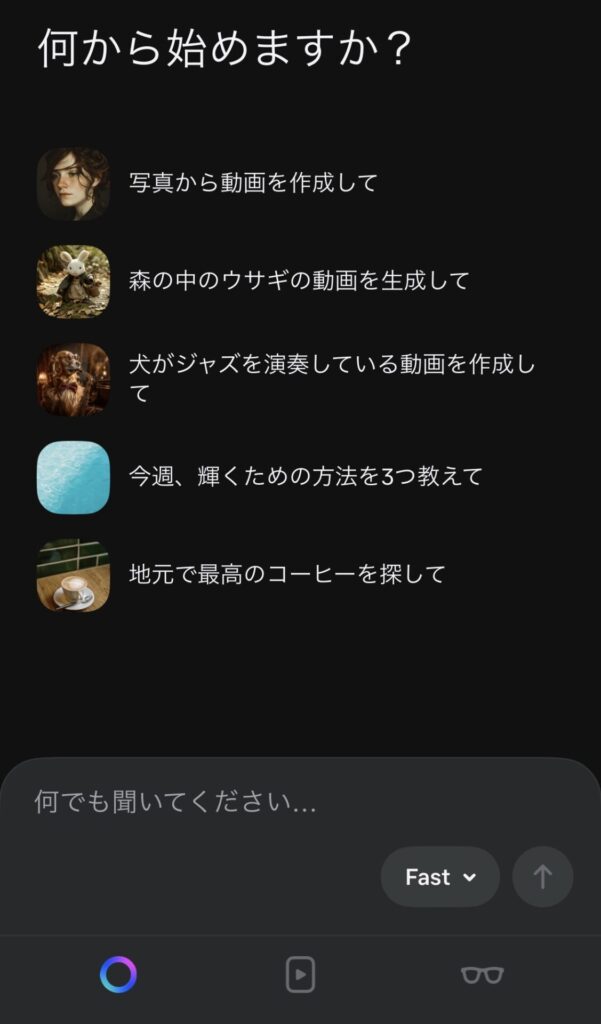
アプリでは、動画生成を行う方法が主に2つあります。
方法①
画面下のメニューバーにある一番左のMeta AIアイコン(◯マーク)をタップします。
チャット画面が表示されるので、プロンプト入力欄に「〇〇の動画を生成して」と入力すると、AIが動画を生成してくれます。方法②
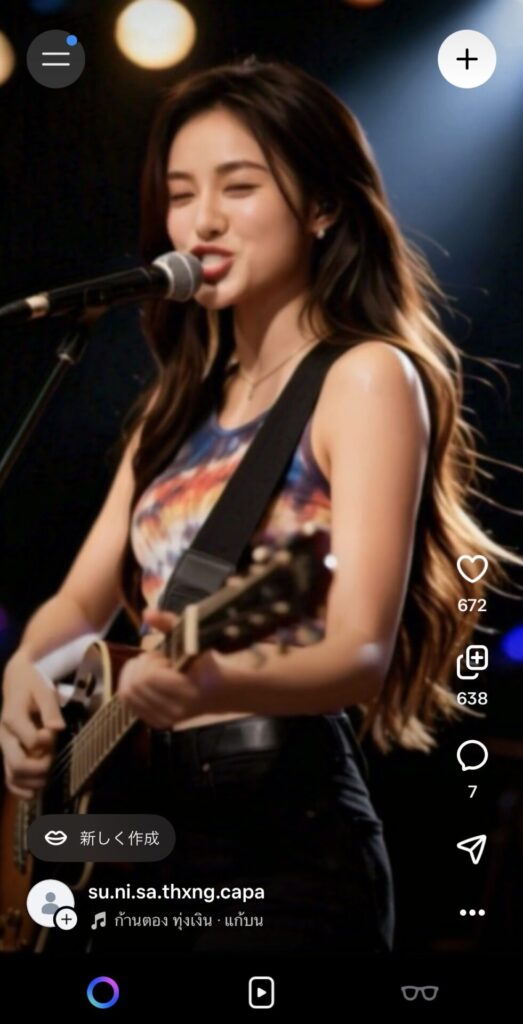
画面下のメニューバー中央にある動画アイコンをタップします。
動画画面が開いたら、右上の「+」ボタンを押します。
するとプロンプト入力欄が表示されるので、生成したい動画の内容を入力して作成できます。 - ステップ3生成結果を確認し、保存する

気に入った動画が生成されたら、画面右上の「…」から保存ができます。

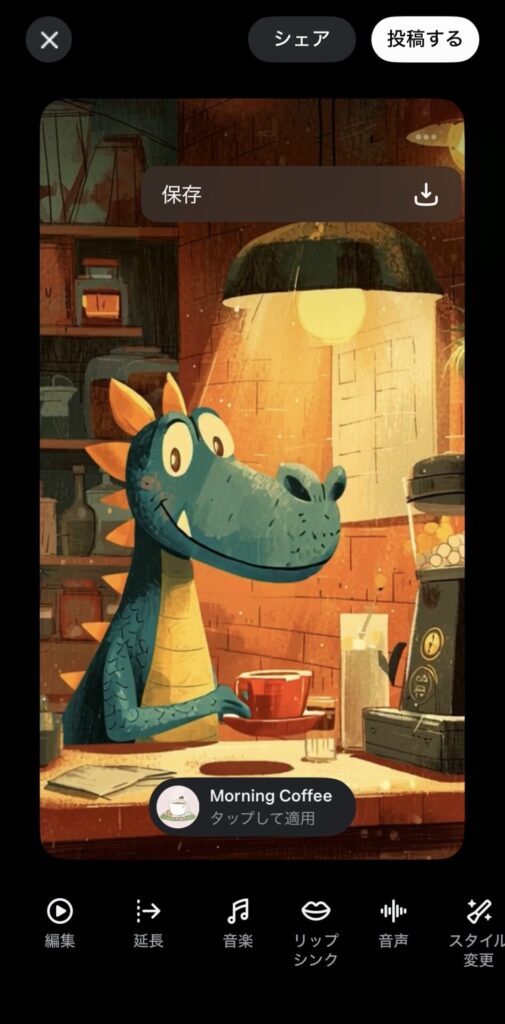
動画を生成したあと、画面下のメニューからさまざまな編集機能を利用できます。
必要に応じて動画の長さや音声などを調整することが可能です。主な機能は次の通りです。
- 編集:動画の内容を調整したり、生成した動画を編集できます。
- 延長:動画の長さを追加し、アニメーションをさらに続けて生成できます。
- 音楽:動画にBGMを追加できます。
- リップシンク:キャラクターの口の動きと音声を合わせる機能です。
- 音声:動画に音声やナレーションを追加できます。
- スタイル変更:動画の見た目や表現スタイルを変更できます。

英語プロンプトと日本語プロンプトで出力の違いはある?
Movie Genは、日本語と英語のどちらでもプロンプトを入力できます。
ただ、多くのAIは、学習データは英語が中心になっていることが多く、英語プロンプトのほうが意図した映像を生成しやすいといわれることもあります。
そこでここでは、日本語プロンプトと英語プロンプトの両方を使って、実際にいくつか動画を生成してみます。
Movie Genで生成される動画の違いや、どのような結果になるのかを見ていきましょう。
生成例①
宇宙飛行士が月面でスケートボードをしている、宇宙空間、映画のような映像にアニメーションを付ける
An astronaut skateboarding on the moon, cinematic lighting, space background
生成例②
夕日の海辺をドローンカメラで撮影している、波がゆっくり動いている
A drone shot of a sunset over the ocean, waves gently moving
生成例③
小さなドラゴンがコーヒーを淹れている、小さなカフェ、暖かい光
A small dragon making coffee in a cozy cafe, warm lighting実際に比較してみると、どの生成例でも日本語と英語で大きな差は見られず、どちらでも似た雰囲気の動画を作ることができました。
もちろん、より細かい動きや複雑な演出を指定する場合は違いが出る可能性もあります。
ただ、基本的な動画生成であれば、日本語プロンプトでも十分試しやすいといえそうです。
動画生成AIの課題とリスク
動画生成AIは、誰でも映像を作りやすくなった反面、扱い方を誤ると深刻な問題を引き起こすおそれがあります。
実在の人物に似せた動画の生成や、元画像・元動画の権利をめぐるトラブル、AI生成コンテンツによる誤解の拡大など、すでに無視できない課題が出てきています。
だからこそ、便利さや表現の幅だけでなく、リスクまで含めて理解したうえで活用する視点が欠かせません。
ここからは、動画生成AIで特に注意したいポイントを見ていきます。
ディープフェイク問題
動画生成AIで特に懸念されているのが、ディープフェイクの問題です。
ディープフェイクとは、AIを使って実在の人物の顔や声を再現し、本物のような映像を作る技術のことを指します。
動画生成AIの精度が上がるほど、実在する人物に似せた映像や、実際には存在しない出来事をリアルに再現できてしまう可能性があります。
こうした技術が悪用されると、誤情報の拡散や個人への被害につながる恐れもあります。
- 実在の人物を無断で動画に使用しない
- 本人と誤認される映像を作らない
- 誤解を招く動画を公開しない
著作権問題
動画生成AIでは、著作権に関する問題もよく議論されています。
AIは大量の画像や動画データを学習して映像を生成するため、その学習データに既存の作品が含まれている場合、権利との関係が問題になることがあります。
また、AIが生成した動画の著作権が誰に帰属するのかについても、国やサービスごとに考え方が異なる場合があります。
商用利用を考えている場合は、ツールの利用規約や生成物の扱いを確認しておくことが重要です。
- 既存作品をそのまま再現しない
- キャラクターやブランドを無断使用しない
- 商用利用する場合は利用規約を確認する
AI動画の倫理問題
AI動画はリアルな映像を簡単に作れるため、倫理面での課題も指摘されています。
例えば、実際には起きていない出来事をリアルな映像として作れるため、フェイクニュースや誤解を招くコンテンツにつながる可能性があります。
また、人物のイメージを損なうような動画が生成されるなど、社会的な影響も無視できません。
そのため、AI動画を扱う際には、技術の便利さだけでなく、社会的な影響や倫理的な視点も意識することが大切です。
- 誤解を招く表現を避ける
- AI生成であることを明示する
- 社会的影響の大きい内容は慎重に扱う
【FAQ】よくある疑問

- Q無料で使える?
- A
無料で体験できました。
機能が全部使えていないので今後有料になる可能性もありますが、少なくとも今回確認した範囲では、有料プランにアップグレードする導線は見当たらず、動画生成自体はそのまま利用できました。
※以下の記事では、無料で使える3種類の動画生成AIについて扱っていますので、参考にしてみてください!
- Q砂嵐が出て、全然動画が生成されません。
- A
これは、AI動画生成はサーバー状況や処理負荷の影響を受けることもあるのが原因です。
このような場合は、次の方法を試してみてください。- もう一度動画生成をやり直す
- アプリを再起動する
- 別のプロンプトで生成してみる
- 時間を置いて再度試す
まとめ
Metaが発表したAI動画生成モデル「Movie Gen」は、文章でシーンを指示して動画を作れるだけでなく、動画の編集やスタイル変更、音楽追加など、さまざまな機能が用意されているのも特徴です。
ブラウザ版とアプリ版で使い勝手や利用できる機能に違いがある場合もあるため、機能をしっかり試したい場合はアプリ版を確認してみるのがおすすめです。
AI動画生成はすでに身近な選択肢のひとつになっており、今後さらに使いやすく進化していく可能性があります。
まずは実際に触ってみて、自分に合った使い方を見つけてみてください!
画像生成AIを使いこなすには、ツールの使い方だけでなく、プロンプト改善・環境導入・モデル選定・作業フローの理解が重要です。制作に役立つAI資料をまとめて受け取れます。
クリエイター向け資料を受け取る