
Midjourneyを仕事で使っていると、「経費にしたいけれど領収書って発行できるの?」と疑問に思う方がとても多いです。
特に、普段Discordだけで使っていると領収書の入口が見当たらず、「もしかしてMidjourneyって領収書が出ない?」と不安になるケースもよくあります。
結論として、Midjourneyは公式Webサイトからいつでも領収書(Invoice)を発行できます。
この記事では、発行場所から手順、注意点まで初めての方でも迷わず操作できるように丁寧に解説します。

内容をまとめると…
領収書はWebサイトからのみ発行できる
領収書は自動送信されず、自分でPDFをダウンロードする必要がある
過去の領収書も遡って何度でも取得できる
英語表記でも経費精算・確定申告に問題なく使用できる
プロンプト・導入・制作フローをまとめて学びたい方向けに、AI制作に役立つ無料資料を用意しています。
画像生成だけでなく、AIに作業を任せるためのエージェント活用資料もあわせて受け取れます。


Midjourneyの領収書はWebサイトから発行する
Midjourneyの領収書は自動送信されず、ユーザー自身がWebサイトの管理画面からダウンロードする仕組みになっています。
普段Discord版だけで利用している場合は課金情報の画面が存在しないため、領収書にはアクセスできません。
Discord版はあくまで画像生成に特化しており、アカウント情報・支払い・請求関連はすべてWebサイト側で管理されています。
このため、領収書の発行は必ずWebサイト上で行う必要があります。
- Midjourneyの領収書は自動送信されない
- Discord版には領収書にアクセスできる画面がない
- 支払い管理はWeb版で行われているため、領収書はWebサイトから発行する必要がある
Midjourneyで領収書を発行する手順
Midjourneyの領収書はWebサイトから発行できますが、初めてだとどこを開けばいいのか分かりにくいかもしれません。
ここからは、実際に領収書をダウンロードするまでの手順を順番に説明します。
※個人情報は隠させていただいています。
手順1:Webサイトにログイン
まずはMidjourney公式Webサイトへアクセスし、支払いに使用しているアカウントでログインします。
Discordでログインしただけでは請求情報は見られないため、必ずWeb版から操作します。
手順2:「Manage Subscription」画面を開く
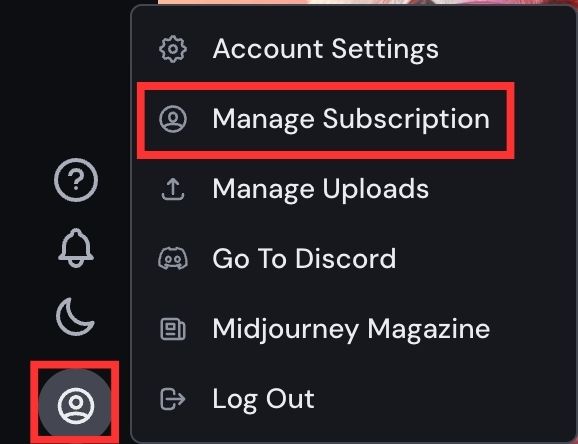
PCの場合は、画面の左下にある人型のアカウントマークをクリックするとメニューが開き、そこから 「Manage Subscription」に進めます。
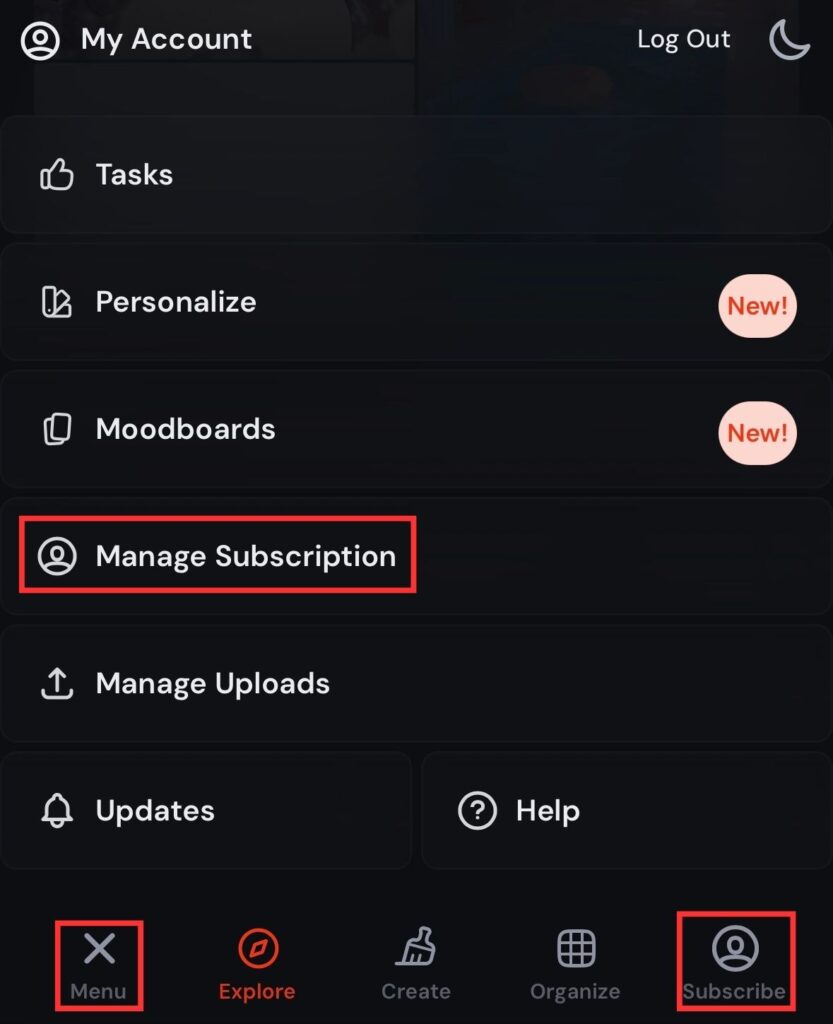
スマホの場合は、画面右下にある「Subscribe アイコン」、もしくは左下の「Menu 」から同じく 「Manage Subscription」にアクセスできます。
手順3:「Billing & Payment」から「View Invoices」を選択
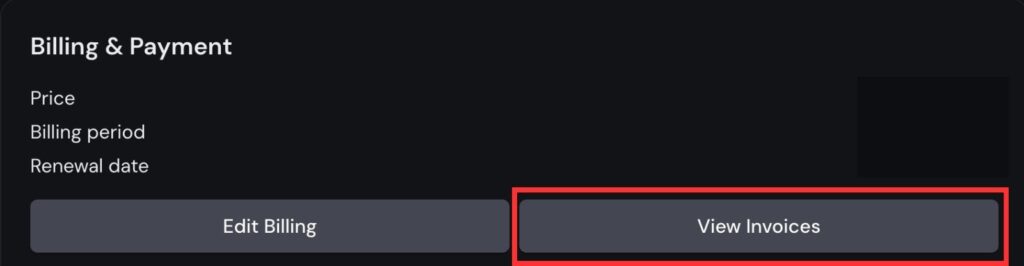
「Manage Subscription」を開くと、契約プランや支払い情報が表示されます。
その中に「Billing & Payment」という項目があるので、右下の「View Invoices」を選択すると、支払い情報の画面に移動し、請求内容や領収書の履歴が表示されます。
手順4:発行したい期間を選択する
請求管理画面には、これまでの支払い履歴が一覧で表示されます。
ここから、領収書を発行したい月の請求書を選びます。
過去分もすべて並んでいるため、必要な月をタップまたはクリックするだけで詳細ページに進めます。
手順5:「領収書をダウンロード」でPDF取得
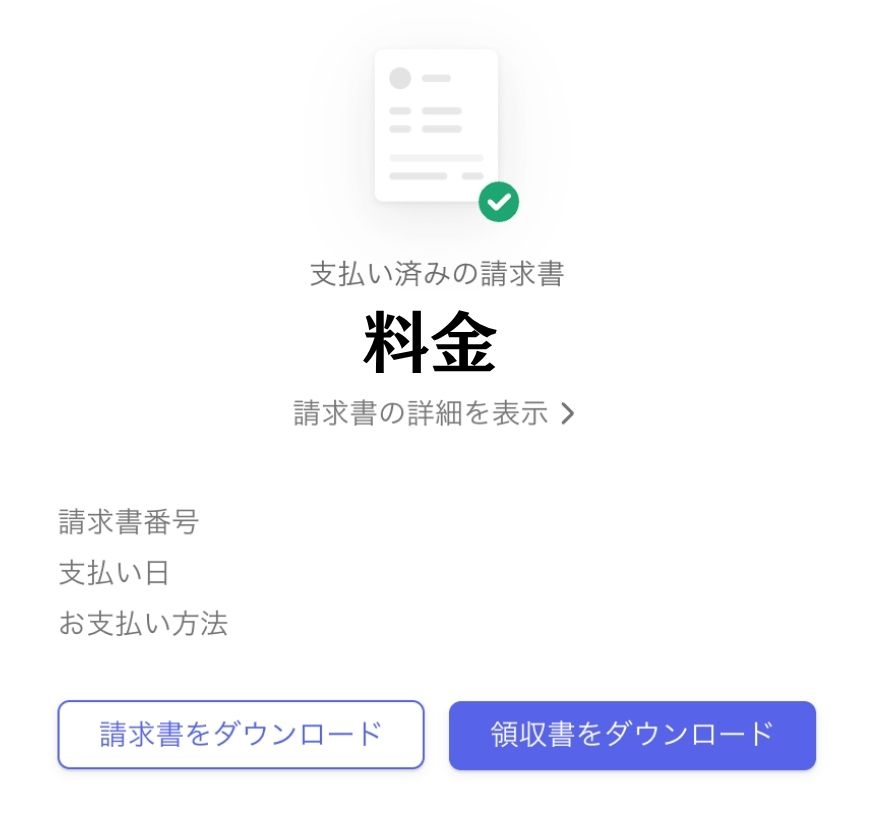
選んだ請求書の詳細ページを開くと、金額や支払い方法などの情報が表示され、その中に領収書、請求書のダウンロードボタンがあります。
ここを押すと、PDFが保存できます。
これで領収書の取得は完了です。
Midjourneyの領収書に記載されている内容を確認しよう
Midjourneyの領収書には、支払い日や金額、利用プラン名などの基本的な情報がまとめて記載されています。
海外サービスではありますが、日本向けの税区分を示すために「JCT」という表記が入る場合もあります。
また、金額の内訳や決済方法などもひと目で確認できるため、経理処理や確定申告で必要な情報は一通りそろっています。
特別な日本語版の領収書を用意しなくても、一般的な経費精算には英語表記のままで利用できます。
- 支払い日、金額、プラン名などの基本情報が記載されている
- JCTは日本向けの税区分を示すコードで、海外サービスでも使われることがある
- 金額の内訳や決済方法も確認でき、経費処理に必要な情報がそろっている
- 英語表記のままでも経費精算や確定申告で問題なく利用できる
Midjourneyの領収書発行で知っておきたい注意点
Midjourneyの領収書はWebサイトからいつでも取得できますが、実際に使う場面ではいくつか知っておくと便利なポイントがあります。
過去分の扱いやプランごとの表示の違いなど、初めての人がつまずきやすい部分をまとめておきます。
注意点①:過去の領収書も遡って発行できる
Midjourneyでは、これまで支払ったすべての月の領収書を後から発行できます。
請求履歴に一覧で表示されるため、必要になったタイミングで該当月を選ぶだけでPDFをダウンロードできます。
過去分を取っていなかった場合でも心配ありません。
注意点②:年間プランと月間プランでの表示の違い
年間プランの場合は「一括支払い」で請求書が1枚だけ表示されますが、月間プランでは毎月分の請求書が個別に発行されています。
そのため、経費処理の際に参照する書類が異なります。支払い方法に応じて表示形式が違う点に注意しましょう。
- 年間プランは請求書が1枚だけ
- 月間プランは毎月分が個別に発行
注意点③:領収書の再発行は何度でも可能
一度発行した後でも何度でも再ダウンロードできます。
該当の請求書を選ぶだけで再取得できるため、紛失や管理漏れがあってもすぐに対応できます。
注意点④:確定申告や経費精算で使う際のポイント
確定申告や経費処理に使用する場合は、記載されている金額と支払日に間違いがないか確認しておくと安心です。
また、領収書は英語表記ですが、経費処理に必要な情報がそろっているため、そのまま提出して問題ありません。
Midjourneyの消費税と仕訳について
海外サービスのため、請求書は基本的に英語表記ですが、日付や金額、支払い方法など必要な情報はすべて記載されています。
プランによってはJCTという税区分コードが表示され、日本の消費税に相当する扱いになることがあります。
個人事業主やフリーランスの場合は、通常は「通信費」または「ソフトウェア利用料」として経費に計上することが多く、特別な処理は必要ありません。
支払い日と金額を会計ソフトに入力し、PDF領収書を添付しておけば問題なく申告できます。
- 支払い日、金額、プラン名などの基本情報が記載されている
- JCTは日本向けの税区分コードで、海外サービスでも表示されることがある
- 「通信費」または「ソフトウェア利用料」として経費に計上
- 英語表記のままでも経費精算や確定申告に問題なく利用できる
まとめ
Midjourneyの領収書はWeb版の管理画面からいつでもダウンロードでき、過去分や再発行にも柔軟に対応しています。
英語表記でも確定申告で問題なく使えるため、落ち着いて必要な項目だけ確認すればOKです。
必要なときにすぐにPDFを取得できるよう、ぜひ一度操作に慣れておくことをおすすめします。
画像生成AIを使いこなすには、ツールの使い方だけでなく、プロンプト改善・環境導入・モデル選定・作業フローの理解が重要です。制作に役立つAI資料をまとめて受け取れます。
クリエイター向け資料を受け取る