Affinityを使っていて「毎回パネルを開いたり閉じたりするのが面倒」「作業内容によって最適な画面配置が違うのに、その都度調整するのが時間の無駄」と感じていませんか?
実は、Affinityには「カスタムスタジオ」という便利な機能があり、自分専用のパネル配置を保存して瞬時に切り替えられます。この機能を知らずに使い続けるのは、本当にもったいない!
この記事では、Affinityカスタムスタジオの作成方法から、作業タイプ別のおすすめ設定まで徹底解説します。

内容をまとめると…
Affinityのカスタムスタジオは、パネルやツールの配置を自分好みに保存できる機能で、一度設定すれば毎回のパネル調整が不要に!
基本のカスタマイズは3ステップで完了!スタジオを選択→パネル・ツールを調整→右クリックで「更新」するだけ
イラスト制作、写真編集、DTPレイアウトなど作業タイプ別に複数のカスタムスタジオを作れば、瞬時に切り替えられる
さらにAIデザインツールと組み合わせれば、デザイン作業はより効率的に!
プロンプト・導入・制作フローをまとめて学びたい方向けに、AI制作に役立つ無料資料を用意しています。
画像生成だけでなく、AIに作業を任せるためのエージェント活用資料もあわせて受け取れます。

Affinityカスタムスタジオとは
Affinityカスタムスタジオとは、パネルやツールの配置を自分好みにカスタマイズして保存できる機能です。ベクタースタジオ、ピクセルスタジオ、レイアウトスタジオといったデフォルトのスタジオをベースに、自分専用の作業環境を作成できます。
一度設定すれば自動保存されるため、次回起動時も同じ環境で作業が可能。イラスト制作用、写真補正用、レイアウト作業用など、作業内容に応じた複数のスタジオを使い分けることで、毎回のパネルを調整する必要がありません。
Affinityスタジオのカスタム方法
Affinityスタジオのカスタマイズは、わずか3ステップで完了します。具体的な手順を見ていきましょう。
Step1:カスタマイズしたいスタジオを選択する
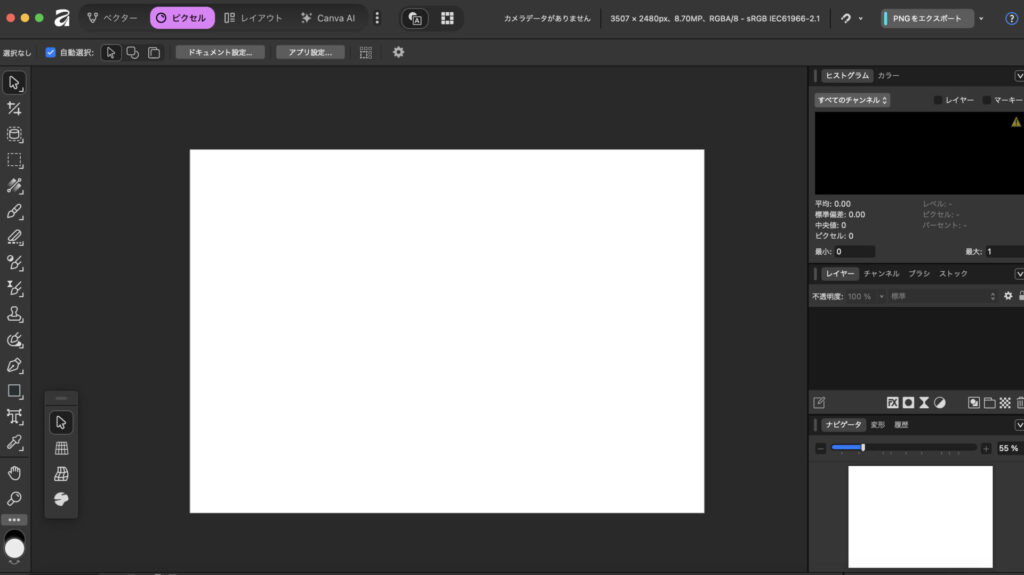
まず、カスタマイズのベースとなるスタジオを選択します。
このとき、自分の作業内容に近いスタジオを選ぶのがポイント。イラスト制作ならベクタースタジオ、写真編集ならピクセルスタジオ、雑誌やパンフレットのレイアウトならレイアウトスタジオを選んでください。
スタジオを選択すると、作業に適したツールとパネルが自動的に表示されます。ベクタースタジオなら、ペンツールやノードツール、シェイプツールなどのベクター描画に必要なツールが配置されています。
Step2:パネルやツールの削除または移動などを行う
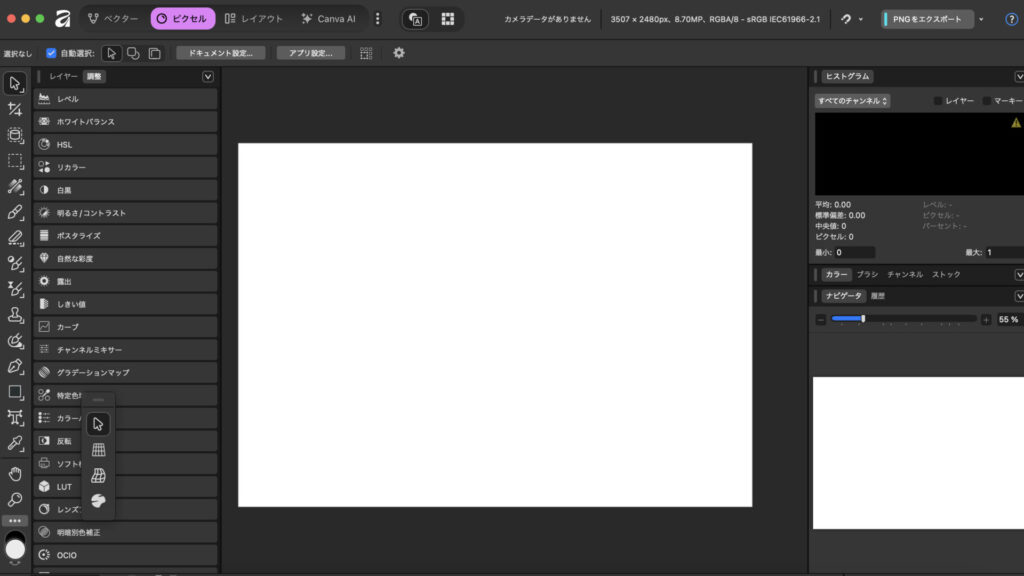
スタジオを選択したら、パネルやツールを自分好みに調整。使わないパネルを削除し、よく使うパネルを手元に配置することで、作業効率が大幅に向上します。
パネルの削除方法:
不要なパネルは、パネルの設定メニュー(三点リーダーアイコン)から「閉じる」を選択するか、×ボタンをクリックして削除します。
パネルの移動方法 :
パネルのタブ部分(名前が表示されている部分)をドラッグして、好きな位置に移動できます。ドラッグ中、青いハイライトが表示される場所にドロップすれば、その位置にパネルが固定されます。
パネルの表示方法:
必要なパネルを追加したい場合は、ウィンドウメニューからパネル名をクリックします。チェックマークがついているパネルが現在表示中のものです。
ツールの調整方法
ツールバーのカスタマイズは、表示メニューから「ツールバーをカスタマイズ」を選択して行います。使わないツールを非表示にしたり、よく使うツールを見やすい位置に配置したりできます。
Step3:スタジオを右クリックして「更新」する
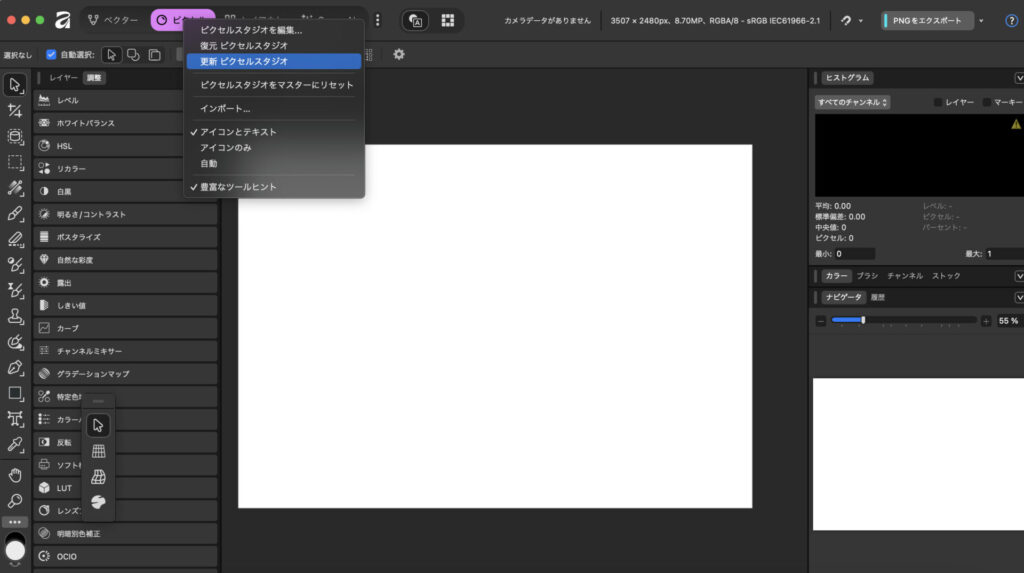
パネルとツールの配置を調整したら、その状態をスタジオのデフォルト設定として保存します。
画面左上のスタジオアイコンを右クリックした後、表示されるメニューから「更新 <スタジオ名>」を選択しましょう。これで、現在のパネル・ツール配置がそのスタジオのデフォルト設定として保存されます。
※各スタジオの使い方はこちらで詳しく!


【応用編】Affinityスタジオのカスタム方法
基本的なスタジオのカスタマイズに慣れたら、さらに高度なカスタマイズに挑戦してみてください。具体的な応用テクニックもご紹介します。
スタジオ名・アイコン・カラーを変更する
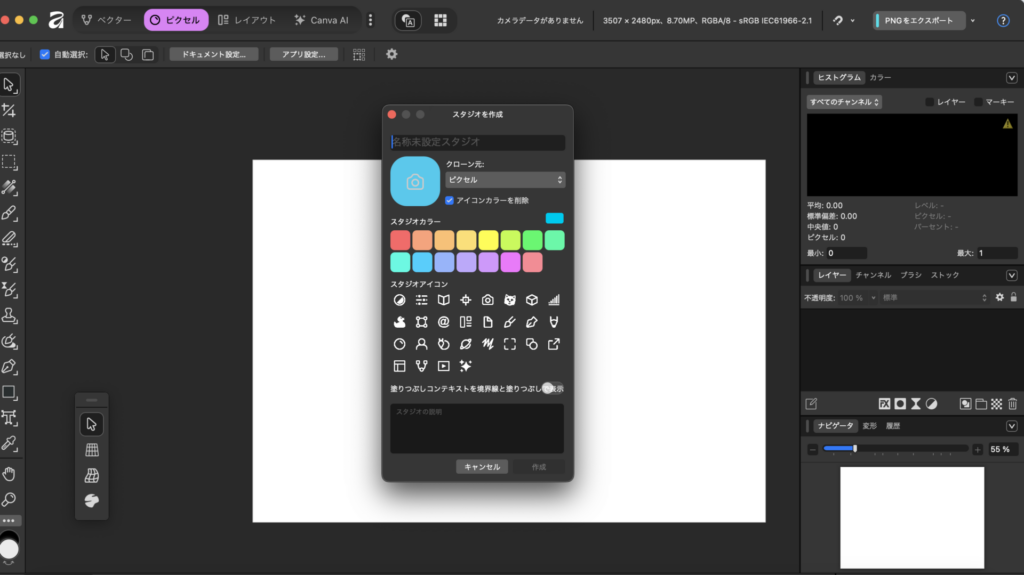
スタジオの見た目をカスタマイズすることで、視覚的に区別しやすくなり、作業の切り替えがよりスムーズになります。
スタジオの編集手順
- 画面左上の編集したいスタジオエントリーを右クリック
- 「編集」を選択
- 各項目を変更して「保存」をクリック
スタジオ名は作業内容が一目で分かる名前にしましょう。「イラスト制作用」「写真補正用」「SNS投稿用」「クライアントA専用」など、具体的な用途を示す名前がおすすめです。
説明テキストボックスに入力した内容は、スタジオアイコンにカーソルを合わせたときにツールチップとして表示されます。「ロゴデザイン専用、よく使うパネルのみ配置」など、スタジオの特徴をメモしておくと便利。
用途に特化したスタジオを表示する
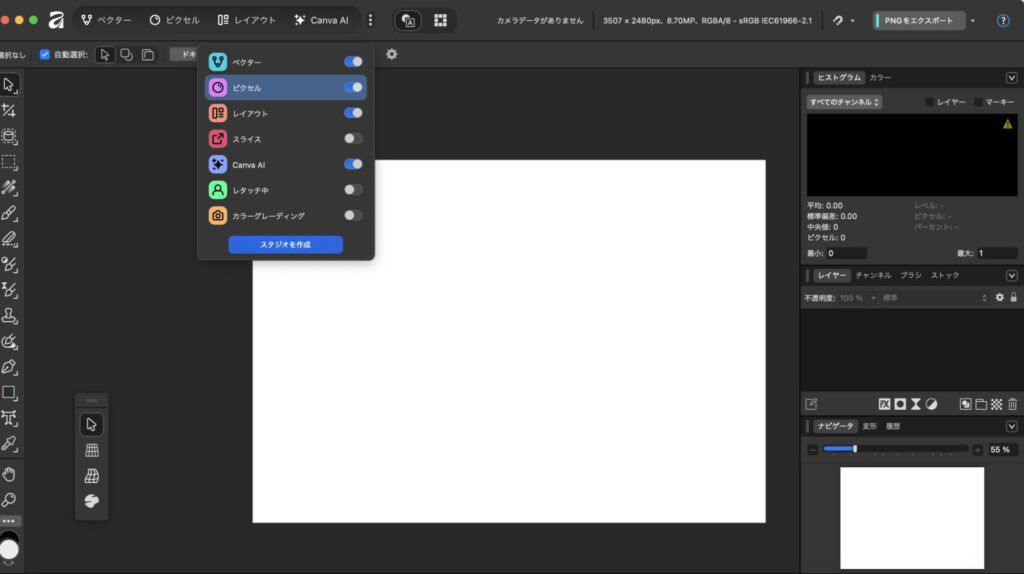
スタジオマネージャーでは、スタジオの表示/非表示を切り替えたり、並び順を変更したりできます。
スタジオの非表示/表示方法
- スタジオマネージャー(画面右上の縦三点リーダー)を開く
- スタジオエントリーの横にあるチェックボックスのオン/オフを切り替える
並び替えはドラッグ&ドロップするだけ。使用頻度の高いスタジオを左側(最初の方)に配置しておくと、素早くアクセスできます。
ゼロからスタジオを設定する
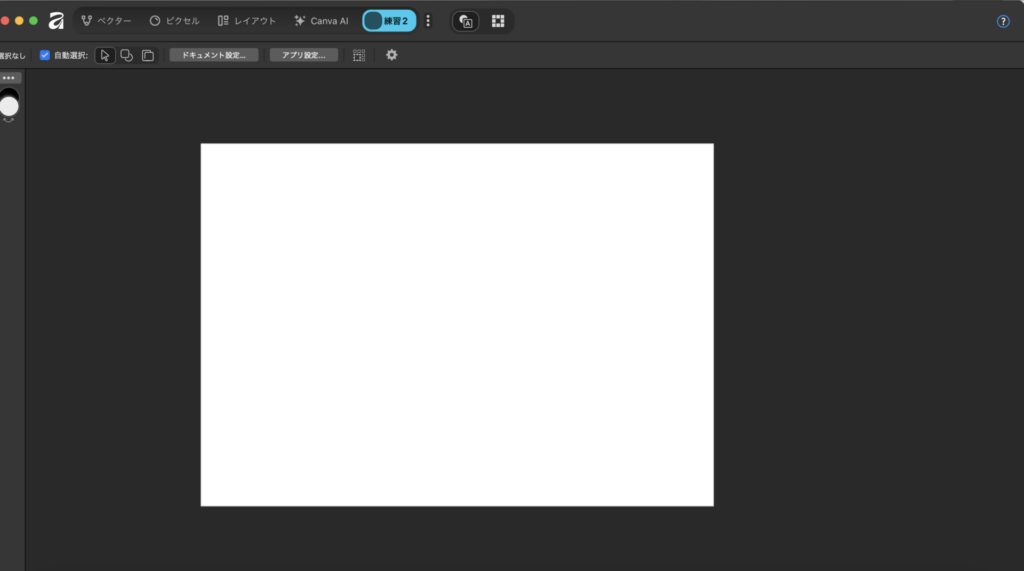
完全に空白のスタジオを作成して、ゼロから自分専用の環境を構築することもできます。既存のスタジオをベースにするのではなく、必要なパネルとツールだけを厳選して配置したい場合に便利です。
空白スタジオの作成手順
- スタジオマネージャーを開く
- 「スタジオを作成」を選択 ダイアログで「クローン元」を「なし」に設定
- スタジオ名、アイコン、カラーを設定 「作成」をクリック
空白のスタジオが作成されると、パネルもツールも何も表示されていない状態になります。ここから、ウィンドウメニューで必要なパネルを1つずつ追加し、表示メニューの「ツールバーをカスタマイズ」で必要なツールを配置していきます。
【作業別】Affinityのおすすめカスタムスタジオ設定例
ここでは、イラスト制作、写真編集、DTPレイアウトという3つの代表的な作業タイプ別に、カスタムスタジオ設定例を紹介します。最初はこの設定を試して、徐々に自分好みにアレンジしていくのがおすすめです。
イラスト制作向けカスタムスタジオ
イラスト制作向けカスタムスタジオは、ベクタースタジオをベースに作成します。ペンやブラシを使ったスムーズな描画作業をサポートする環境を目指しましょう。
左側:レイヤーパネル、カラーパネル
右側:ブラシパネル、変形パネル、整列パネル
ペンツール、ノードツール、シェイプツール、ブラシツールなど
使用頻度の低いツールは非表示にすることで、目的のツールをすぐに見つけられるように
レイヤーパネルは最も頻繁に操作するため、広めのエリアに配置します。カラーパネルは描画作業では常に使うため、レイヤーパネルとグループ化。
ブラシパネルも配置し、ブラシの切り替えやサイズ調整をすぐに行えるようにしましょう。変形パネルと整列パネルも右側にグループ化しておくと、オブジェクトの配置調整がスムーズです。
写真編集・レタッチ向けカスタムスタジオ
写真編集・レタッチ向けカスタムスタジオは、ピクセルスタジオをベースに作成します。色調補正やレタッチツールに素早くアクセスでき、写真の品質を高める作業に集中できる環境を整えましょう。
左側:レイヤーパネル、調整パネル
右側:ヒストグラムパネル、ナビゲータパネル、ブラシパネル
選択ブラシツール、インペインティングブラシツールなど
写真編集では細かい調整が多いため、よく使うツールにすぐアクセスできることが重要
調整パネルは写真編集の要となるため、目立つ位置に配置します。
ヒストグラムパネルは露出やトーンのバランスを確認するために必要です。常に表示しておき、リアルタイムで画像の状態をチェックできるようにしてくださいね。
DTP・レイアウト作業向けカスタムスタジオ
DTP・レイアウト作業向けカスタムスタジオは、レイアウトスタジオをベースに作成。テキストと画像の配置、ページ管理、印刷設定など、出版物制作に必要な機能に素早くアクセスできる環境を目指します。
左側:レイヤーパネル、ページパネル
右側:テキストスタイルパネル、段落パネル、変形パネル
テキストツール、フレームテキストツール、配置ツール、整列ツールなど
画像の配置とテキストの流し込みを効率的に行えるよう、よく使うツールを手元に集めましょう
ページパネルはDTP作業の中心となるため、見やすい位置に配置。マスターページの管理や複数ページの作成・並び替えをこのパネルから行います。
テキストスタイルパネルと段落パネルは、テキストの見栄えを統一するために重要です。見出しスタイル、本文スタイル、キャプションスタイルなどを事前に設定しておくと、一貫性のあるデザインを素早く適用できます。
プロが実践する効率重視のパネル配置テクニック
プロのデザイナーやイラストレーターは、単にパネルを配置するだけでなく、さまざまなことを考慮した戦略的な配置を行っています。ぜひ参考にして、自分のワークフローに合った最適な配置を見つけてください。
1. 使用頻度に応じた配置
最も頻繁に使うパネル(レイヤーパネルなど)は広いエリアに配置し、補助的なパネルはグループ化して収納します。
レイヤーパネルはほぼすべての作業で使用するため、常に見やすい位置に配置することが鉄則です。使用頻度を分析するには、実際に1日作業してみて「どのパネルを何回開いたか」をメモしてみるとよいでしょう。意外なパネルが頻繁に使われていることに気づくかもしれません。
2.作業の流れに沿った配置
例えば、イラスト制作では「レイヤー → カラー → ブラシ → 変形」という流れが多いため、この順番で左から右、または上から下に配置すると視線の移動が少なくなります。
自分の作業フローを分析して、その順番にパネルを配置することで、無駄な視線移動や手の動きが減り、作業がスムーズになります。作業の流れは人によって異なるため、他人の設定をそのまま使うのではなく、自分の癖や習慣に合わせてカスタマイズすることが重要です。
3.グループ化で画面をすっきりさせる配置
関連性の高いパネル(例:テキストスタイル、段落、文字)は1つのパネルグループにまとめます。タブで切り替えられるため、画面の省スペース化と機能の使いやすさを両立できます。
ただし、同時に見る必要があるパネルはグループ化せず、別々に表示しておく方が便利です。「タブ切り替えの手間」と「画面の広さ」のバランスを考えて、最適なグループ化を見つけましょう。
他のユーザーが作成したスタジオをインポートする方法
他のユーザーが作成したカスタムスタジオや、別のデバイスでエクスポートしたスタジオをインポートすることで、効率的な設定をすぐに手に入れられます。特にプロのデザイナーが公開している設定は、効率化のヒントが詰まっています。
スタジオのインポート手順は以下の通りです。
- スタジオマネージャー(縦三点リーダー)を右クリック
- 「インポート」を選択
- Finder(Mac)またはファイルエクスプローラー(Windows)でファイルの場所に移動
- ファイルを選択
- 「開く」をクリック
オンラインコミュニティやフォーラムでは、ユーザー同士がカスタムスタジオを共有していることがあります。Affinity公式フォーラムやデザイン系のSNSで探してみると、自分では思いつかなかった便利な設定が見つかるかもしれません。
Affinityカスタムスタジオに関するよくある質問
カスタムスタジオを使い始めると、いくつか疑問が出てくることがあります。ここでは、よくある質問とその回答をまとめました。
- Qデフォルトに戻したい場合はどうする?
- A
カスタマイズしたスタジオを元の状態に戻したい場合、2つの方法があります。
方法1:最後に保存したデフォルト設定に戻す スタジオアイコンを右クリックし、「復元 <スタジオ名>」を選択します。これにより、そのスタジオが最後に「更新」した時点の設定に戻ります。
方法2:マスターのデフォルト設定に完全リセット スタジオアイコンを右クリックし、「マスターにリセット <スタジオ名>」を選択します。これにより、Affinityの初期インストール状態のデフォルト設定に完全リセットされます。
- Qツールバーもカスタマイズできる?
- A
はい、ツールバーもカスタマイズできます。「表示」メニューから「ツールバーをカスタマイズ」を選択すると、ツールバーのカスタマイズダイアログが開きます。ツールパネルの列数も変更可能です。1列、2列、3列から選べるため、画面サイズや好みに応じて調整してください。
まとめ
本記事では、Affinityのカスタムスタジオについて解説しました。ポイントは以下の通りです。
- Affinityカスタムスタジオは、パネル配置を自分専用にカスタマイズし、作業内容に応じて瞬時に切り替えられる機能
- 一度設定すれば、次回起動時も同じ環境で作業を開始できる
- 使用頻度に応じて、作業の流れに沿って、画面の見やすさなどを考慮した戦略的な配置を行うことが重要
- 他のユーザーが作成したスタジオをインポートすることも可能
この記事で紹介した基本的なカスタマイズ方法から応用テクニックまで実践すれば、あなたも今日からプロのような快適な作業環境を手に入れられます。最初は既存のスタジオをベースに簡単なカスタマイズから始めて、徐々に自分の理想的な環境を作り上げていきましょう!
画像生成AIを使いこなすには、ツールの使い方だけでなく、プロンプト改善・環境導入・モデル選定・作業フローの理解が重要です。制作に役立つAI資料をまとめて受け取れます。
クリエイター向け資料を受け取る