画像は綺麗に生成できたけど頭が見切れてしまい、作り直し・・・なんてことはありませんか?
Stable Diffusionのimg2imgにある『outpainting』という機能を使うと、お気に入りの画像を広げることができます。
今回はその方法を紹介します!
※Stable Diffusionの立ち上げ方・使い方については、以下の記事で詳しく解説しています。



内容をまとめると…
Outpaintingはimg2imgの標準機能で、見切れた画像の外側をAIが予測して自然に拡張できる
拡張は1方向ずつ・小さい幅で行い、Denoising strengthは0.7以上に設定するのが成功のコツ
つなぎ目の違和感はinpaintで修正し、最後にimg2imgで仕上げると高品質に仕上がる
元画像と同じプロンプト・同じcheckpointを使わないとタッチや品質がズレるので注意
プロンプト・導入・制作フローをまとめて学びたい方向けに、AI制作に役立つ無料資料を用意しています。
画像生成だけでなく、AIに作業を任せるためのエージェント活用資料もあわせて受け取れます。
『Outpainting(アウトペインティング)』とは?
『outpainting』を使うと画像の外に絵を付け足すことができます。
AIが画面の外にありそうなものを予測して、付け足してくれるというもの。
『outpainting』はStable Diffusionの「img2img」というタブに標準搭載されている機能なのですぐに実践できます。
※「img2img」については、以下の記事で詳しく解説しています。

『Outpainting(アウトペインティング)』の使い方
『Outpainting(アウトペインティング)』の使い方は実際にみていただくのが速いです。
まずは比較画像をご覧ください!
呪文(プロンプト)
8k, RAW photo, best quality, masterpiece, realistic, photo-realistic, clear, professional lighting, beautiful face, best quality ,ultra high res,
BREAK
(upper shot :1.5),
BREAK
realistic Japanese cute, girl,30 years old, long hair, smile, (chubby : weightの値) ,
BREAK
sundress,
BREAK
sea,
ネガティブプロンプト
EasyNegative, deformed mutated disfigured, missing arms, 4 fingers, 6 fingers,
extra_arms , mutated hands, bad anatomy, disconnected limbs, low quality, worst quality, out of focus, ugly, error, blurry, bokeh, Shoulder bag, bag, multiple arms, nsfw.
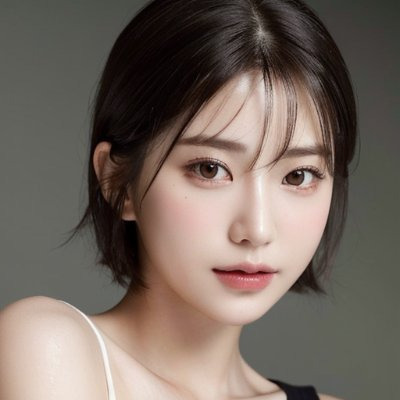
元画像
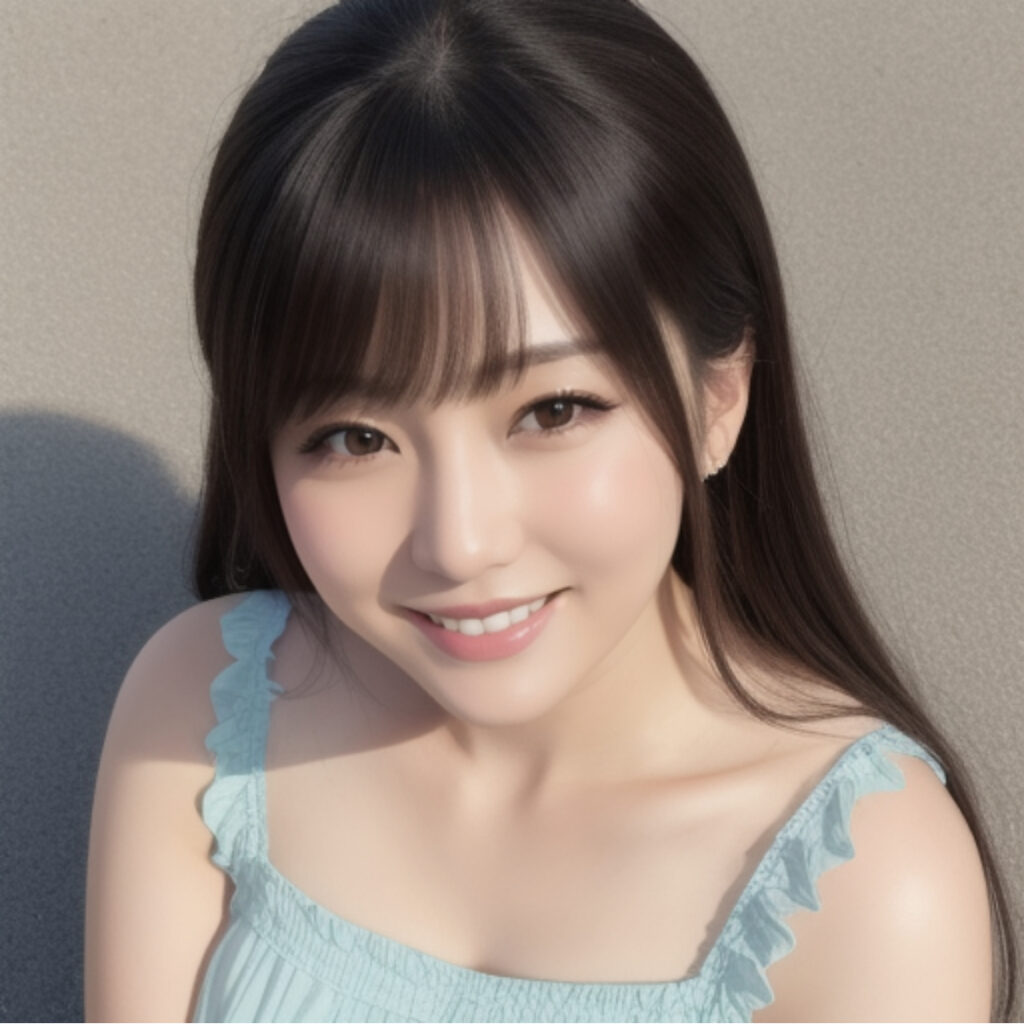
左に広げる
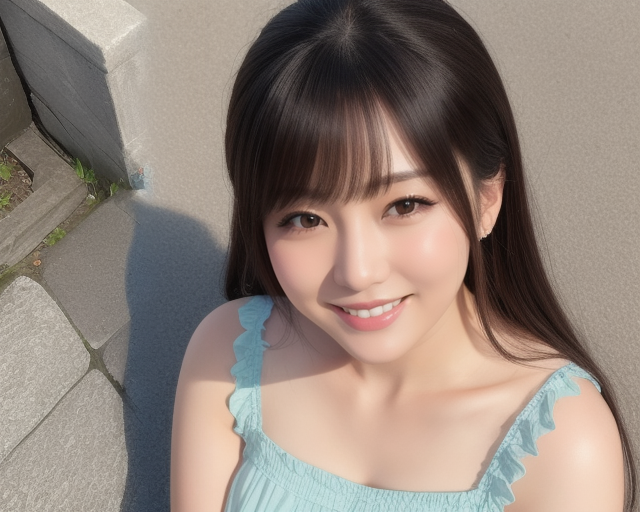
さらに上に広げる
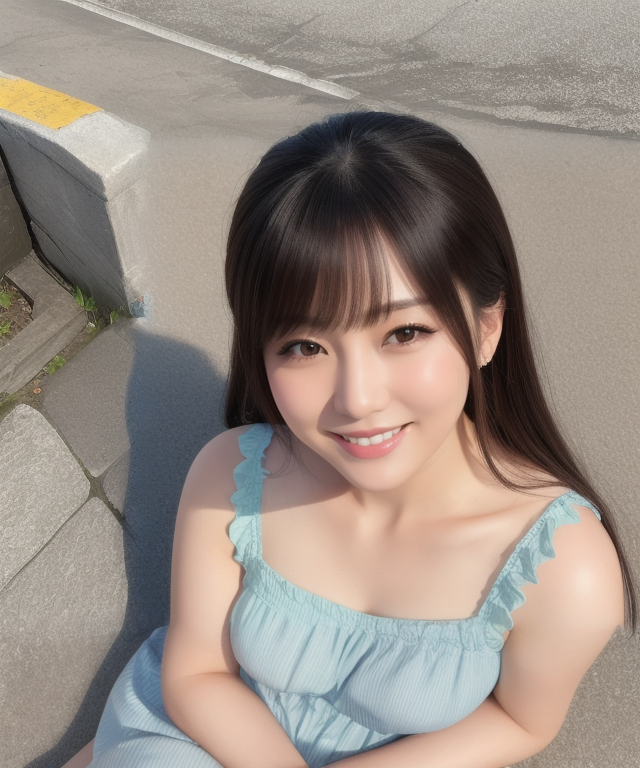
いかがでしょうか。元の画像から左に上に違和感なく広げることができました!
このように、広げた時の画像を予測して生成してくれる機能です!
『Outpainting』を使いこなすコツ5選!
ここからは、『Outpainting』を使いこなすコツ5選を紹介していきます!
① 何度も生成する(ガチャ)
②拡張する際の幅は小さくする
③「Denoising strength」を調整する
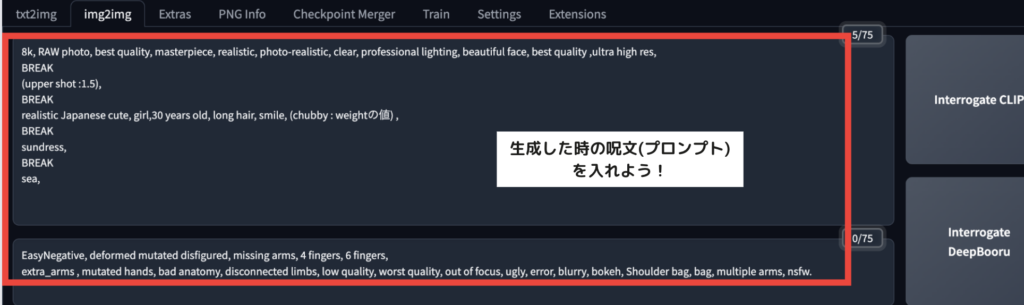
④ 呪文(プロンプト)は元画像と同じものを入力する
⑤最後は「img2img」で仕上げる
では、それぞれ詳しくみていきましょう。
①何度も生成する(ガチャ)
一度でうまく行くことはめったにないので、何回も生成する(ガチャ)ことは必須です!
※実際に9枚作成してみました。若干閲覧注意です
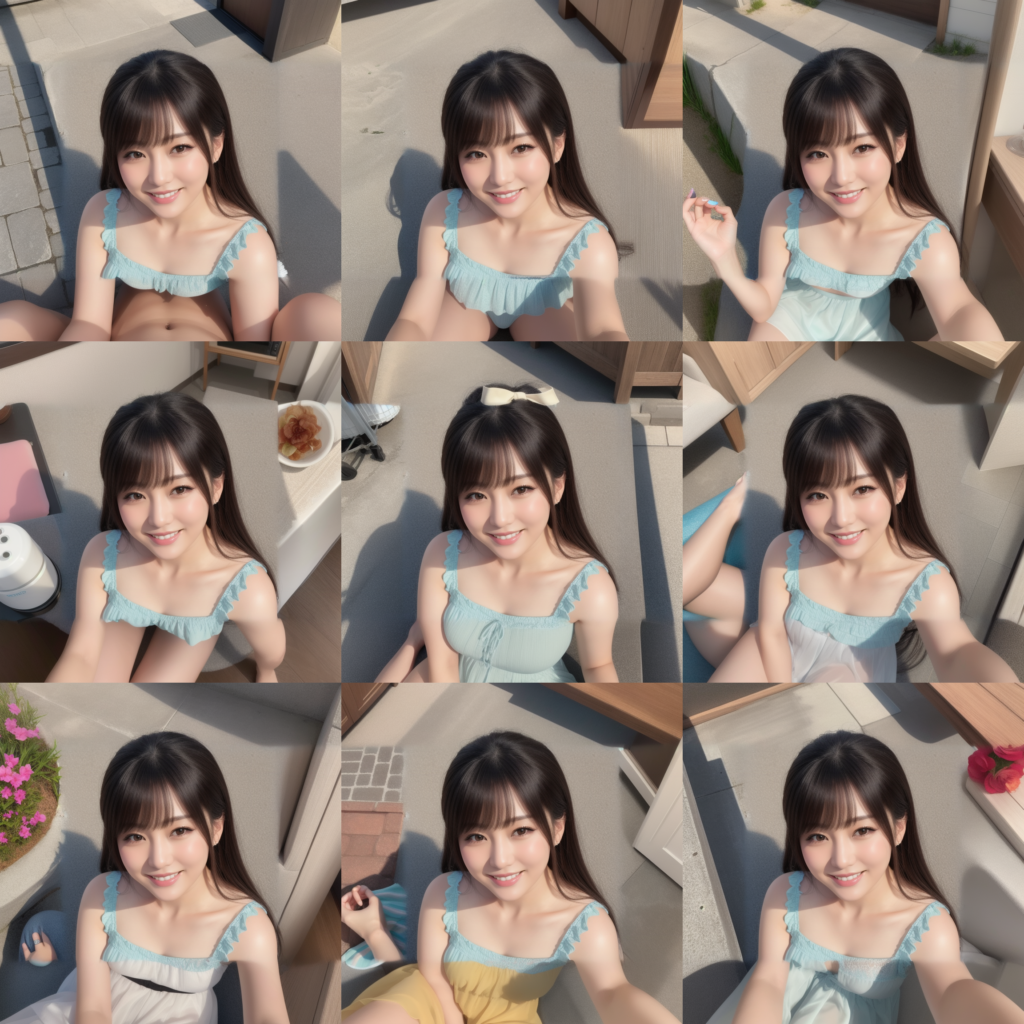
手が映り込んだり足が映り込んだり、うまくいかないことも多いです・・・。
何度も生成することで良い画像に巡り会えます!!
②拡張する際の幅は小さくする
広げる幅が大きいほど不自然な画像が生成がされやすいため、一度に拡張の幅を大きくしない方がいいです。
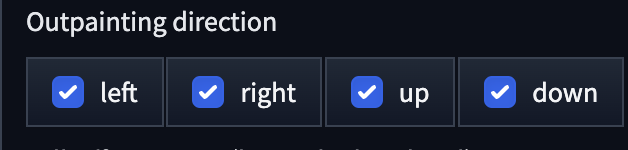
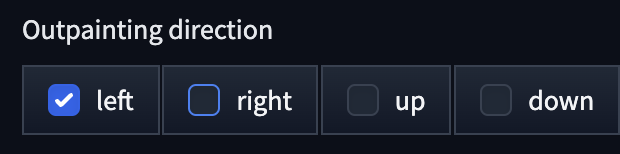
おすすめは、拡張方向も固定すること!
拡張を全ての方向にしてしまうと、右側は綺麗に生成できたのに左側がイマイチ・・・なんてことが起きます。
違和感のない画像を短時間で生成するために、拡張の方向を1方向ずつがおすすめです。
右が良い画像ができたら、次は上方向にチェックして広げるといったように
1方向ずつ拡張すると、時短でいい画像を生成できますよ!
❌全ての方向にチェック
⭕️1方向ずつチェック
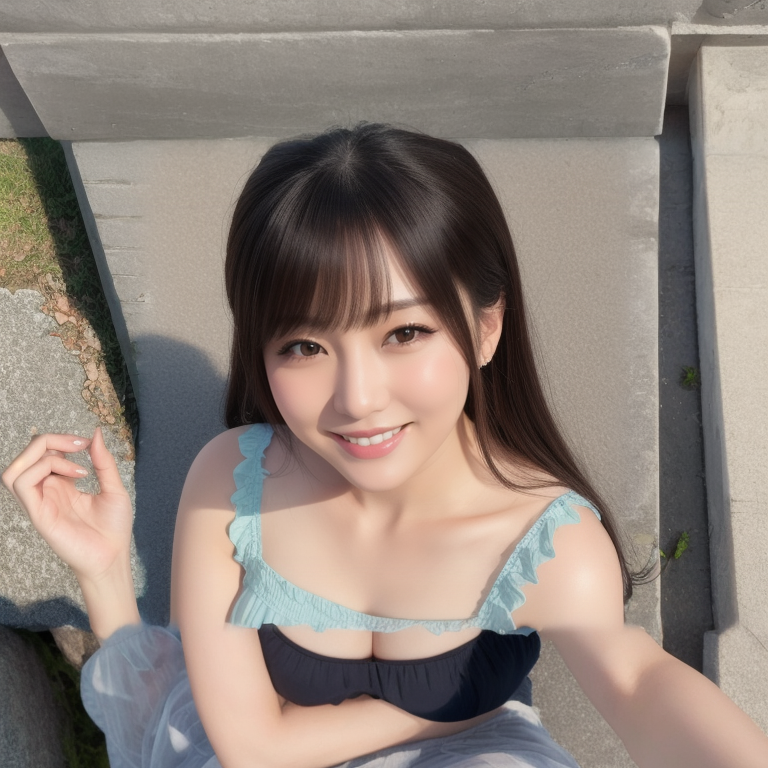
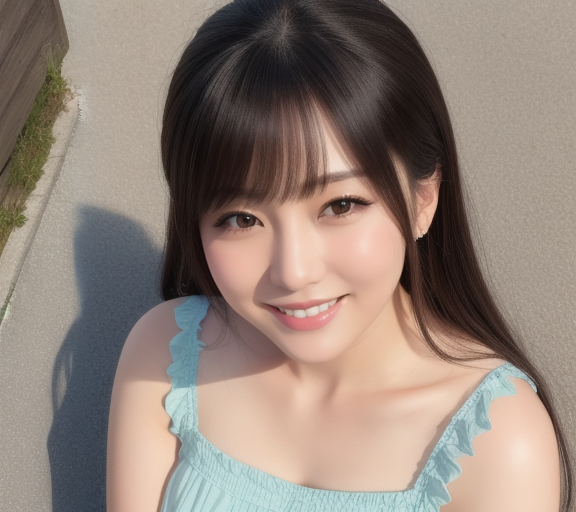
実際に生成してみました!
拡張幅128Pixcel、全方向にチェック
拡張幅48pixcel、左方向のみ
全方向で一気に広げようとすると上の画像のように、不要なものが生成されやすくなります。
なるべく少しずつ幅を広げるようにすると、少ない回数で良い画像の生成が可能です
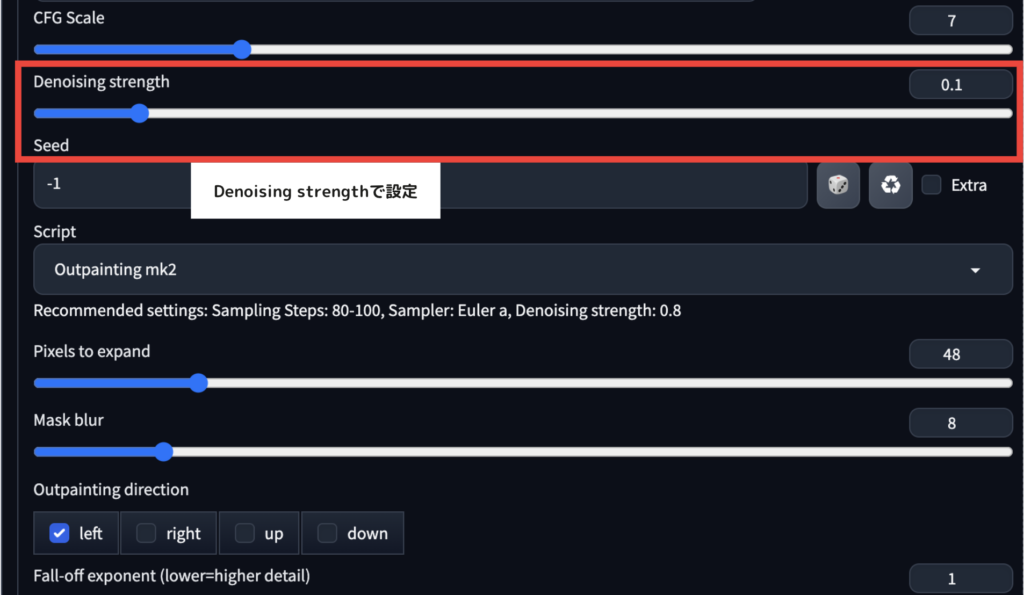
③「Denoising strength」を調整する
「Denoising strength」を調整すると、継ぎ目の違和感を減らせます。
0~1.0までの値で調整することが可能です!
設定のやり方
img2img画面から少し下にいくとDenoising strengthの設定が行えます。
④呪文(プロンプト)は元画像と同じものを入力する
呪文(プロンプト)を変えてしまうと、生成される画像の品質が下がってしまいます。
呪文(プロンプト)なしの場合も特徴を維持できなくなります。
なるべく同じ呪文(プロンプト)を入力しましょう!
⑤最後は「img2img」で仕上げる
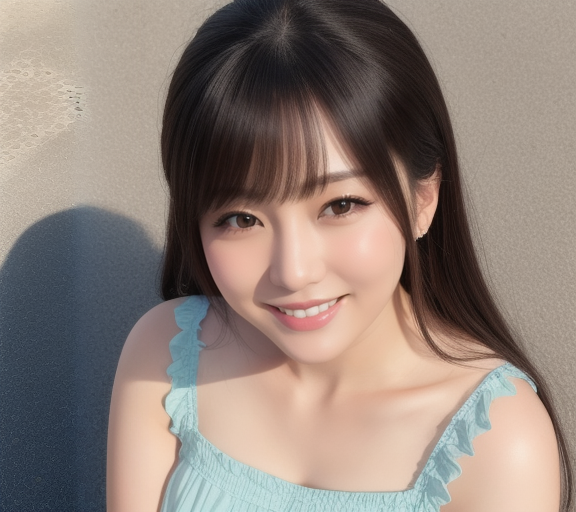
同じ構図で高クオリティの画像を生成するため、仕上げは「img2img」を使いましょう!
同じseed値で生成してみました!
img2img利用前
img2img利用後
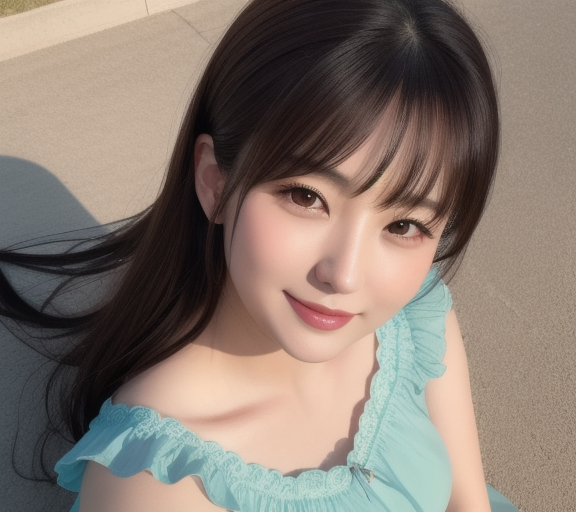
少し画像のイメージが変わってしまいましたが、ほぼ同じ構図構図・同一人物で生成ができました。
『Outpainting』が上手くいかない場合の対処法
続いては、『Outpainting』が上手くいかない場合の対処法を5つ紹介していきます!
①画像がぼやける場合
②不要なものが生成された場合
③つなぎ目が不自然な場合
④何度試しても同じ修正になる場合
⑤書き足した部分のタッチが元画像と違う場合
5つのケースで原因と解決方法をまとめてみました。
①画像がぼやける場合
Denoising strengthの値をチェックしましょう!
ぼやけ具合はDenoising strengthの値を上げる事で解決できます。
Denoising strength0.1
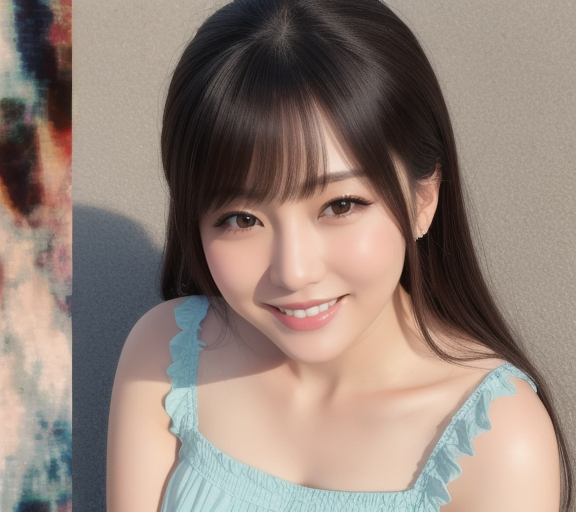
Denoising strength1.0
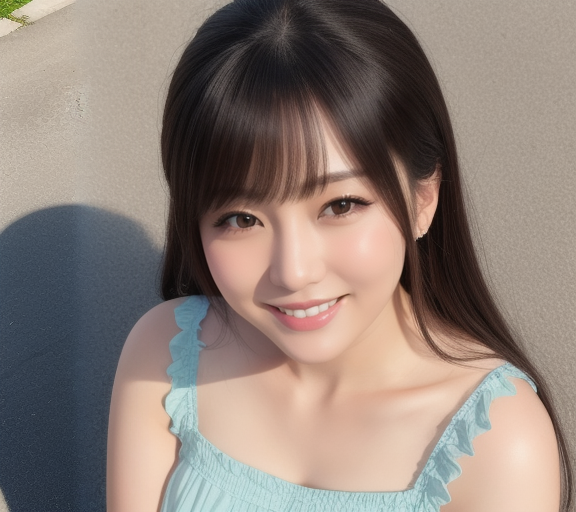
一目瞭然ですね。Denoising strengthは低い状態で使うとあまりいい画像が生成できませんでした。
Denoising strengthは0.7以上で使うのがおすすめです!
②不要なものが生成された場合
拡張範囲をチェックしましょう!
拡張範囲が大きい:128Pixels
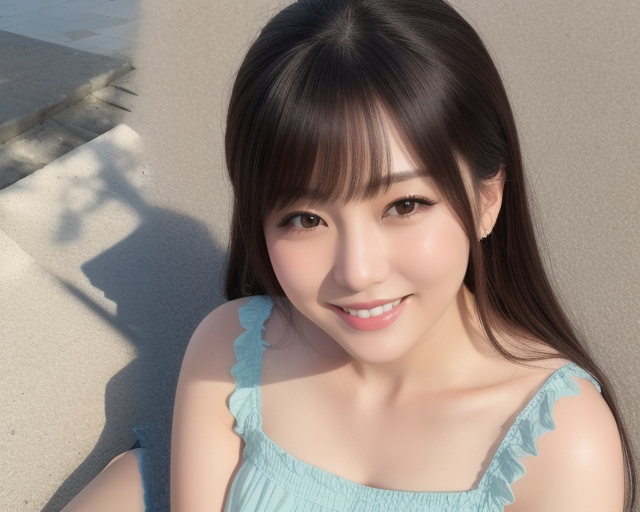
拡張範囲が小さい:24Pixels
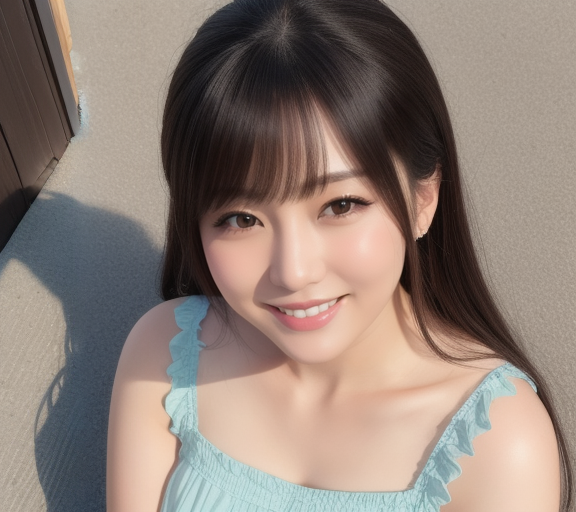
拡張範囲を一気に上げすぎると不要なものが生成されやすいです。
上の画像では、足のようなものが生成されてしまいました。
拡張範囲を少しずつ行うと、不要な生成を防ぎやすくなります。
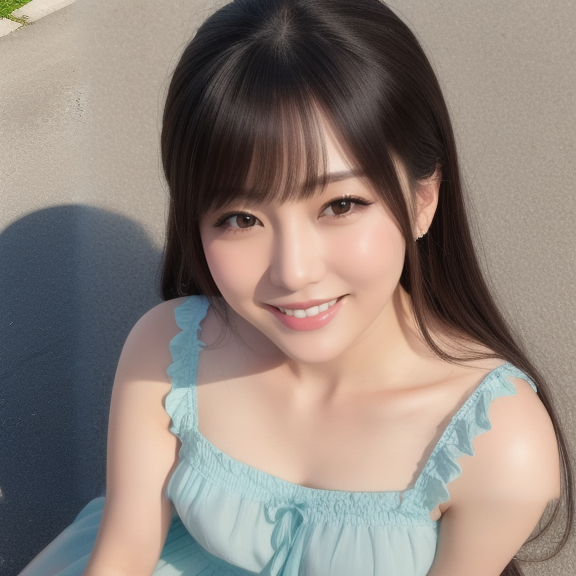
③つなぎ目が不自然な場合
inpaintで修正しましょう!
inpaint利用前
inpaint利用後
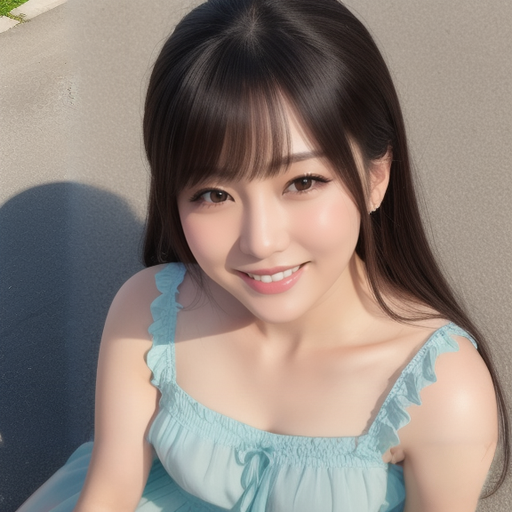
肩から腕の部分に違和感があったのでInpaintで修正しました。
Inpaint利用後の方が違和感なく生成されていますよね!
少しの修正ならInpaintがおすすめです!!
※『inpaint』については、以下の記事で詳しく解説しています。
④何度試しても同じ修正になる場合
seed値のチェックを見直しましょう!
seed値を固定していると背景が変わりません。
背景を変えるなら、seed値の値は規定値の”-1”使いましょう。
・seed値固定で2枚生成
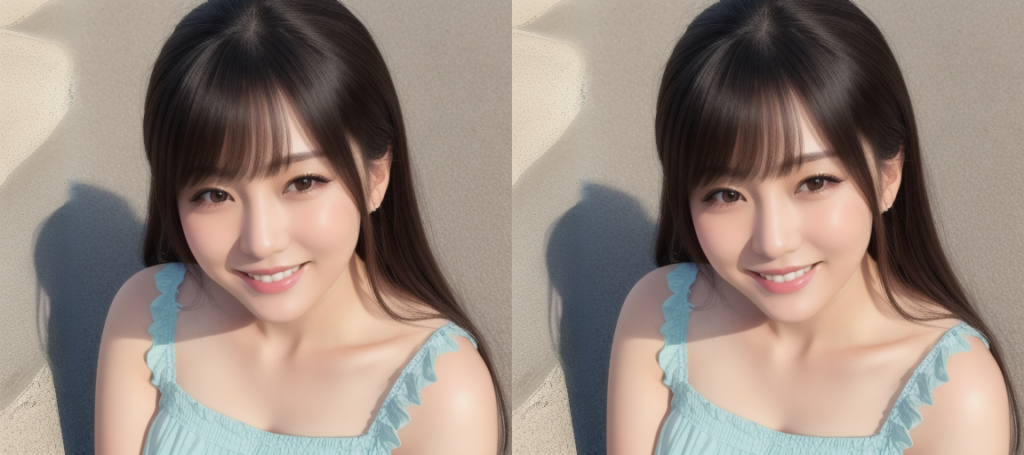
・seed値”-1”で2枚生成
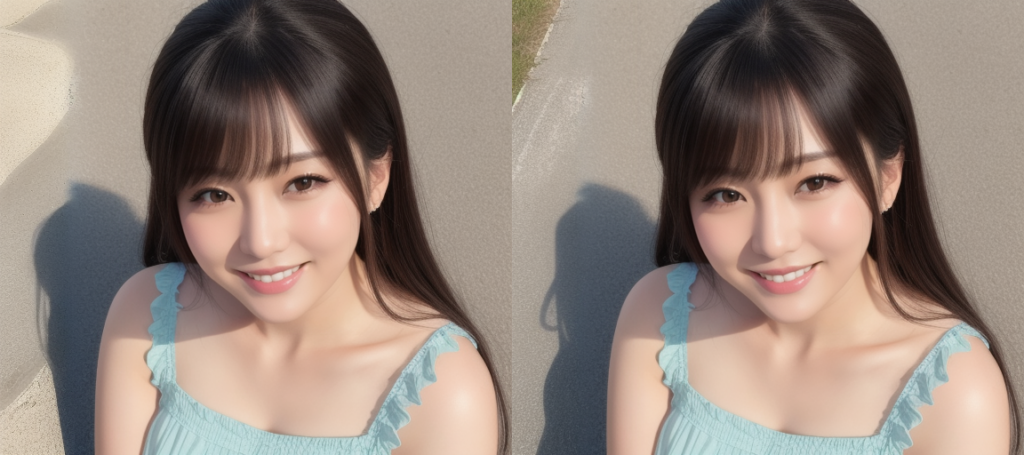
seed値を固定することで、背景に変化が出なくなってしまいました。
生成(ガチャ)で無駄に時間を使わないために、seed値が”-1″になっているかチェックしましょう。
※『Seed(シード)値』については、以下の記事で詳しく解説しています。
⑤書き足した部分のタッチが元画像と違う場合
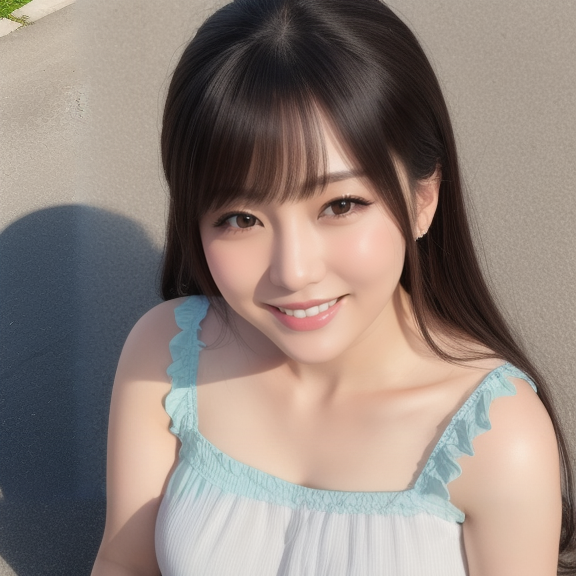
『checkpoint』をチェックしましょう!
モデルが違えば、イラストや画像のタッチも変わってしまいます。
タッチが違って揃えたいと思った時には、『chekpoint』を見直しましょう!
check point変更なし
check point変更あり
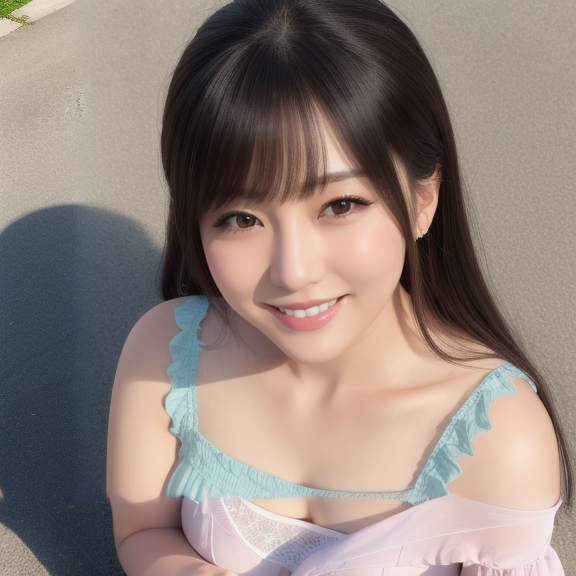
『chekpoint』を変更すると、服装のスタイルまで変わってしまいました。
違和感なく画像を拡張するなら『chekpoint』を揃えましょう!
※『checkpoint(モデル)』については、以下の記事で詳しく解説しています。
まとめ
いかがでしたでしょうか?
『Outpainting』で見切れた画像を修正する方法について解説してきました。
今回のポイントをまとめると、以下のようになります。
- Outpainting(アウトペインティング)を使うと画像を広げることが可能!
- 難しい設定不要。標準機能で画像を自然に広げることが可能!
- 画像はStable Diffusionで生成したもの以外でもOK
Outpaintingを使いこなすことで、自分のお気に入りの写真のサイズを自然に広げることも可能。
まさに写真のサイズも可能性も広げる機能ですね。
ぜひ試してみてください!!
画像生成AIを使いこなすには、ツールの使い方だけでなく、プロンプト改善・環境導入・モデル選定・作業フローの理解が重要です。制作に役立つAI資料をまとめて受け取れます。
クリエイター向け資料を受け取る