
「Googleで検索しても、結局どのサイトを見ればいいか迷ってしまう…」「知りたいことの『答え』だけをズバッと教えてほしい」と感じたことはありませんか?
大量の情報から必要な知識を拾い上げる作業は、想像以上にエネルギーを使うものです。特に専門的なリサーチや、複数の条件が絡む悩み事の場合、従来の検索結果を一つずつ確認するのは時間がかかりすぎてしまいますよね。
そんな検索のストレスを根本から変えるのが、Google検索に新しく加わった「AIモード」です。検索タブの左端にあるこのモードを使えば、AIがあなたの代わりにネット上の情報を分析し、最適な回答を提示してくれます。
この記事では、Google検索「AIモード」の使い方や、従来の検索との違い、活用例や注意点まで詳しく解説します!
読み終える頃には、あなたはAIを「検索のパートナー」として使いこなし、調べものの時間を半分以下に短縮できるようになっているはずです!

内容をまとめると…
AIモードとはAIが複数のサイトの情報をリサーチし、対話形式で検索ができる機能!
AIモードを使うための特別な設定は不要、検索画面上部タブバーからアクセス可!
画像を添付するとそれが何なのかを調べてくれる!
このような基本的なAI活用法だけでなく、収入につながるレベルの高度なAIスキルはセミナーでお教えします!
生成AIを「少し触って終わり」にせず、業務効率化・副業・AIエージェント活用までつなげたい方向けに、基礎から実践まで整理できる無料資料を用意しています。
記事とあわせて、AIに作業を任せる考え方や長く使える活用スキルを確認しておきたい方は受け取っておいてください。

Google検索の「AIモード」とは?
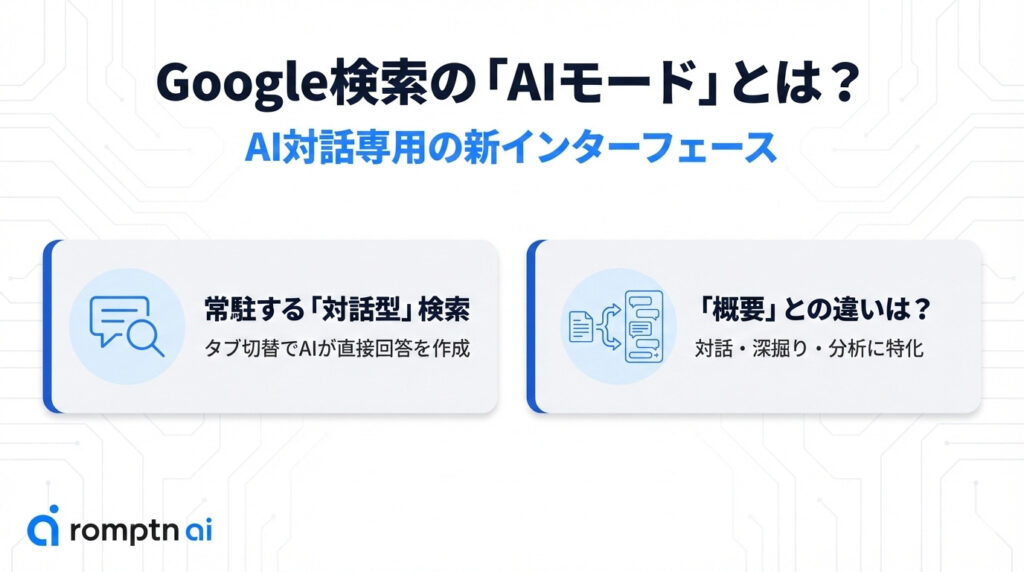
Google検索の「AIモード」は、従来の検索結果を表示する「すべて」タブとは別に用意された、AI対話専用のインターフェースです。2025年以降、Google検索の標準機能として完全に統合されました。
①検索タブの左端に常駐する「対話型」検索
Googleで何かを検索したとき、画面上部の「すべて」「画像」「動画」といったタブの並びに、新しく「AIモード」というタブが追加されています。
このタブをクリックすると、検索結果の画面がチャット形式の画面に切り替わります。単にサイトを紹介するのではなく、AIが複数の情報源を読み取った上で、あなたの質問に対する「直接的な回答」を作成してくれるのが特徴です。
②「AIによる概要」と「AIモード」の違い
混同されやすいのですが、「すべて」タブのトップに自動で表示される「AIによる概要(AI Overviews)」とは別の機能です。その違いを整理しました。
| 比較項目 | AIによる概要 | AIモード(タブ) |
| 表示場所 | 検索結果の上部 | 専用の「AIモード」タブ内 |
| 役割 | 検索結果のクイックな要約 | AIとの対話・深掘り・分析 |
| 操作感 | 受け身(自動表示) | 能動的(チャットで質問可能) |
「ざっくりした答えを知りたいとき」は通常の検索結果に出る概要で十分ですが、「複雑な内容を調べたいとき」や「追加で質問したいとき」は、AIモードに切り替えるのが正解です。
Google検索 AIモードを使う3つのメリット
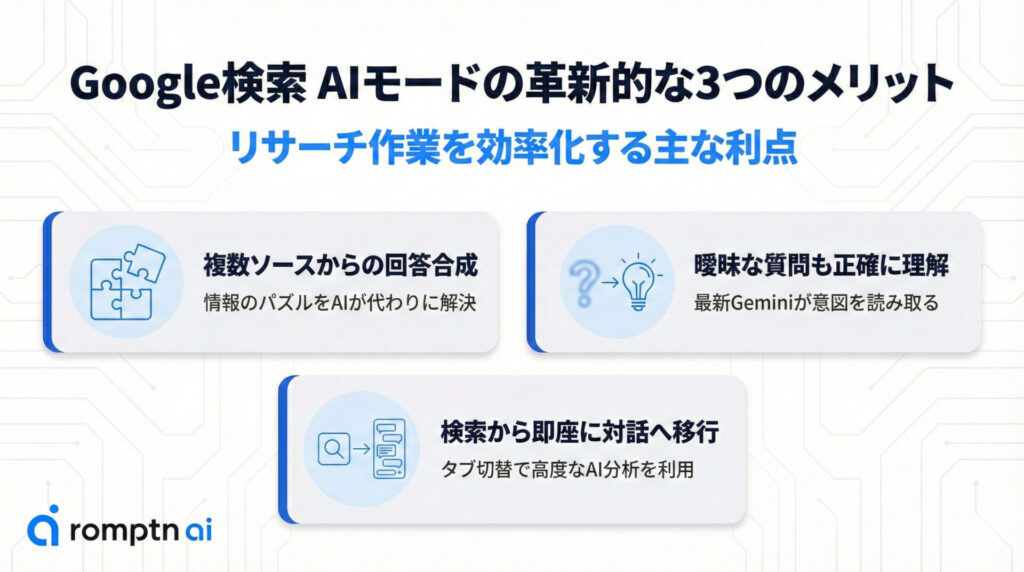
AIモードを使うことで、私たちのリサーチ作業はどう変わるのでしょうか。主要な3つのメリットを解説します。
①複雑な意図を汲み取り、複数のサイトから回答を合成
従来の検索では、複数の条件(例:予算・場所・目的)がある場合、それぞれのキーワードが含まれるサイトを自分で探し回る必要がありました。AIモードはネット上の情報をAIが横断的に分析し、一つのまとまった回答として提示してくれます。情報の「パズル」をAIが代わりに解いてくれるような感覚です。
②Geminiの知能で「曖昧な質問」を解決
最新のGeminiを搭載しているため、人間の話し言葉に近い、曖昧な表現でも意図を正確に読み取ります。「Googleのあの有名なAIの最新プランについて教えて」といった指示でも、文脈から適切な情報を探し出し、整理してくれます。
③検索結果からシームレスに「対話」へ移行できる
Google検索の中で完結しているため、別のAIツール(ChatGPTなど)を立ち上げる必要がありません。通常の検索で情報が足りないと感じたら、タブを一つ切り替えるだけで、即座に高度なAI分析を利用できるのが大きな魅力です。
Google検索 AIモードの基本操作と使い方
AIモードは特別な設定や申し込みは一切不要です。まずは操作画面の解説から順にしていきます。以下はAIモードの操作画面です。
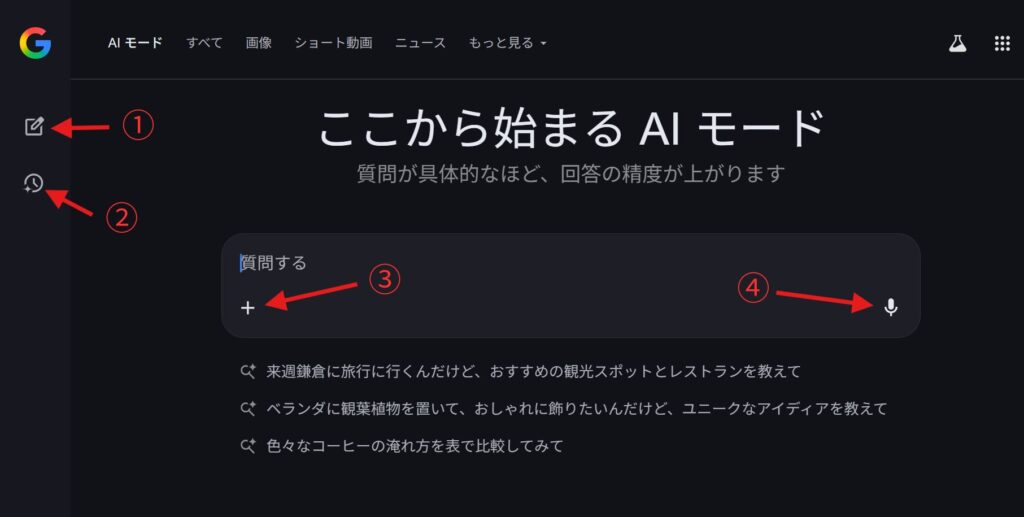
①「新しい検索を開始」:新しいAIモードの検索画面を開くことができます。
②「AIモードの履歴」:過去のAIモードの検索履歴とチャット画面が見れます。
③「ツール」:画像・ファイルのアップロードや画像生成機能を使用できます。
④「マイク」:音声入力が利用できます。
次に実際にAIモードで検索を行う流れを見ていきます。
- Step1通常のGoogle検索を行う
Googleのトップページやブラウザの検索バーに、調べたいキーワードや文章を入力して検索します。
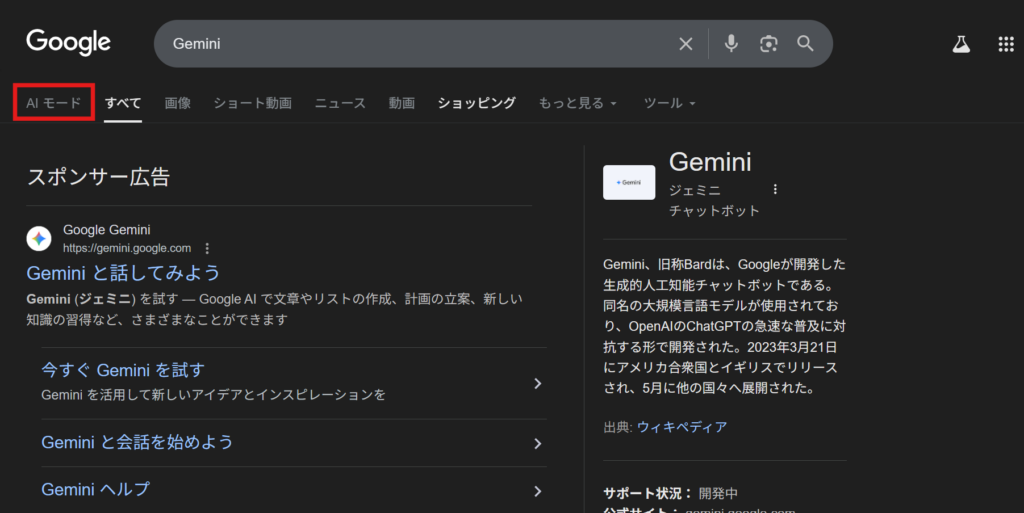
- Step2「AIモード」タブをクリック
検索結果画面の上部にあるタブメニューから、一番左側にある「AIモード」を選択します。

- Step3AIと対話して情報を深掘りする
表示された回答に対して、「もっと詳しく」「比較表にして」といった追加の質問をチャット形式で送ることができます。

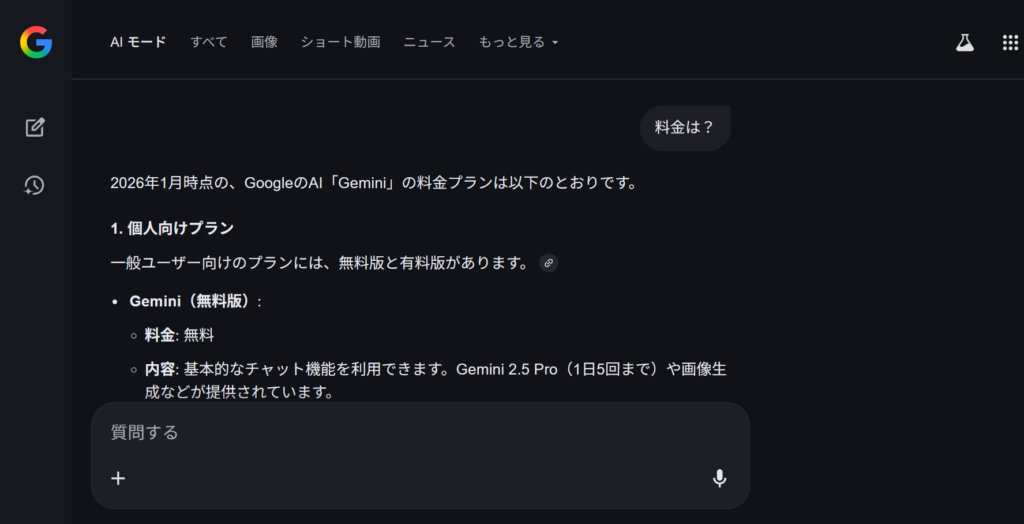
無料・有料プランごとのAIモードの違いは?
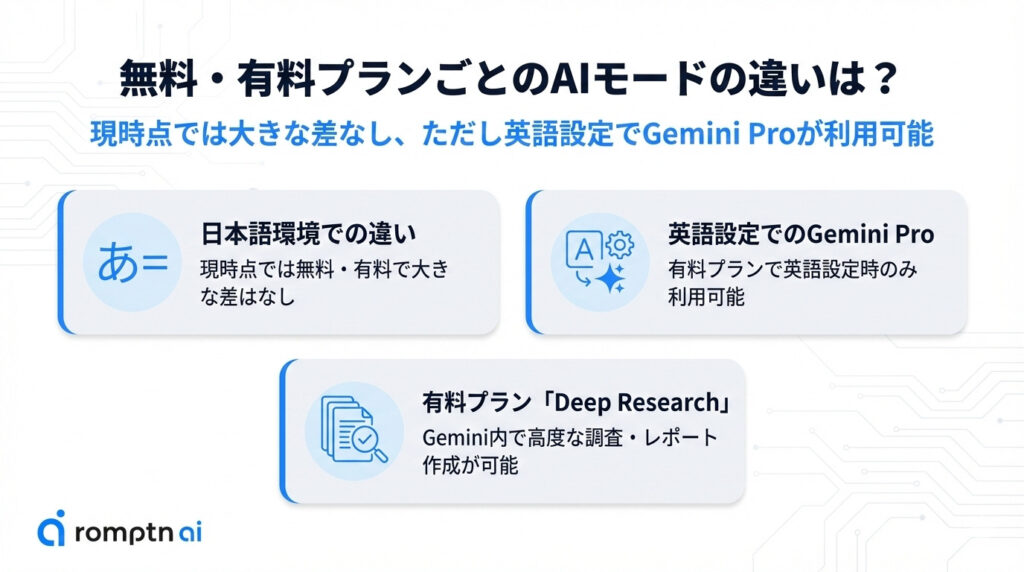
AIモードは誰でも使えますが、GoogleのAIプランによって差があるのか気になる方も多いと思います。ここではプランごとの違いがあるのかについて解説していきます!
①無料・有料プランでのAIモードの違いはある?
日本語使用においては無料・有料プランでのAIモードの大きな違いは現時点ではありません。ただし、言語設定を英語にした場合にはGoogle AI Pro・UltraのユーザーはGeminiのProモデルを使用できます。言語設定が日本語ではGemini Proは選択できないのでGemini Proを使いたい方は設定を変更する必要があります。
以下はGoogle検索のAIモードでGemini Proを使用する手順です。
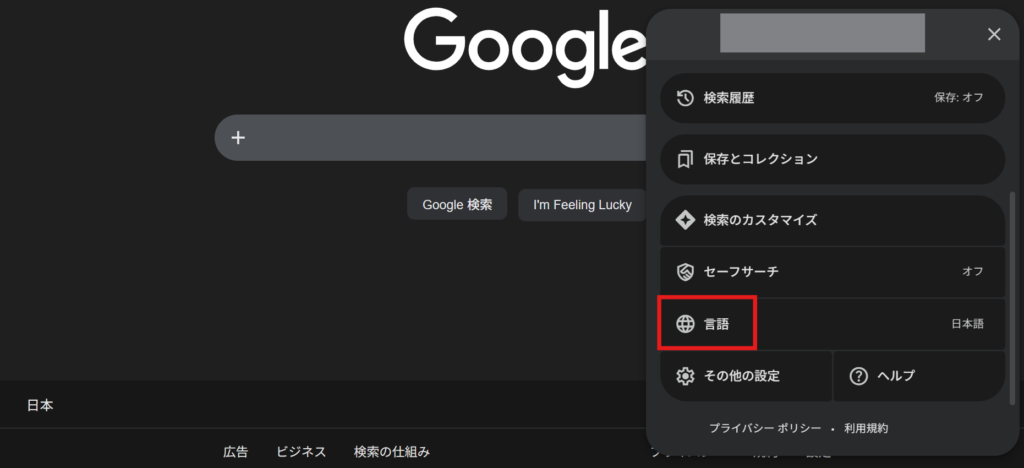
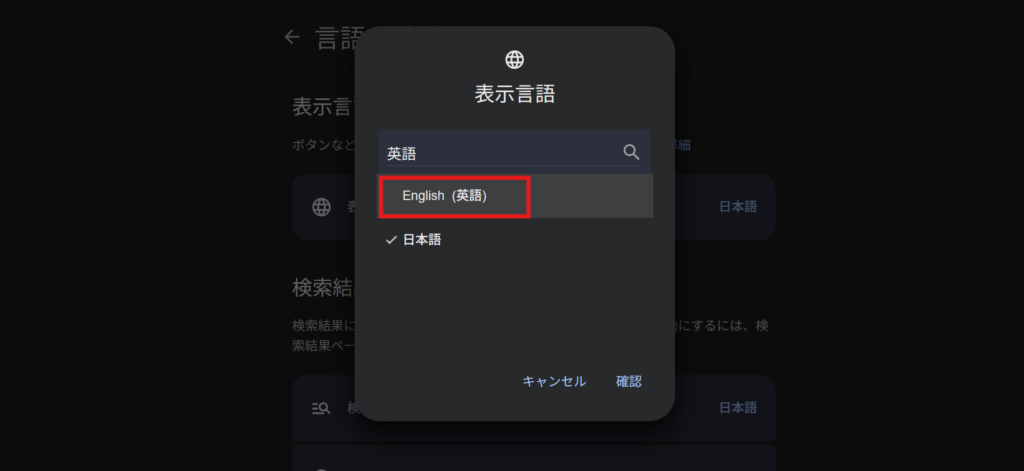
- Step1言語設定を英語へ変更
まず、右上のGoogleアカウントをクリックし「言語」を選択します。

次に「表示言語」を日本語から英語へ変更します。

- Step2Gemini Proを選択
言語を英語へ変更するとプロンプト入力欄左側の「+」ボタンからモデル選択が可能になります。一番下の「思考」と書かれたモデルを選択すれば完了です。

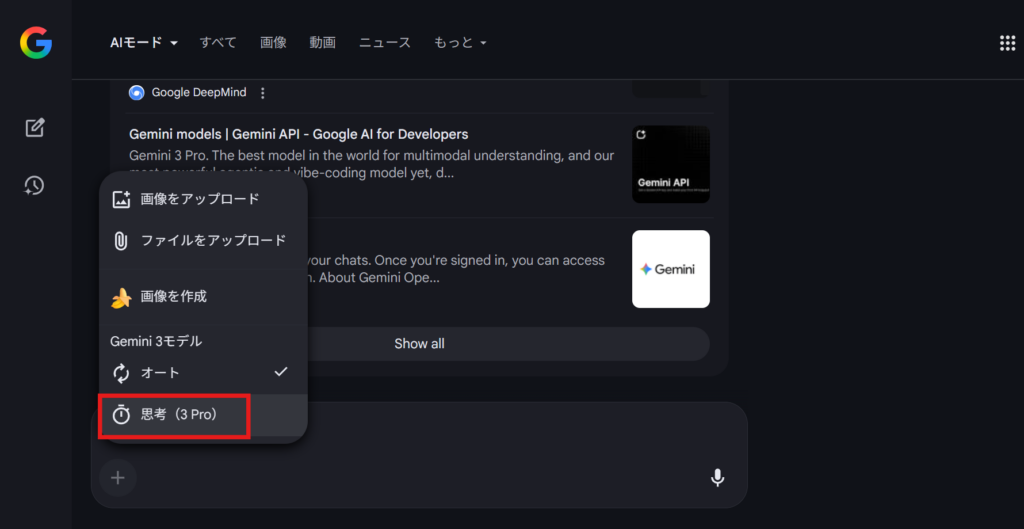
GoogleのAIプランについては以下の記事を参照してください。


②上位プランで解放される「Deep Research」
AIモードとは別ですが、同じ検索系AI機能として有料プランのGoogle AI Pro・Ultraプランでは、Gemini内で「Deep Research」という高度推論機能を利用できます!
これは、単なる情報検索を超えて、質問を投げるとAIが自ら検索キーワードを生成してウェブ上の情報を収集し、それらを統合・分析して構造化されたレポートを自動作成するという機能です。
Google検索 AIモードの活用例3選
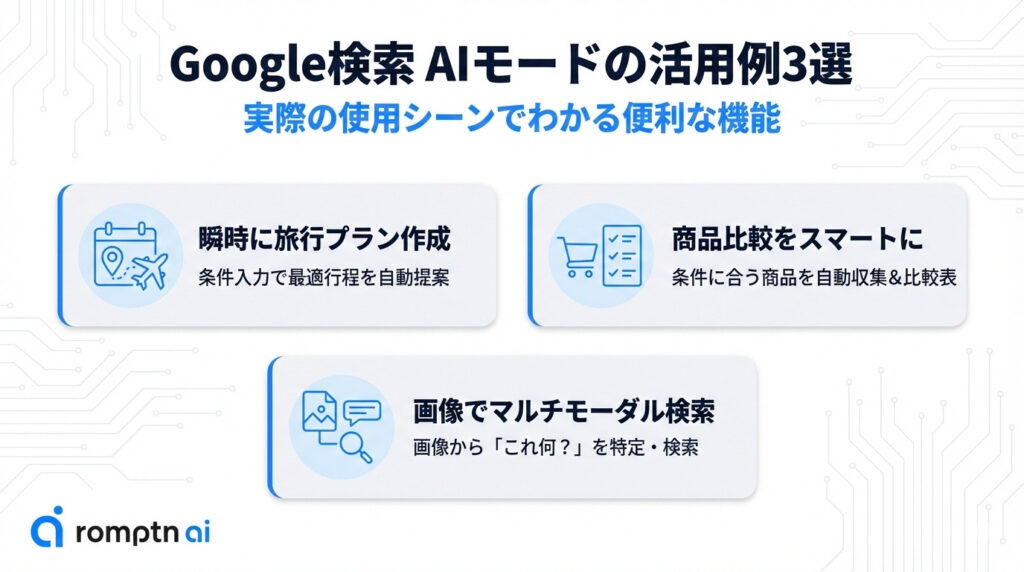
ここでは実際にGoogle検索のAIモードを使用してどのようなことができるのかを解説していきます!
①旅行のプラン作成
従来のように複数の観光サイトを何往復もすることなく、条件に合わせた最適な行程を一瞬で作成できます。
〇プロンプト例
3歳児連れの家族3人で、2泊3日の北海道旅行(札幌周辺)を計画しています。子供が楽しめるスポットを中心に、無理のないスケジュールを作成して。予算は航空券除き10万円以内です。〇出力結果
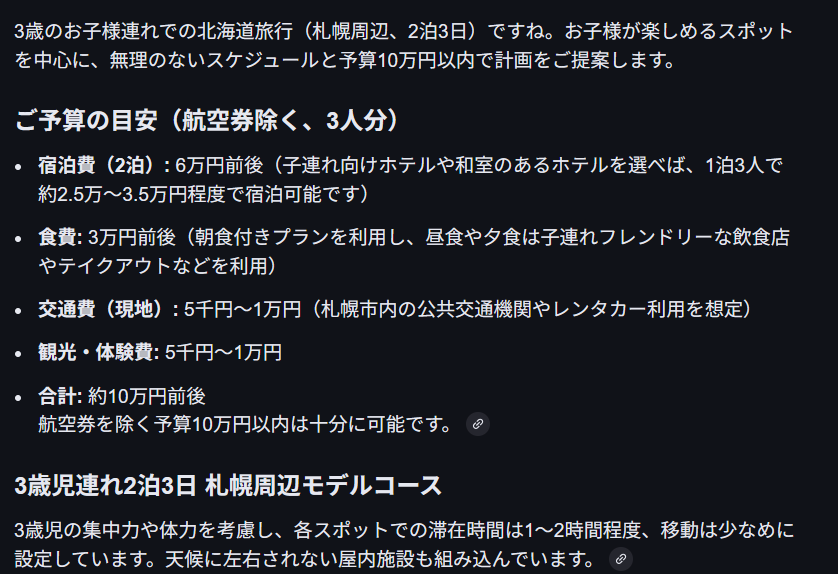
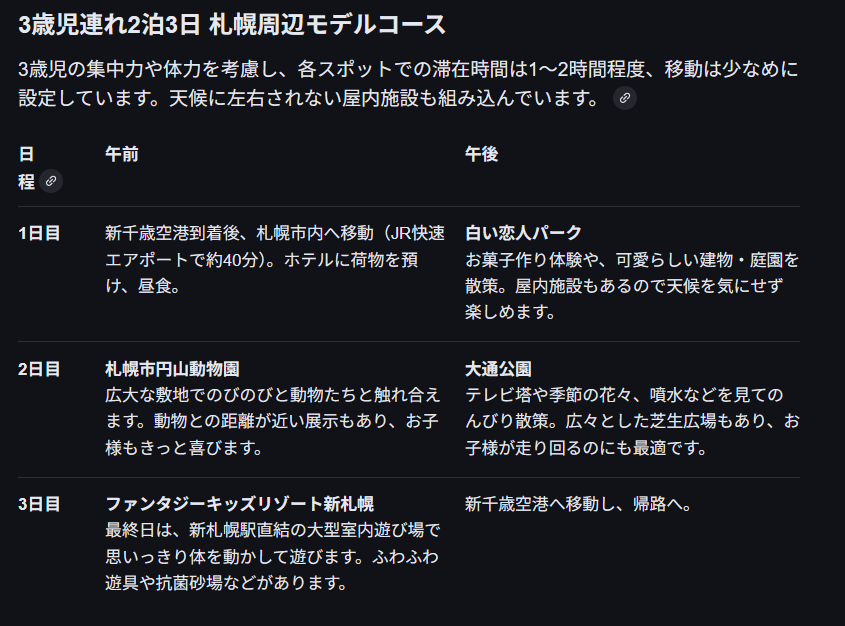
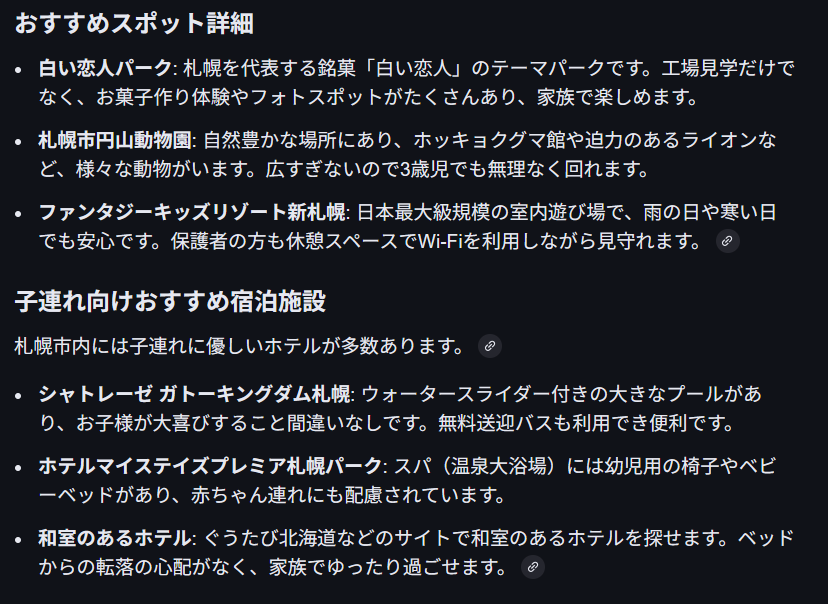
このように複数の観光情報サイトをリサーチしまとめてくれます。また、上部のタブで通常の「すべて」タブに切り替えて別途検索することも可能なのでシームレスに旅行計画のリサーチができます!
②商品選びと比較
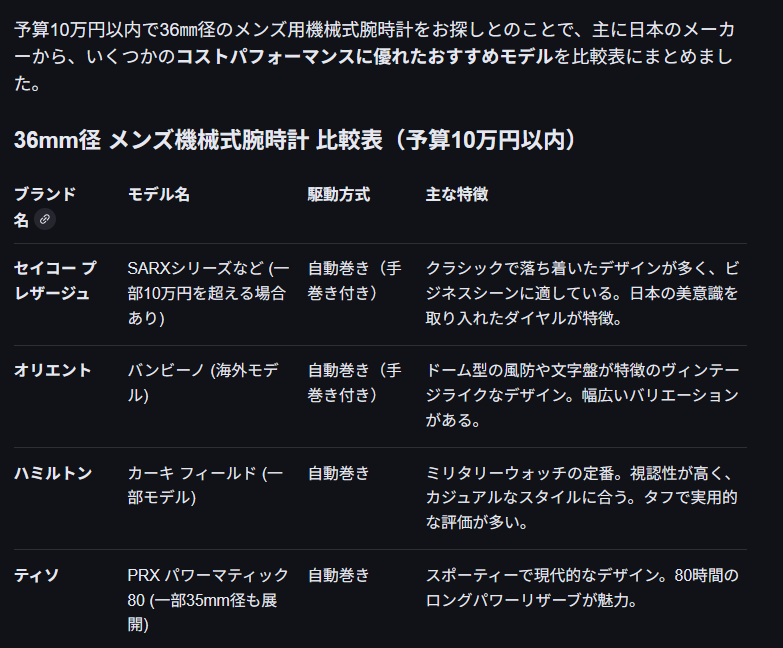
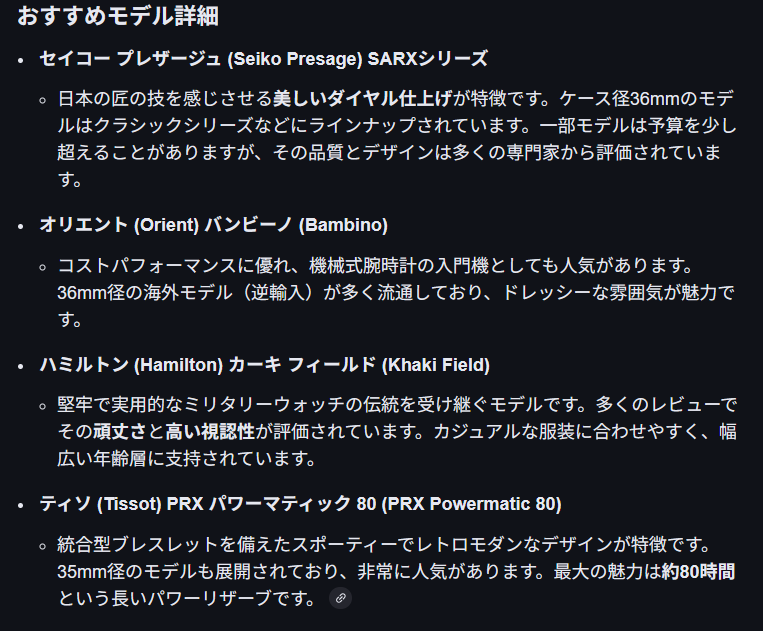
商品探しや比較をする際に、自分の中でいくつかの条件がありそれに適合する商品を地道にリサーチするといった作業をしたことがある方も多いと思います。AIモードでは価格や仕様、その他レビューなども自動でリサーチし、自分の条件に合った商品や比較したい商品を分かりやすく瞬時にまとめてくれます!
〇プロンプト例
予算10万円以内で36㎜径のメンズ用機械式腕時計を探しています。おすすめをリサーチし、比較表にまとめてください。〇出力結果
③画像とテキストを組み合わせたマルチモーダル検索
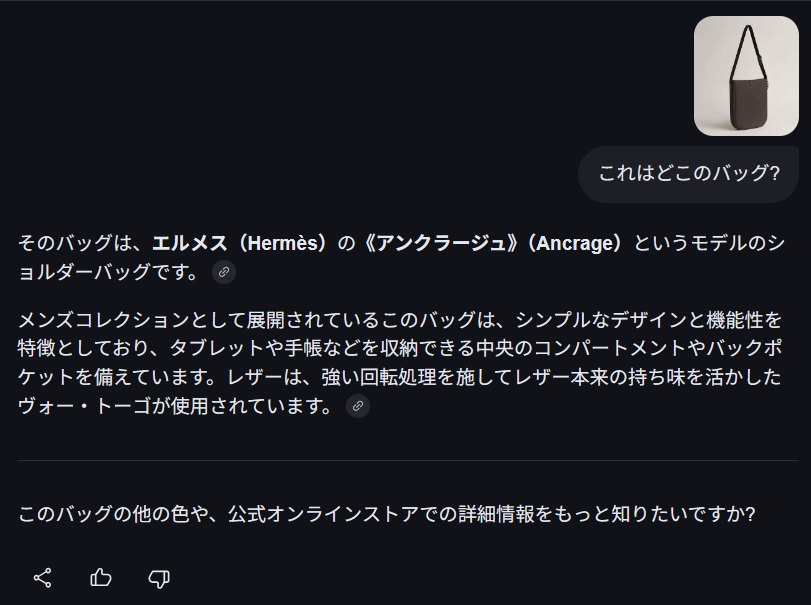
AIモードを使えば添付画像から「名前がわからないもの」の正体を突き止め、さらにその後のアクションまでサポートしてくれます!具体的にはAIモードで調べたいものの画像を添付し、プロンプトで「これは何?」などと聞けばAIが添付画像をもとにリサーチして教えてくれます。
〇プロンプト例
これはどこのバッグ?〇添付画像

(※今回はエルメスのアンクラージュというバッグの画像を添付しました。)
〇生成結果
利用時に知っておきたい注意点と仕様
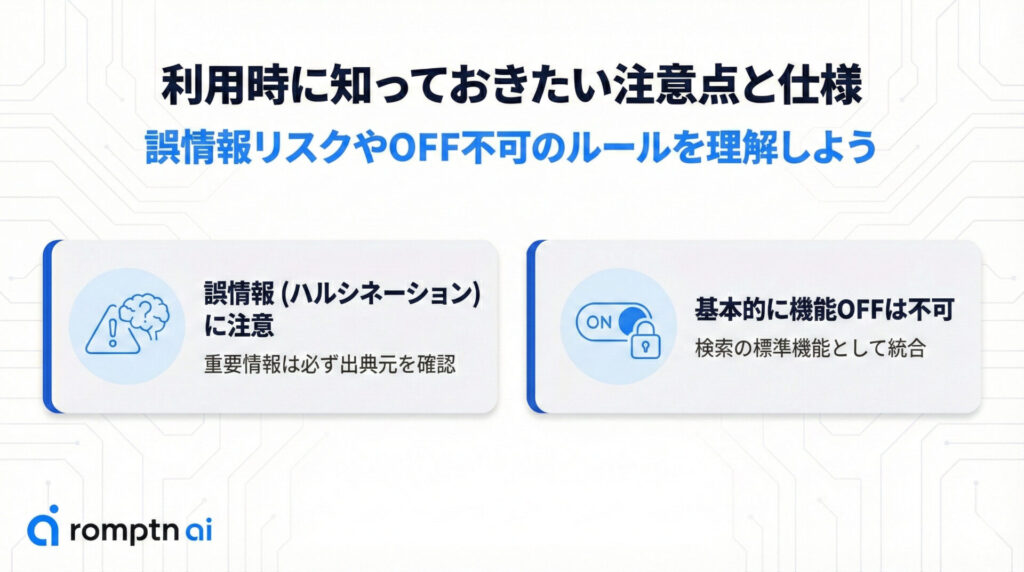
非常に便利なAIモードですが、標準機能ならではの仕様や、利用上のルールを理解しておくことが大切です。
①ハルシネーション(誤情報)
Google検索のAIモードは非常に高性能ですが、100%正確な回答を保証するものではありません。AIがネット上の複数の情報を誤って解釈し、事実とは異なる回答を生成する「ハルシネーション」が発生することがあります。重要な情報は必ずAIモードが提示した「出典元リンク」をクリックし、一次情報を確認する癖をつけましょう。
②標準機能のため「OFF」や「非表示」にはできない
AIモードはGoogle検索の根幹機能として統合されています。そのため、ユーザー側の設定でこのタブを削除したり、機能を完全にOFFにしたりすることは基本的にはできません。
「従来の検索結果だけを見たい」という場合は、単純に「すべて」タブを使い続けるだけで問題ありません。AIモードはあくまで「より深く調べたいとき」に選択するオプションとして、共存している形になります。
ただし、例外として法人用アカウントでは管理者がAIモードをOFFにすることが可能です。
AIモードに関するよくある質問
ここではGoogle検索のAIモードに関するよくある質問をまとめました!
- QAIモードは無料で使えますか?
- A
はい、Googleアカウントにログインしていれば、PCやスマホのブラウザ、またはGoogleアプリから、無料でAIモードを利用可能です。
- Q私のGoogle検索に「AIモード」が出てきません。
- A
Googleアカウントにログインしているか確認してください。また、法人用のアカウント(Google Workspace)の場合、管理者が機能を制限している可能性があります。個人用アカウントであれば、現在全てのユーザーに標準展開されています。
- QAIモードに入力した情報は学習に使われますか?
- A
個人用アカウントの場合はデフォルトで入力データはAIの学習に利用されます。ただし、法人用アカウントでは学習に使用されません。
まとめ
いかがでしたでしょうか。Google検索の「AIモード」は、単なる検索を超えた、情報の分析・要約のパートナーです。以下はこの記事の重要ポイントのまとめになります!
- 情報の集約と分析:複数のサイトをAIが読み込み、一つの回答にまとめて提示してくれる。
- シームレスな操作性:検索結果画面のタブを切り替えるだけで、設定不要ですぐに対話型リサーチが始められる。
- 実務・日常への応用:旅行プラン作成や商品比較、画像を使った特定など、複雑な調べものにかける時間を大幅に短縮できる。
- 利用上の注意点:100%正確とは限らないため、重要な情報はAIが示す「出典元リンク」で一次情報を確認することが大切。
これまでは人間が時間をかけて行っていた「複数のサイトを読んで要点をまとめる」という作業を、最新のGeminiが一瞬で代行してくれます。
検索は「リンクを見つける作業」から「答えを導き出す対話」へと進化しました。まずは今日のランチの相談や、仕事で使う用語の調査など、身近なところからAIモードを使ってみてください。きっと、その圧倒的な効率の良さに驚くはずです!
AIを実務で使い続けるには、ツール名を覚えるだけでなく、目的を分解し、文脈を渡し、出力を評価する力が必要です。AI副業やAIエージェント活用の入口をまとめた資料セットを無料で受け取れます。
無料資料を受け取る