
PixAIで画像生成を始めてみたものの、「モデルが多すぎて何を選べばいいかわからない」と感じていませんか?
PixAIのモデルマーケットでは、さまざまなモデルやLoRAを検索・利用できますが、モデルタイプやベースモデル、LoRAとの違いが分かりにくく、初心者ほど迷いやすいポイントでもあります。
ただ、ここを理解し、作りたいテイストに合ったモデルを選び、必要に応じてLoRAを組み合わせるだけで、生成結果は大きく変わります。
この記事では、PixAIのモデルマーケットの基本から、モデルとLoRAの違い、探し方・選び方、実際の使い方までを初心者向けにわかりやすく解説します。
スマホアプリ版での見方や、自分のモデルを公開する方法、Civitaiモデルの導入方法もあわせて紹介するので、これからPixAIを使いこなしたい方はぜひ参考にしてみてください!

内容をまとめると…
PixAIのモデルマーケットでは、モデルやLoRAを検索してそのまま画像生成に使える
LoRAは対応モデルとの組み合わせや強度設定を確認して使うのが基本
スマホアプリ版でも「オススメ」内の「モデル」タブから同様の機能を使える
自作モデルやLoRAの公開、Civitaiモデルの導入もモデルマーケット内のアップロード画面から行える
プロンプト・導入・制作フローをまとめて学びたい方向けに、AI制作に役立つ無料資料を用意しています。
画像生成だけでなく、AIに作業を任せるためのエージェント活用資料もあわせて受け取れます。
※PixAIの使い方については以下の記事をご覧ください。



PixAIのモデルマーケットとは?
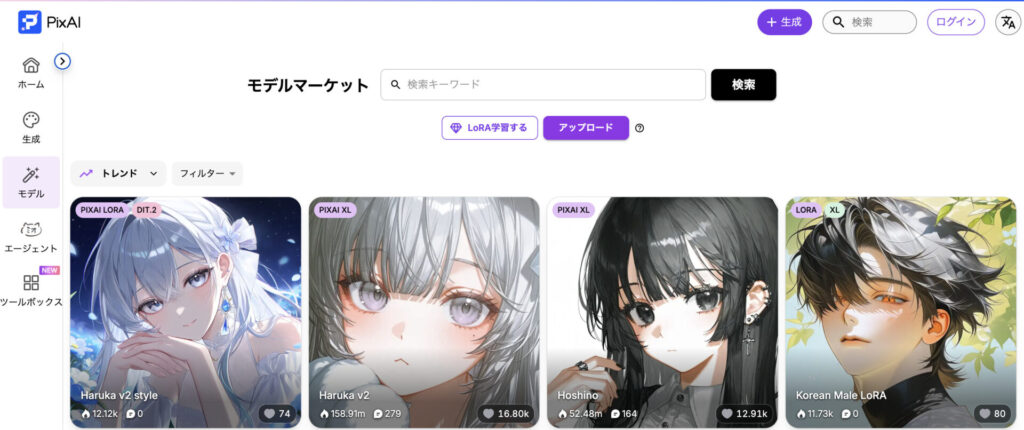
PixAIのモデルマーケットとは、PixAI内にあるAIモデルやLoRAを検索・利用できる機能のことです。
PixAIでは、単にプロンプトを入力するだけでなく「どのモデルを使うか」によって生成結果が大きく変わります。
モデルマーケットでは、アニメ調やリアル調、イラスト風など、さまざまなスタイルのモデルが公開されており、目的に応じて自由に選択できます。
また、モデルに加えてLoRA(Low-Rank Adaptation)も利用できるのが特徴です。
LoRAを組み合わせることで、キャラクターの見た目やポーズ、画風のニュアンスまで細かく調整でき、より理想に近い画像生成が可能になります。
さらに、PixAIはブラウザ上で完結する設計になっており、Stable Diffusionのようにローカル環境を構築したり、モデルをダウンロードしたりする必要はありません。
気になるモデルを選ぶだけで、そのまま画像生成に反映できます。
PixAIのモデルマーケットは、画像生成に使うAIモデルやLoRAを探してそのまま反映できる機能で、生成結果の方向性を決める重要な役割
PixAIのモデルマーケットでできる3つのこと
PixAIのモデルマーケットでできることは、大きく分けて以下の3つです。
- モデルやLoRAを選んで画像生成に使える
- LoRAを追加して表現を細かく調整できる
- ほかのユーザー作品を見て参考にできる
ここではこれらについて説明していきます。
1. モデルやLoRAを選んで画像生成に使える
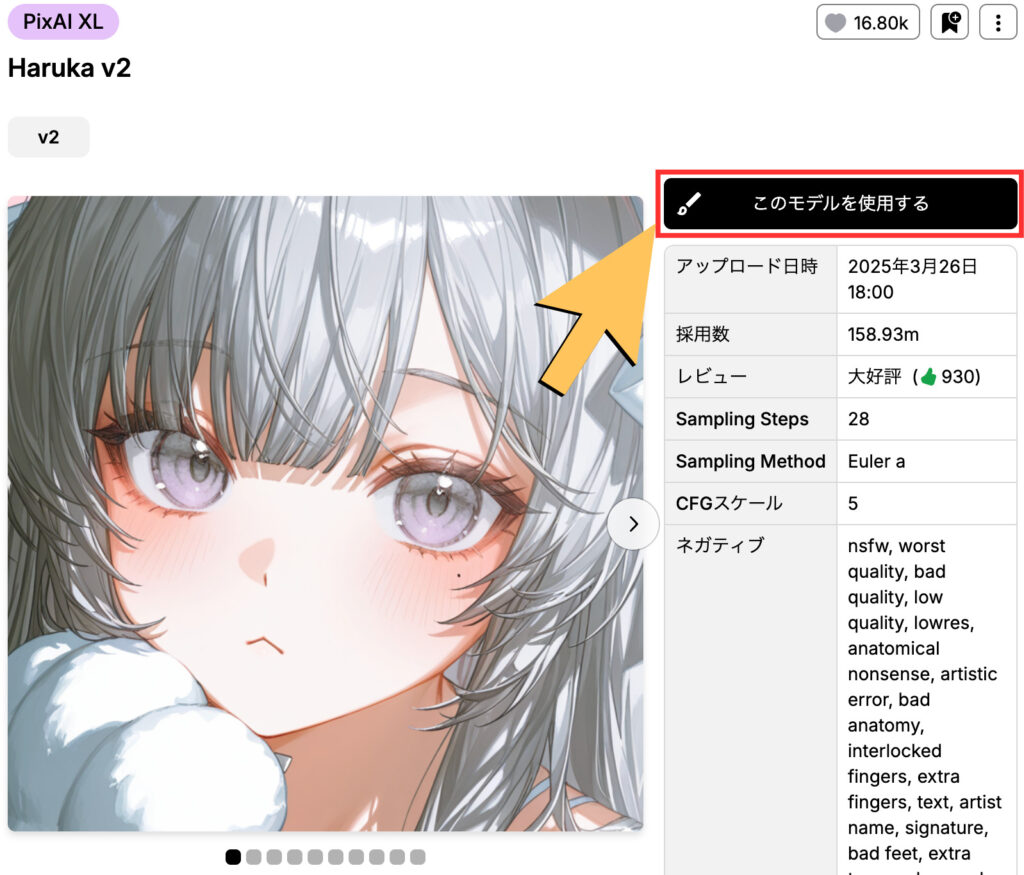
モデルマーケットでは、画像生成のベースになるモデルや、追加要素として使えるLoRAを探して、そのまま生成に反映できます。
選ぶモデルによって画風や得意な表現が変わるため、作りたいイメージに合ったものを選ぶことが大切です。
また、PixAIではブラウザ上でそのまま利用できるため、ダウンロードや複雑な設定は必要ありません。
気になるモデルやLoRAを選び、「使用するボタン」を押すだけで、すぐに画像生成へ活用できます。
2. LoRAを追加して表現を細かく調整できる

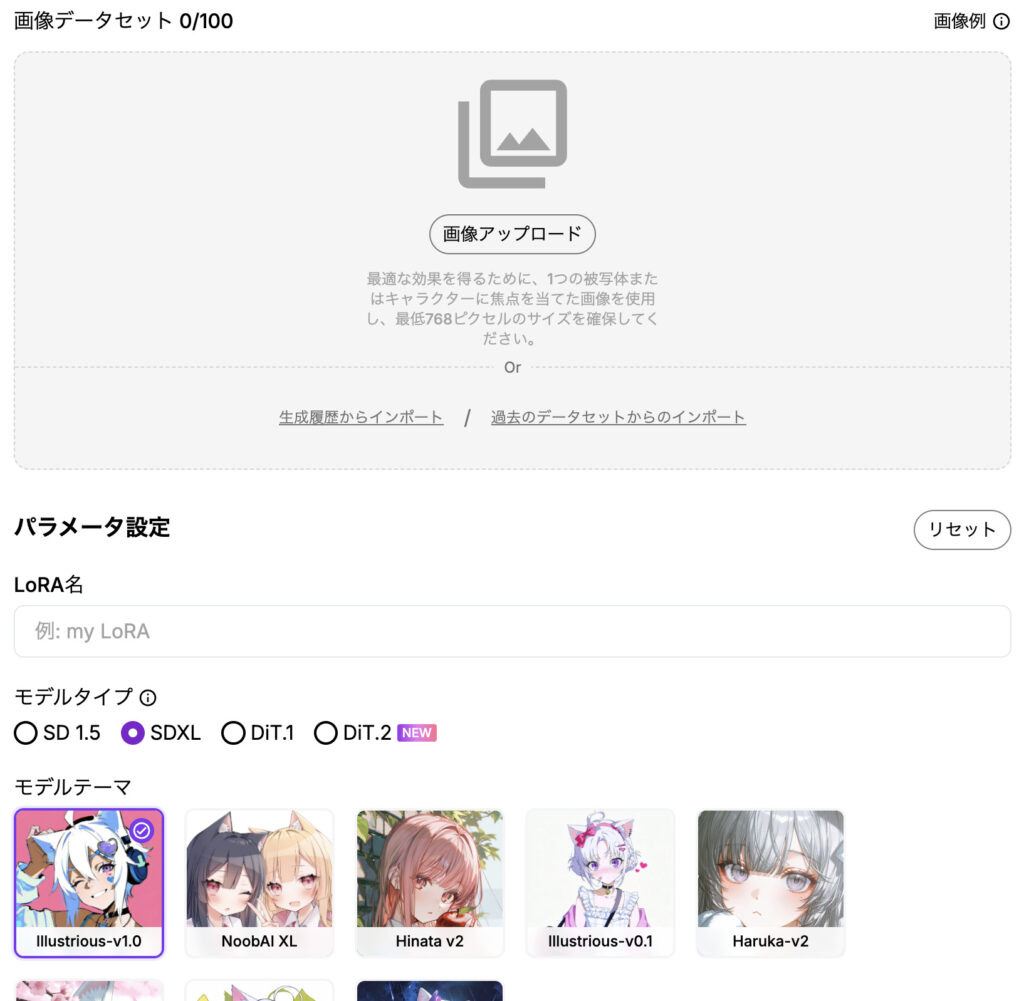
LoRAは、ベースモデルに追加して使うことで、キャラクターの見た目や服装、ポーズ、画風のニュアンスなどを細かく調整できる機能です。
モデルだけでは再現しにくい表現も、LoRAを組み合わせることでより理想に近づけやすくなります。
特定のキャラクターらしさを強めたいときや、表情・構図・雰囲気を細かく整えたいときにも便利で、PixAIで表現の幅を広げたい人にとって重要な機能です。
3. ほかのユーザー作品を見て参考にできる
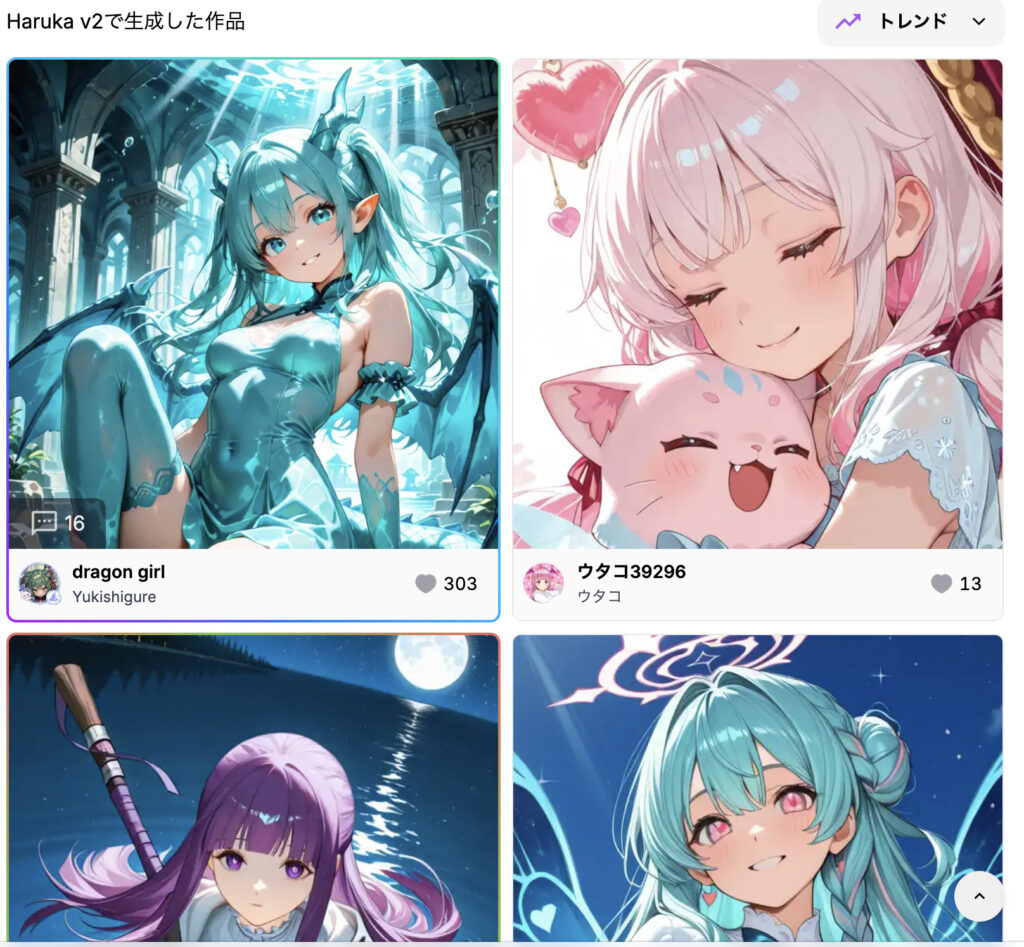
マーケット内では、他のユーザーが実際にそのモデルを使って生成したイラストを閲覧できます。
この画面はモデルを選択した後の下部にあります。
サンプル画像を見ることで、どのような画風に向いているのか、どんな表現が得意なのかを事前にイメージしやすくなります。
また、「いいね機能」や「トレンド機能」も搭載されており、クオリティの高い作品・人気の作品を参考にしながらモデル選びができます。
初心者は、まず作品数や反応の多いモデルから試してみると失敗しにくいでしょう。
PixAIのモデルマーケット画面の見方
PixAIのモデルマーケットにアクセスすると、多数のモデルやLoRAがサムネイル形式で一覧表示されます。
気になるモデルをクリックすることで、詳細情報やサンプル画像を確認できます。
ここではそれぞれの画面の見方について説明します。
モデル詳細ページの見方

モデル詳細ページの右側には、画像生成に関わる重要な設定が表示されています。
ここを理解しておくことで、同じモデルでもクオリティを安定させたり、自分好みに調整しやすくなります。
- Sampling Steps(サンプリングステップ)
画像をどれくらい丁寧に生成するかの回数です。
数値が高いほど細かく描写されますが、その分生成時間とクレジット消費も増えます。
20〜30前後がバランスの良い目安です。 - Sampling Method(サンプリング方式)
画像生成のアルゴリズムの種類です。
Euler a(オイラーa)は安定性が高く、多くのモデルで標準的に使われています。
特にこだわりがなければそのまま使用して問題ありません。 - CFGスケール
プロンプト(指示文)への忠実度を調整する値です。
数値が高いほど指示に忠実になりますが、不自然な仕上がりになることもあります。
5〜7程度が自然さと再現性のバランスが良い範囲です。 - ネガティブプロンプト
「生成したくない要素」を指定する項目です。
たとえば「bad anatomy(不自然な体)」や「extra fingers(指の増加)」などを入れることで、AI特有の崩れを防ぐ役割があります。
モデル側で用意されているものは、そのまま使うのが最も安定します。
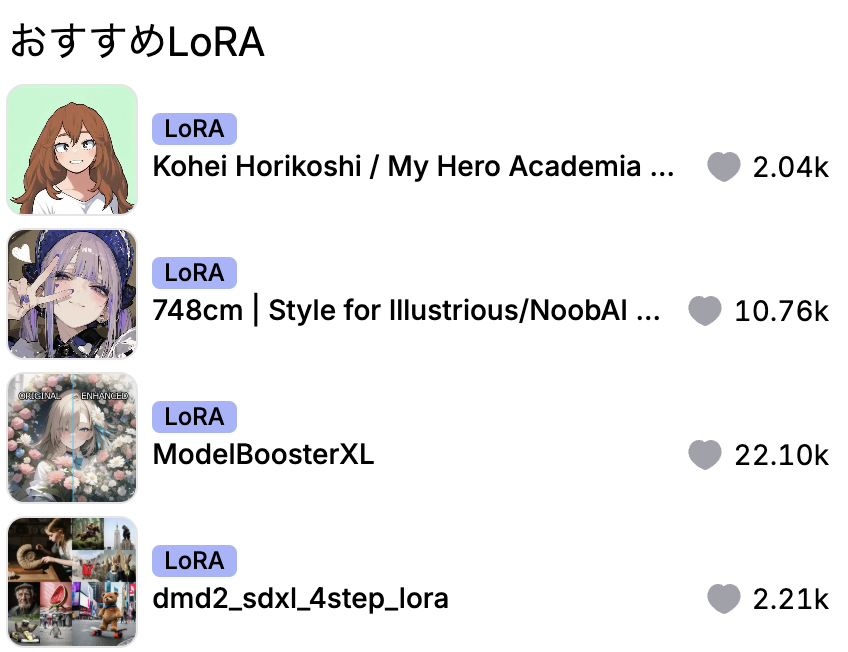
モデル詳細ページには、そのモデルと相性の良いLoRA(追加データ)が「おすすめLoRA」として表示されることがあります。
ここに表示されているLoRAは、そのモデルと組み合わせて使うことで、よりクオリティの高い画像や特定の表現を再現しやすくなるものです。
たとえば、特定のキャラクター風・画風・質感などを強化したい場合に活用できます。
特に初心者は、このおすすめ欄から選ぶことで失敗を減らせます。
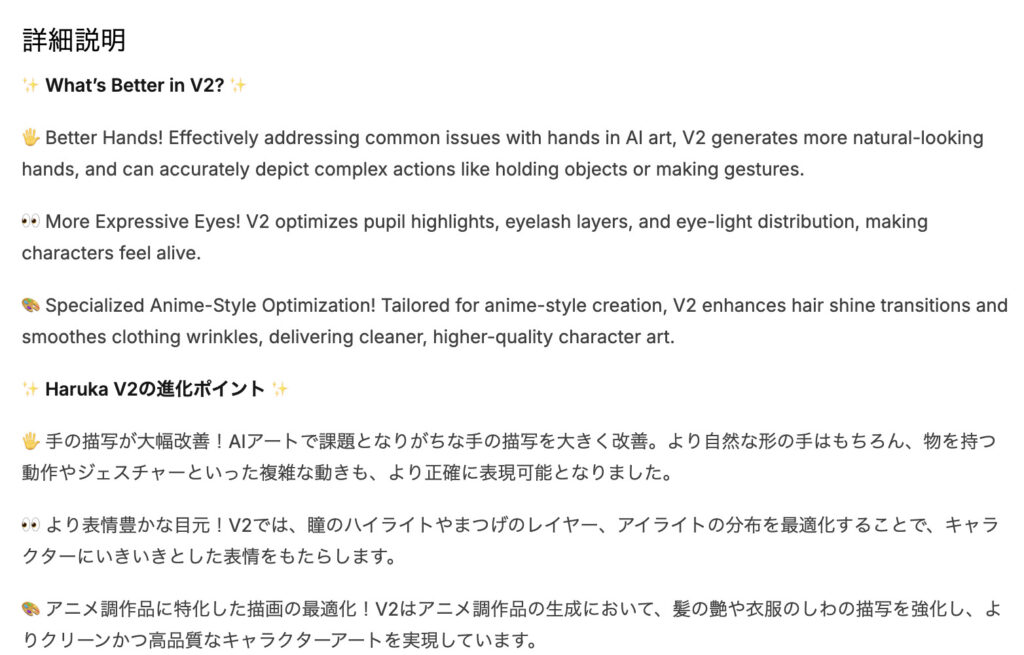
モデル詳細ページの下部には、そのモデルの特徴や改善点が文章でまとめられています。
ここでは「何が得意なモデルなのか」「どんな進化をしているのか」を具体的に知ることができます。
特に「What’s Better in V2?」のような項目では、バージョンアップによる改善点が記載されており、どのような表現が強化されたのかを把握できます。
たとえば「手の描写が自然になった」「目の表現がより豊かになった」など、実際の生成クオリティに直結する情報が多く含まれています。
また、日本語で補足されている場合もあり、初心者でも理解しやすいのが特徴です。
サンプル画像だけで判断せず、この説明を読むことで「自分の作りたい画像に合うか」をより正確に判断できます。
LoRA詳細ページの見方
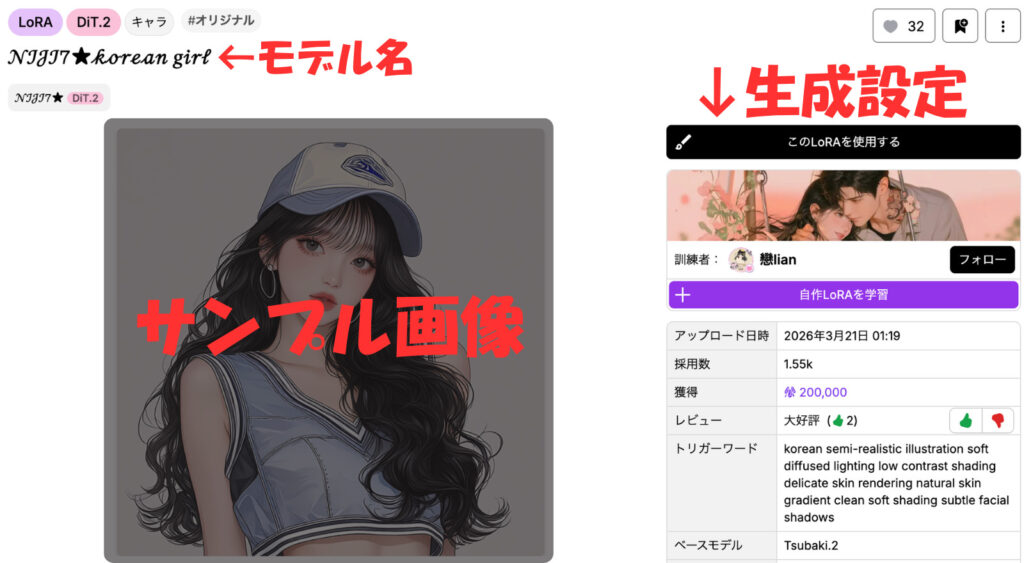
PixAIのLoRA詳細ページでは、特定のキャラクターや画風、質感などを追加するための情報がまとめられています。
モデルとは異なり「ベースに追加して使う前提」のため、確認すべきポイントも少し変わってきます。
- トリガーワード
LoRAを発動させるためのキーワードです。
プロンプトにこの単語を入れることで、LoRAの効果が反映されます。
記載されているものはそのまま使うのが基本です。 - ベースモデル
このLoRAが対応しているモデルです(例:Tsubaki.2など)。
対応していないモデルではLoRAの使用ができないため必ず一致しているか確認しましょう。
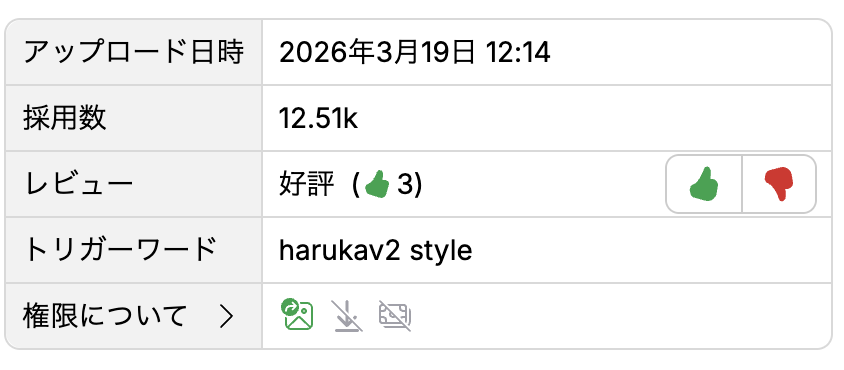
LoRAの中には、ベースモデルが明記されていないものも少なくありません。
この場合でも使用できないわけではなく、「このLoRAを使用する」をクリックすると、生成画面に移動した際に、そのLoRAに対応したベースモデルが自動で設定されます。
これは、LoRAが特定のモデルに依存している仕組みのためで、ユーザーが間違ったモデルを選ばないようにするための仕様です。

実際に合わないモデルへ変更しようとすると「対応していません」と表示され、そのLoRAが使用できないことが分かります。
権限について
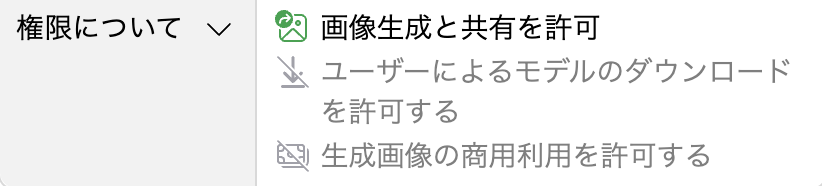
モデルもLoRAも共通して生成設定の一番下には必ず「権限について」記載されています。
特に商用利用を考えている場合は、必ず確認しておきたい重要なポイントです。
- 画像生成と共有を許可
そのモデルを使って画像を生成し、SNS投稿や公開することが可能です。
基本的な利用はここが許可されていれば問題ありません。 - ユーザーによるモデルのダウンロードを許可する
モデルデータのダウンロード可否を示します。
PixAI内で使うだけならあまり影響はありませんが、外部環境で使いたい場合に関係します。 - 生成画像の商用利用を許可する
生成した画像を販売・広告・収益化コンテンツに使用できるかどうかの項目です。
ここが許可されていない場合、商用利用はできないため注意が必要です。
モデル(チェックポイント)の探し方・選び方
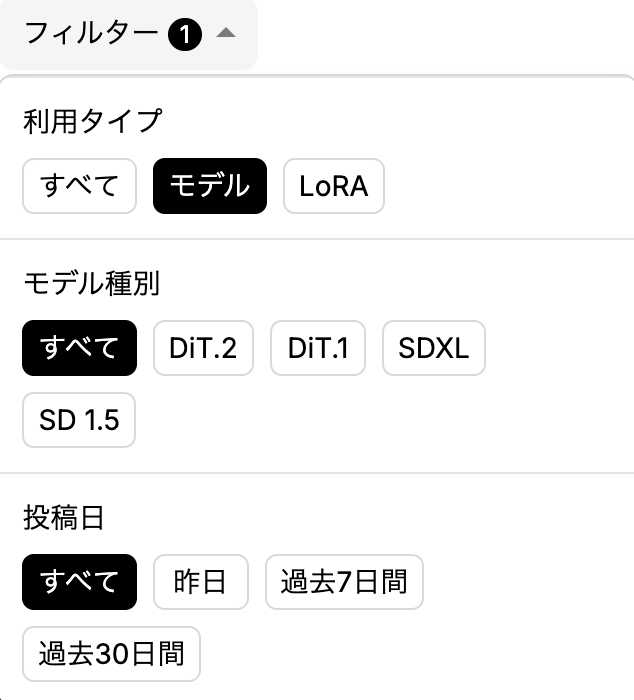
PixAIのモデルマーケットでは、フィルター機能を使うことで目的に合ったモデルを効率よく探せます。
ここではフィルター選択できるモデル4種類について解説します。
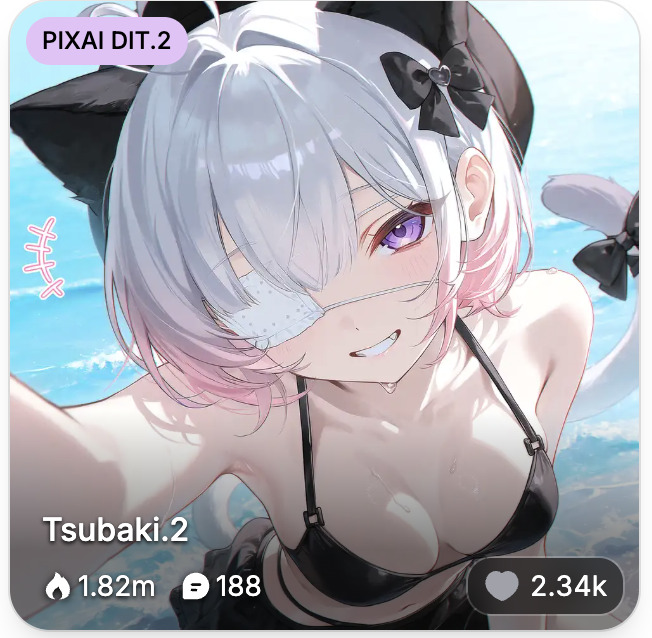
DiT.2モデル
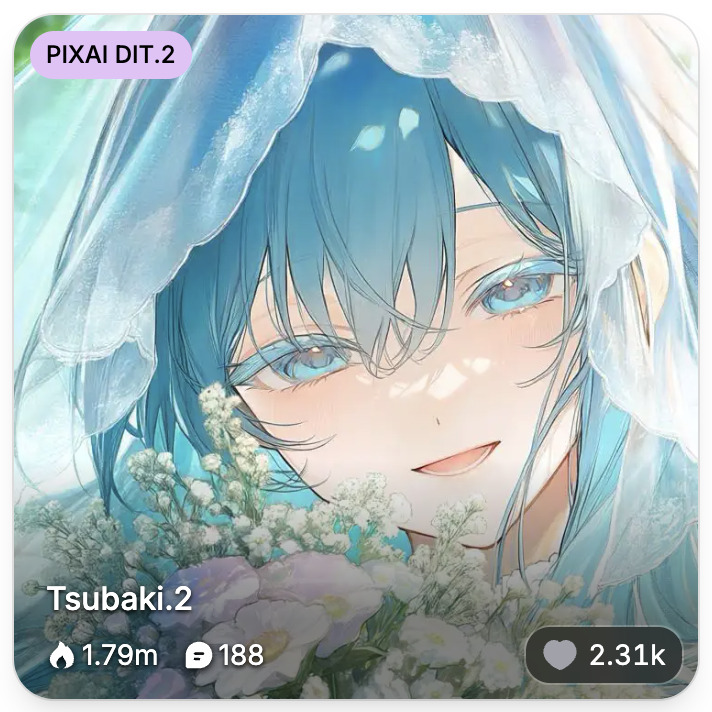
DiT.2は、PixAIで提供されている最新系のモデルタイプのひとつで、現時点では上のモデルのみの公開です。
特に、構図・ポーズ・表情のバランスが崩れにくく、シンプルなプロンプトでも整った画像が生成されやすい点が強みです。
細かく調整しなくても“それっぽく仕上がる”ため、初心者でも扱いやすいモデルタイプといえます。
また、PixAI環境に最適化されているため、他のモデルタイプと比べても安定した生成結果が得やすいのも特徴です。
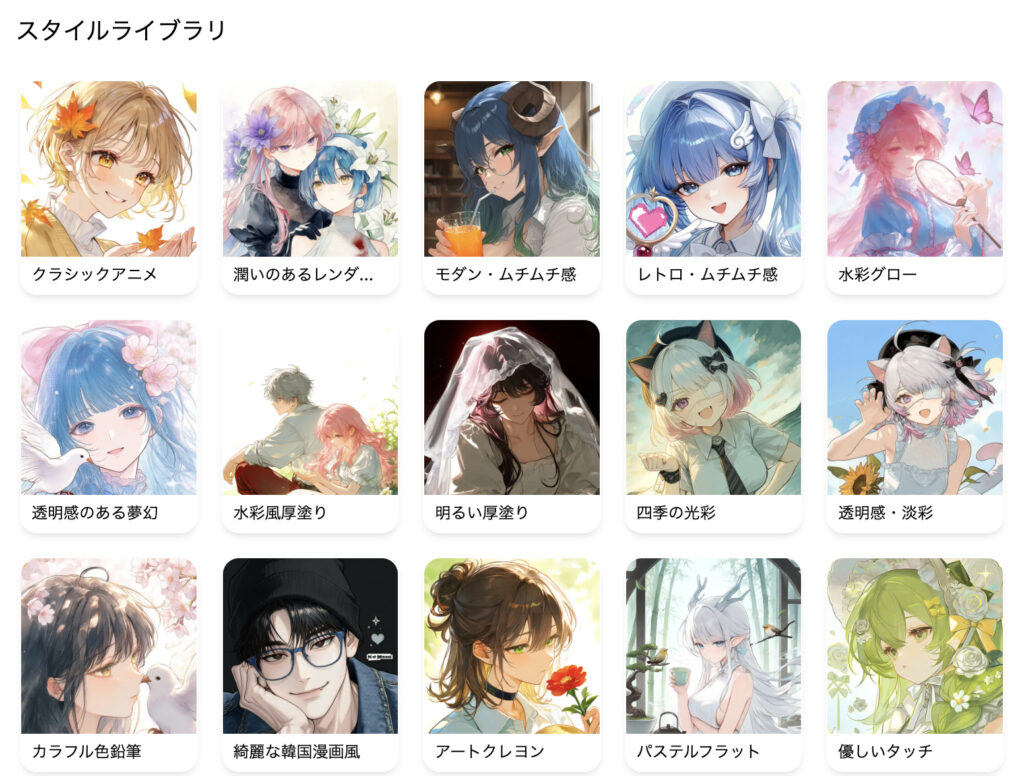
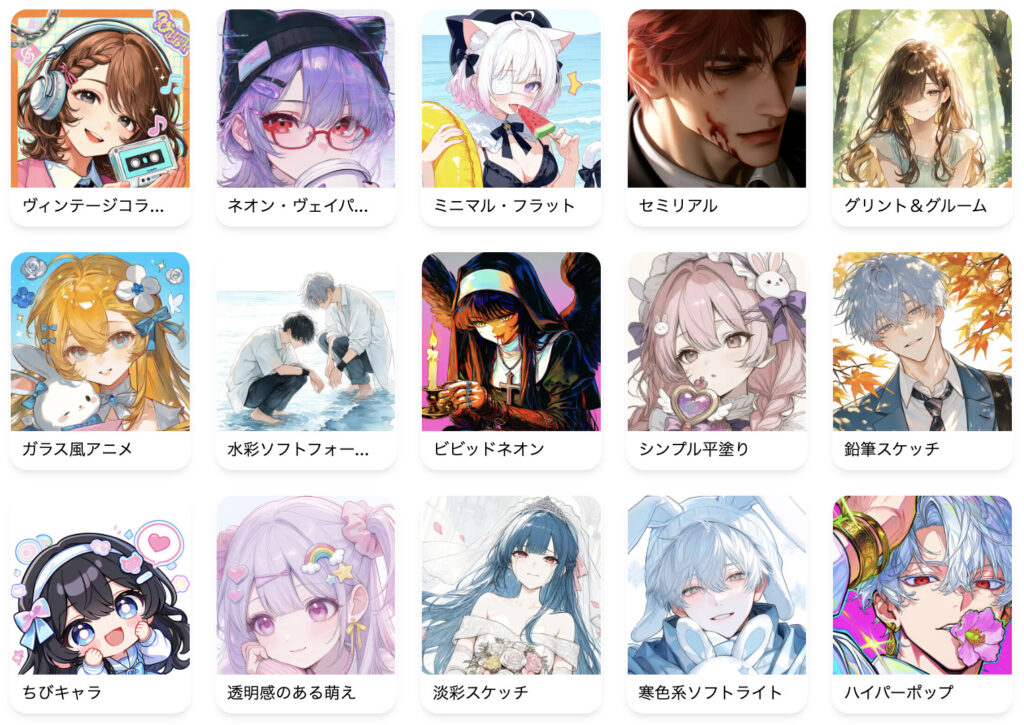
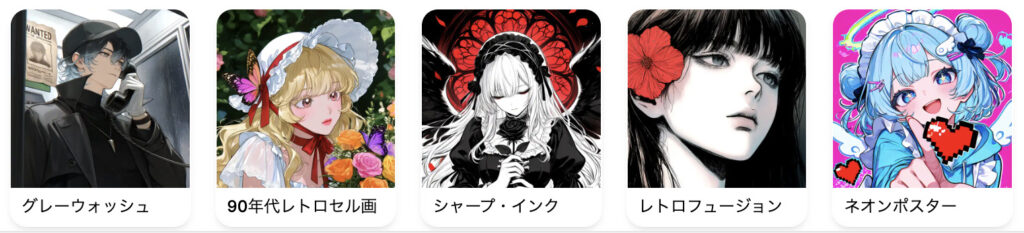
PixAIの「スタイルライブラリ」は、モデルやLoRAとは別に、ワンクリックで画風を適用できる簡易スタイル機能です。
クラシックアニメ・水彩・厚塗りなど、あらかじめ用意されたスタイルを選ぶだけで、プロンプトを細かく書かなくても雰囲気を調整できます。
モデルが「画像生成の土台(エンジン)」であるのに対して、スタイルライブラリは「見た目の方向性を手軽に上書きする機能」という位置づけです。
そのため、初心者でも簡単に画風を変えられるのが大きな特徴です。
DiT.1モデル
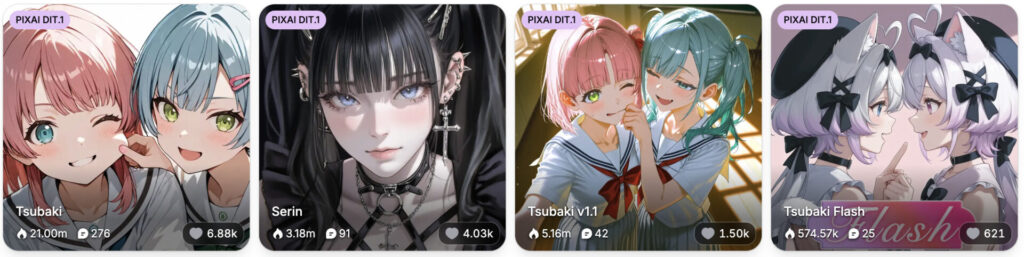
DiT.1は、DiT.2の前世代にあたるモデルタイプで、PixAI内でも初期から使われてきたベースモデルのひとつです。
DiT系の特徴である「安定した構図生成」や「バランスの良い人物描写」はこの段階ですでに備わっています。
DiT.2と比較すると、全体的な精度や細部の描写力はやや控えめですが、その分クセが少なく扱いやすいのが特徴です。
プロンプトへの反応も素直で、シンプルな指示でも破綻しにくく、安定した出力が得られます。
また、DiT.2よりも対応しているモデルやLoRAの選択肢が広いので、「安定性を保ちつつ、ある程度カスタマイズしたい」という用途にも向いています。
そのため、DiT.1は「扱いやすさ」と「安定性」を重視したい人や、DiT系を初めて使う人に適したモデルタイプです。
SDXLモデル
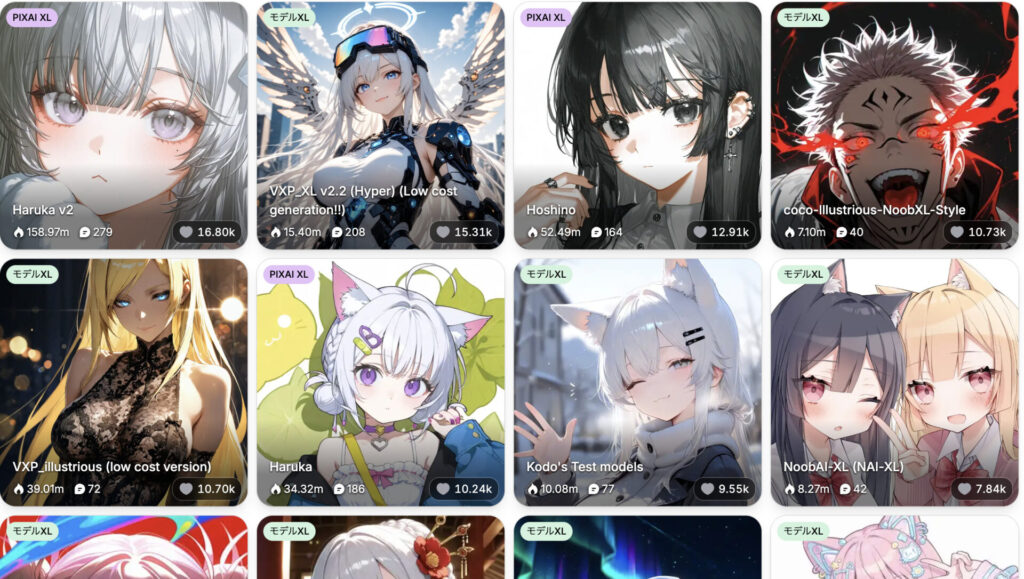
SDXLは、高解像度かつ高品質な画像生成に強いモデルタイプです。
特にリアル系の人物や、光や質感といった細かいディテール表現に優れており、より完成度の高いビジュアルを作りたい場合に適しています。
また、比較的シンプルなプロンプトでも安定したクオリティが出やすいのも特徴で、構図やライティングの再現性も高い傾向があります。
SDXLはできることの幅が広い分、設定や使い方によって仕上がりが大きく変わります。
※以下の記事はStable Diffusionでの内容になりますが、SDXLについて詳しく取り上げているので合わせてご覧ください。

SD1.5モデル
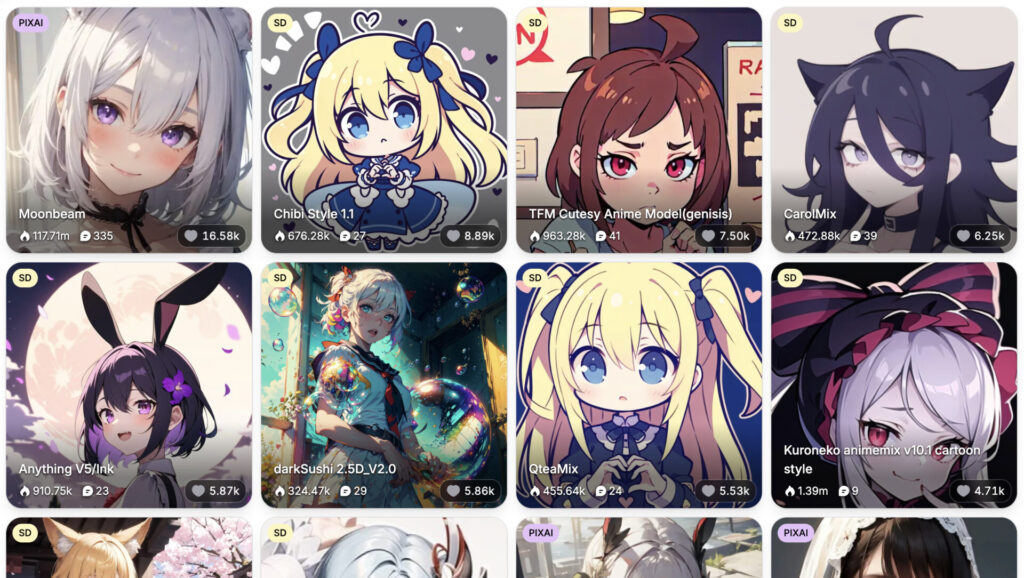
SD1.5は、比較的古い世代のモデルですが、現在でも根強く使われている定番のモデルタイプで、多くの派生モデルが存在するのが特徴です。
PixAIのモデルマーケットでも種類が非常に多く、アニメ調からリアル寄りまで幅広い表現に対応しています。
同じSD1.5でも、学習データや調整内容によって画風や得意な表現が大きく異なるため、自分の目的に合ったモデルを細かく選べます。
また、長く使われてきたモデルである分、安定性が高く、扱いやすい点もメリットです。
一方で、最新のDiTやSDXLと比べると、細部の描写や全体の精度ではやや差が出る場合があります。
そのため、SD1.5は「自分好みの画風を細かく選びたい」「いろいろなモデルを試したい」といった人に向いているモデルタイプです。
※以下の記事もStable Diffusionでの内容になりますが、SD1.5について詳しく取り上げているので合わせてご覧ください。
【実践】実際にモデルを選択して、画像を生成してみよう!
- ステップ1モデルマーケットで使いたいモデルを選ぶ

まずはPixAIのモデルマーケットを開き、作りたい画像のテイストに合ったモデルを探します。
アニメ調にしたいのか、リアル寄りにしたいのかを先に決めておくと選びやすくなります。
迷った場合は、サンプル画像や説明文、いいね数を参考にしながら、気になるモデルの詳細ページを開いてみましょう。
今回は、DiT.2モデルを使用します。 - ステップ2詳細ページで特徴や設定を確認
モデルの詳細ページでは、サンプル画像だけでなく、推奨設定や説明文、権限情報などを確認しましょう。
- ステップ3「このモデルを使用する」ボタンを押す

右側にある生成設定の上の「このモデルを使用する」をクリックします。
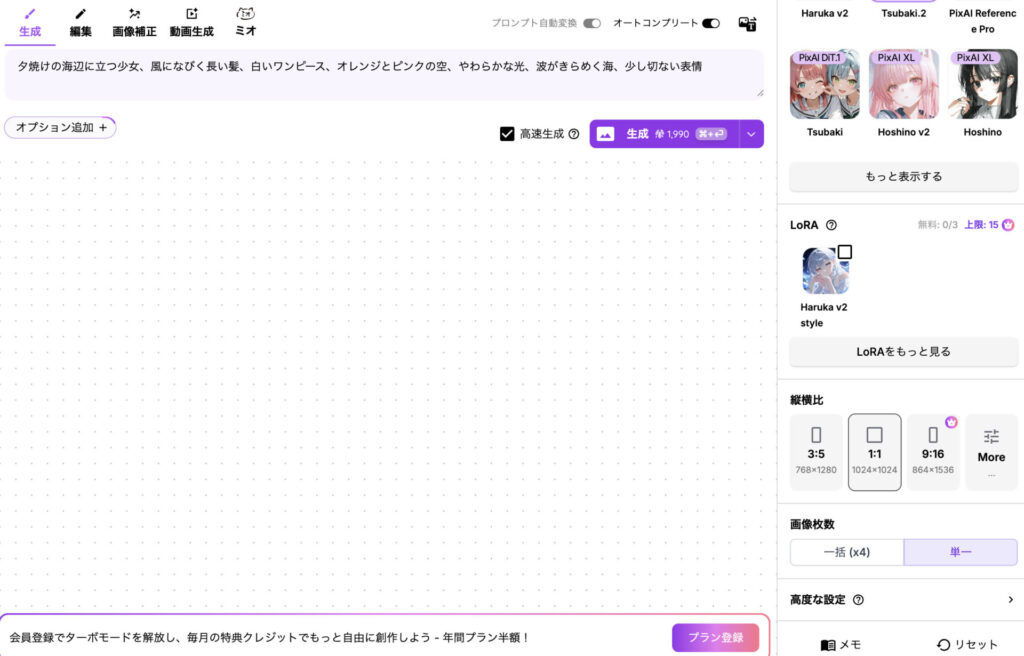
- ステップ4生成画面で設定を調整して、プロンプトを入力

生成画面では、プロンプト(指示文)の入力やスタイル、モデルの確認などを行います。
- ステップ5生成結果を確認

画像が生成されたら、まずは仕上がりを確認しましょう。
イメージ通りにできているか、顔や手の描写に違和感がないか、全体の雰囲気が狙い通りかをチェックします。
最初から完璧を目指すのではなく、試行錯誤しながら理想に近づけていきましょう。


LoRAの基本知識と探し方・選び方
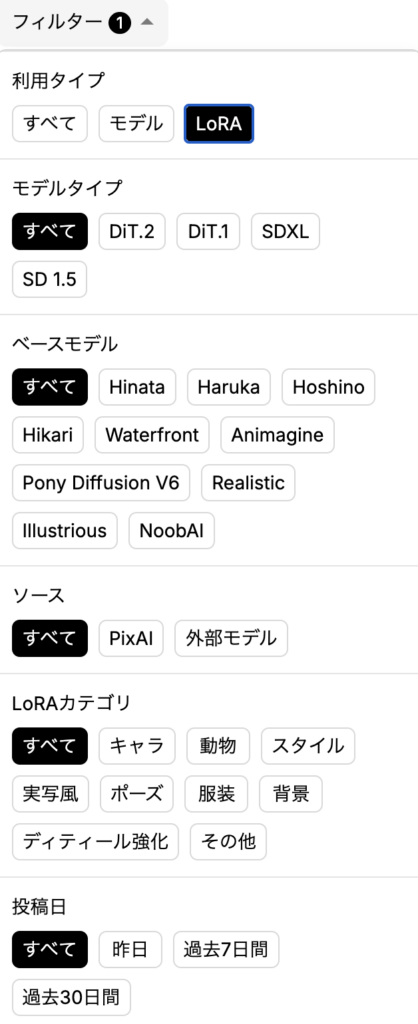
PixAIのモデルマーケットでは、LoRAもフィルター機能を使って効率よく探すことができます。
モデルよりも選択肢が多くなっているため、LoRAは何を基準に選べばいいか迷いやすいポイントです。
ここでは、PixAIのモデルマーケットでLoRAを困らず使うために、基本的な探し方と選び方のコツを整理して解説します。
モデルタイプとベースモデルの違い
LoRAを選ぶうえで最初に理解しておきたいのが、「モデルタイプ」と「ベースモデル」の違いです。
この2つは似ているようで役割が異なり、混同すると正しく使えない原因になります。
モデルタイプは、SDXLやDiTなどの「AIモデルの仕組みや世代」を表す分類です。
いわば大枠の規格のようなもので、画像生成の基本的な性能や特徴はこのモデルタイプによって大きく変わります。
ベースモデルは、モデルタイプの中にある「具体的なモデルの名前」を指します。
たとえば同じSDXLでも、学習データや調整内容の違いによって複数のベースモデルが存在します。このベースモデルごとに画風や得意な表現が異なり、実際にどんな画像が生成されるかはこの選択に大きく影響されます。
つまり、モデルタイプが同じでも、ベースモデルが違えば仕上がりは別物になります。
LoRAは、このベースモデルとの相性によって効果が大きく変わるため、モデルタイプだけでなく、どのベースモデルに対応しているかを確認することが重要になります。
ベースモデルの特徴
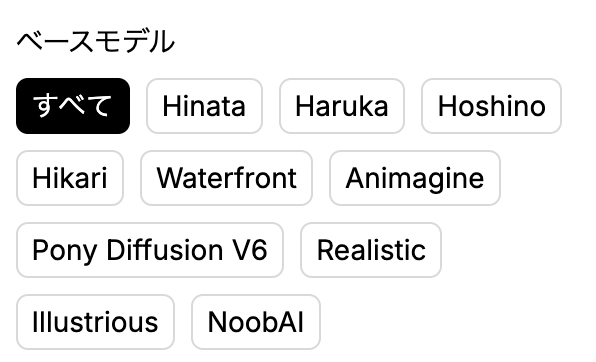
LoRAではこのように複数のベースモデルが一覧で表示されます。
代表的な特徴として、以下のような傾向があります。
- Hinata / Haruka / Hoshino
PixAI公式系のモデルで、アニメ調の安定したキャラクター生成に強いのが特徴です。
初心者でも扱いやすく、バランスの良い出力になりやすい傾向があります。 - Hikari / Waterfront / Animagine
スタイルや雰囲気に個性があるモデル群で、水彩風や柔らかいタッチなど、特定の画風に強みがあります。
作品の雰囲気を重視したい場合に向いています。 - Pony Diffusion V6 / Realistic
リアル寄り・セミリアル系の表現に強いモデルです。人物写真のような質感や、現実的な描写を重視したい場合に適しています。 - Illustrious / NoobAI
高精細なイラスト表現やディテール描写に強いモデルで、細かい描き込みや完成度を重視したい場合に向いています。
LoRAカテゴリの見方と使い分け
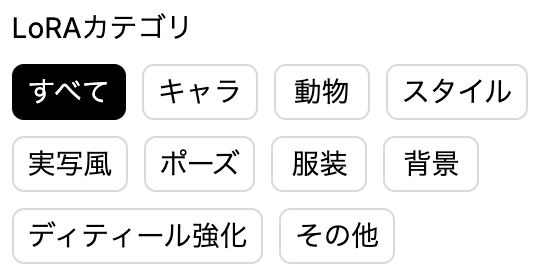
PixAIでは、LoRAは用途ごとにカテゴリ分けされており、「どこを変えたいか」に応じて探せるようになっています。
目的を決めてから選ぶことで、効率よく最適なLoRAを見つけることができます。
主なカテゴリの特徴は以下の通りです。
| カテゴリ | 内容 |
|---|---|
| キャラクター | 特定のキャラクターの顔立ち・衣装・髪型を再現 |
| 動物 | 動物やクリーチャーの特徴を再現 |
| スタイル | 水彩・厚塗りなど画風や雰囲気を変更 |
| 実写風 | 写真のようなリアルな質感に調整 |
| ポーズ | 体の動きや構図をコントロール |
| 服装 | 衣装やファッション要素を追加 |
| 背景 | シーンや背景の雰囲気を強化 |
| ディテール強化 | 目・肌・髪など細部のクオリティを向上 |
| その他 | 特殊用途・分類外のLoRA |
LoRAとモデル(チェックポイント)の違い
LoRAは、ベースとなるモデル(チェックポイント)に追加して使う「拡張パーツ」のような存在です。
一方でモデルは、画像の土台となるスタイルや品質を決める最も重要な要素になります。
この2つの大きな違いは、「同時に使える数」にあります。
- モデル(チェックポイント):1回の生成で1つのみ選択。画像のベースとなる画風や品質を決定
- LoRA:複数を同時に使用可能。キャラ・ポーズ・画風などの要素を追加できる
モデル=土台、LoRA=上乗せする要素と考えると理解しやすいです。
※プラットフォームは違いますが、LoRAについて以下の記事でも扱っているので、あわせて参考にしてください。
【実践】LoRAとモデルを組み合わせて、画像を生成してみよう!
LoRAを使う方法には、モデルマーケットから直接追加する方法と、モデルを選択したあとに生成画面で追加する方法があります。
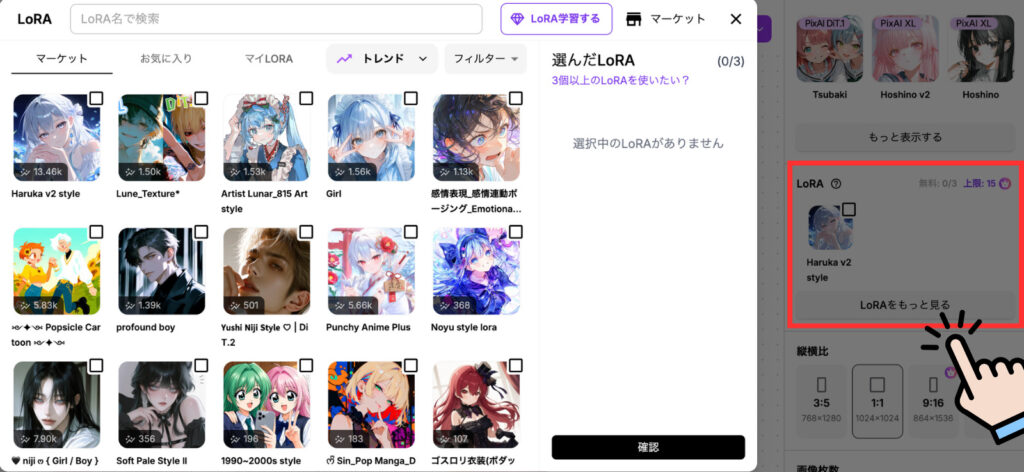
- ステップ1生成画面でLoRAを追加する

生成画面のLoRA欄から「LoRAもっと見る」を開くと、LoRAの一覧画面が表示されます。
気になるLoRAが見つかったら、右上のチェックボックスを選択します。
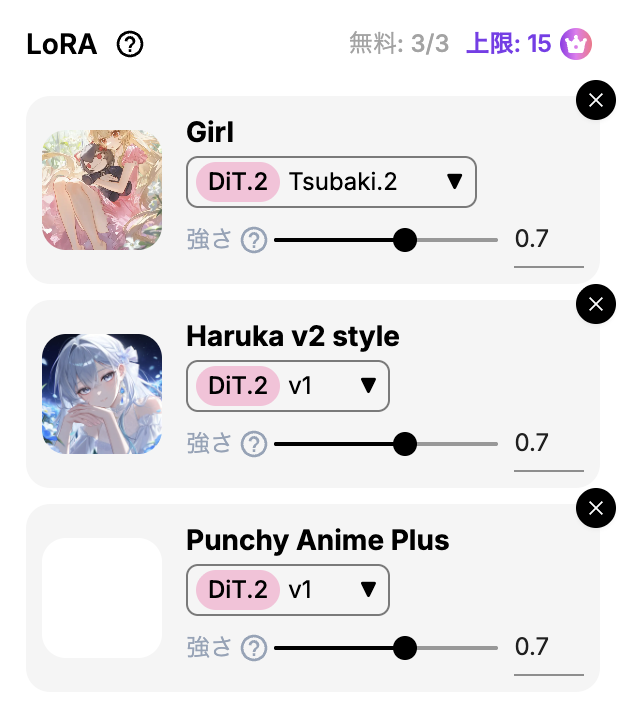
- ステップ2LoRAの強さ(Weight)を調整する

LoRAを追加すると、「強さ(Weight)」という数値を調整できるようになります。
この数値は、LoRAの影響をどれくらい強く反映させるかを決める設定です。
数値が高いほどLoRAの効果が強く出て、低いほどベースモデル寄りの仕上がりになります。
- 0.5前後:自然に効果を乗せたいときにおすすめ
- 0.7前後:LoRAの特徴をしっかり出したいとき
- 1.0〜1.2:かなり強く反映されるが、崩れやすい
複数のLoRAを同時に使う場合は、それぞれの強度を少し控えめにするのがコツです。
すべてを強くしすぎると、表現がぶつかって画像が崩れる原因になります。 - ステップ3生成結果を確認する
画像が生成されたら、まずはLoRAの効果がしっかり反映されているかを確認しましょう。

- ステップ1モデルマーケットで使いたいLoRAを選ぶ

まずはモデルマーケットで、使いたいLoRAを探します。
キャラクター・スタイル・ポーズなど、目的に合ったものを選びましょう。
また、モデルと同様に詳細ページで、権限情報などを確認しましょう。
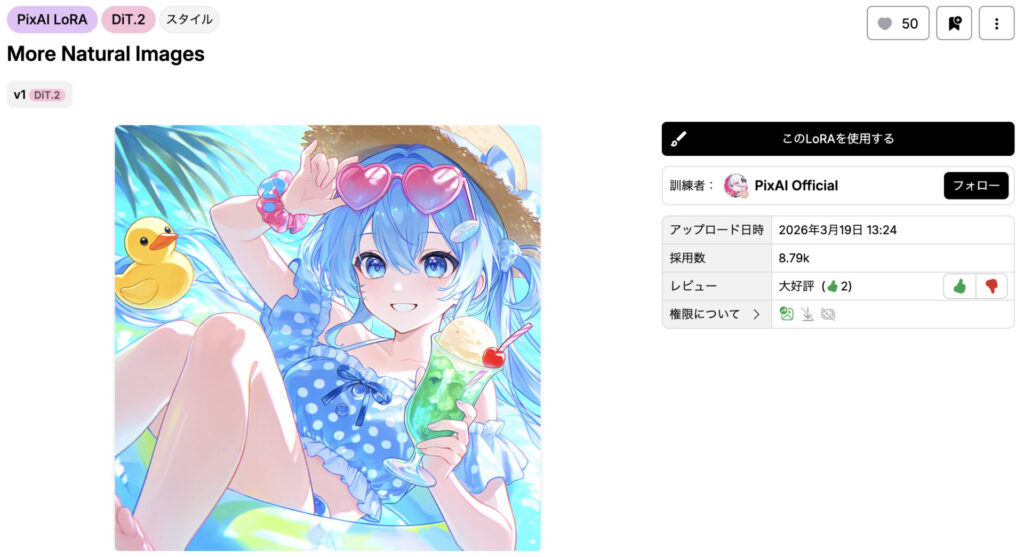
- ステップ2「このLoRAを使用する」ボタンを押す

右側にある生成設定の上の「このLoRAを使用する」をクリックします。
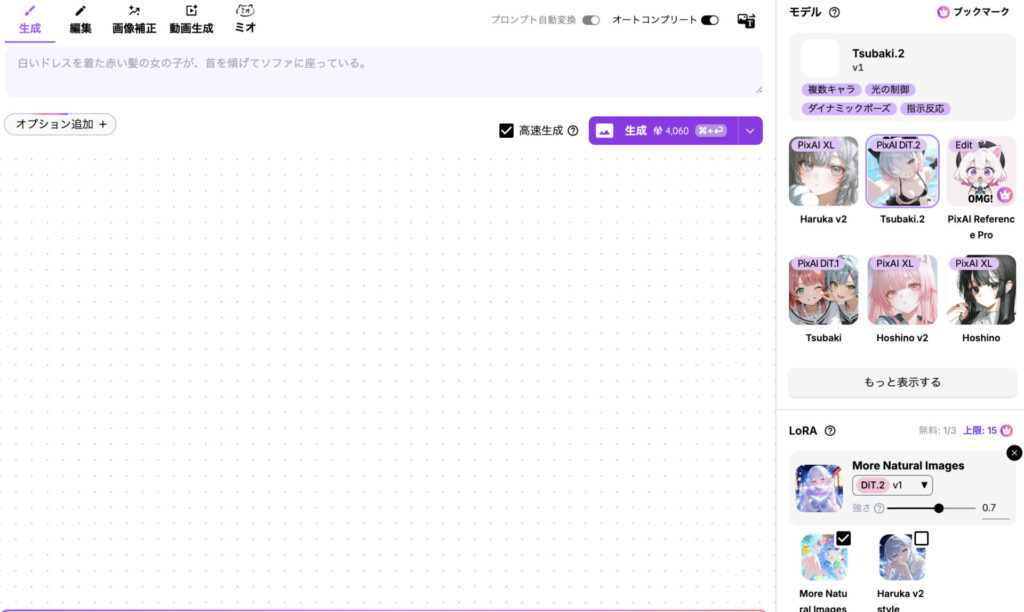
- ステップ3生成画面でモデルや設定を調整して、プロンプトを入力

生成画面に移動したら、選択したLoRAに対応しているモデルを選択しましょう。(基本は、自動で選択されています。)
LoRAの強さ(Weight)の調整方法については、「LoRAとモデルを組み合わせて画像生成する手順」のステップ2で説明した通りです。
- ステップ4生成結果を確認

『PixAIアプリ版』でもモデルマーケットは使える?
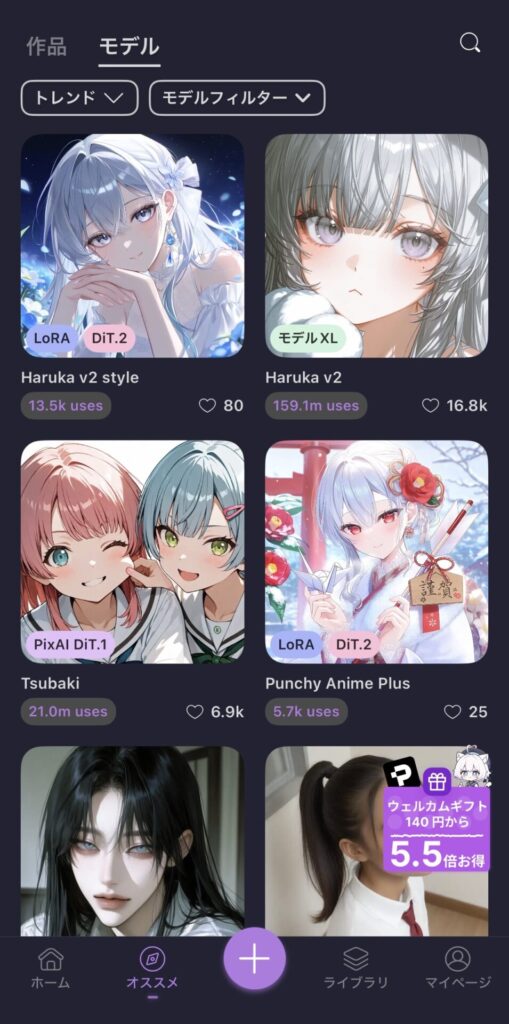
PixAIのアプリ版でも、モデルやLoRAを探して画像生成に使うことは可能です。
ただし、Web版のように「モデルマーケット」という名称が表示されていません。
アプリ版では、下部メニューバーの「オススメ」から開き、上部の「モデル」タブを選ぶことで、モデル一覧にアクセスできます。
PC版と比べると画面構成はシンプルですが、基本的な使い方は同じです。
アプリ版では「モデルマーケット」という名前ではなく、「オススメ」内の「モデル」タブから実質同じ機能にアクセスできます。
PixAIをスマホアプリで使いたい方は、以下からダウンロードできます。
自分のモデル・LoRAの公開設定について

PixAIでは、自分で作成したモデルやLoRAを「モデルマーケット」に公開することができます。
公開することで、他のユーザーに使ってもらえたり、評価やいいねを獲得することも可能です。
公開はシンプルで、モデルマーケット上部にある「アップロード」から設定画面に進み、必要な情報を入力し、公開範囲を設定するだけで完了します。
個人公開にするには、有料プランが必須です。
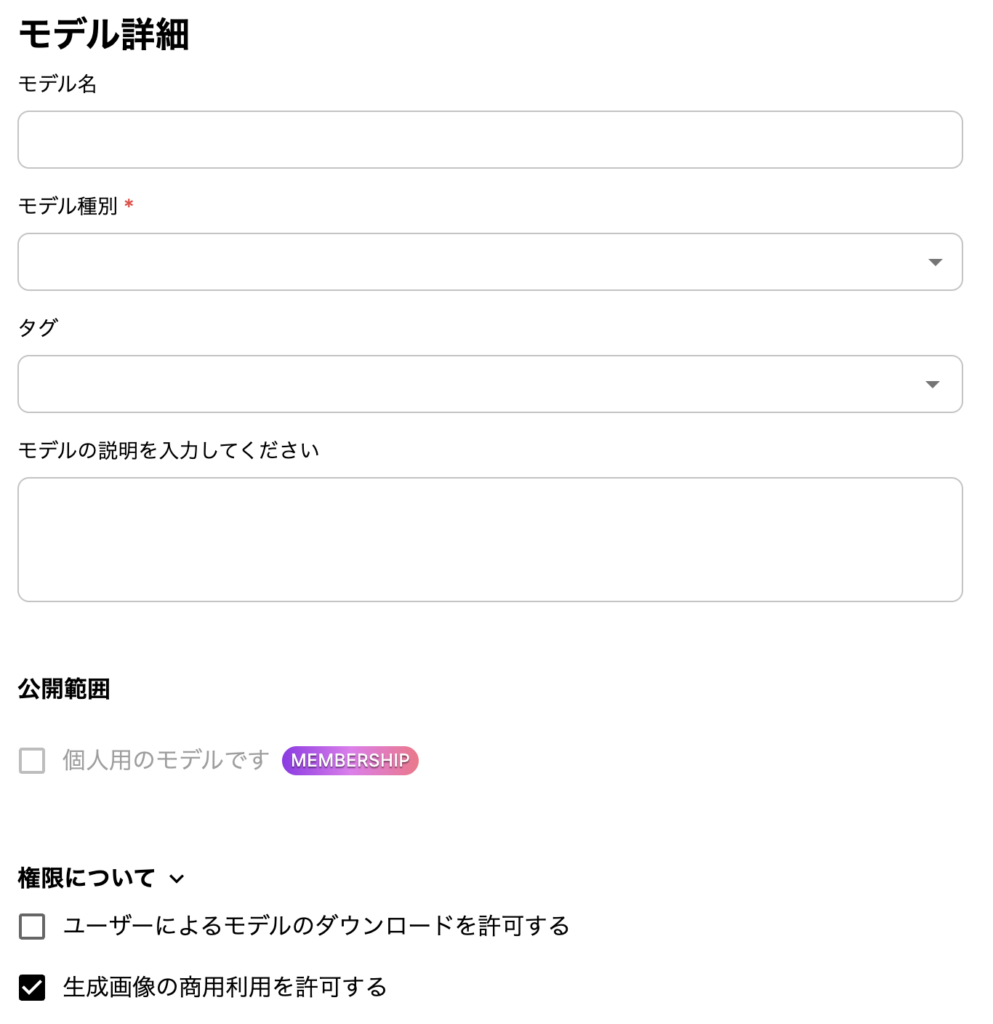
- モデル名 → 公開される名前。検索にも影響するため分かりやすく設定する
- モデル種別 → DiT.2やSDXLなど、対応するモデルタイプを選択する
- タグ → キャラ・スタイルなどのカテゴリ分けに使用される
- モデルの説明 → 特徴や使い方、推奨プロンプトなどを記載できる
- 公開範囲 → チェックなし:公開 / チェックあり:非公開(自分のみ使用)
- 権限設定 → ダウンロード可否・商用利用可否などを設定できる
公開範囲と権限設定で「どこまで使わせるか」をコントロールできます。
『CivitAI』のモデルをPixAIに導入する方法
PixAIはAIモデルの世界最大級プラットフォームであるCivitaiとの連携機能を実装しています。
これにより、CivitAIで公開されているモデルをPixAIのブラウザ環境上で使用できるようになりました。
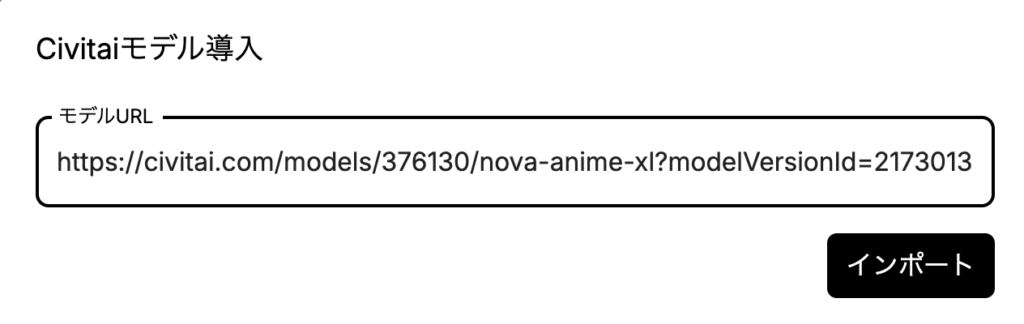
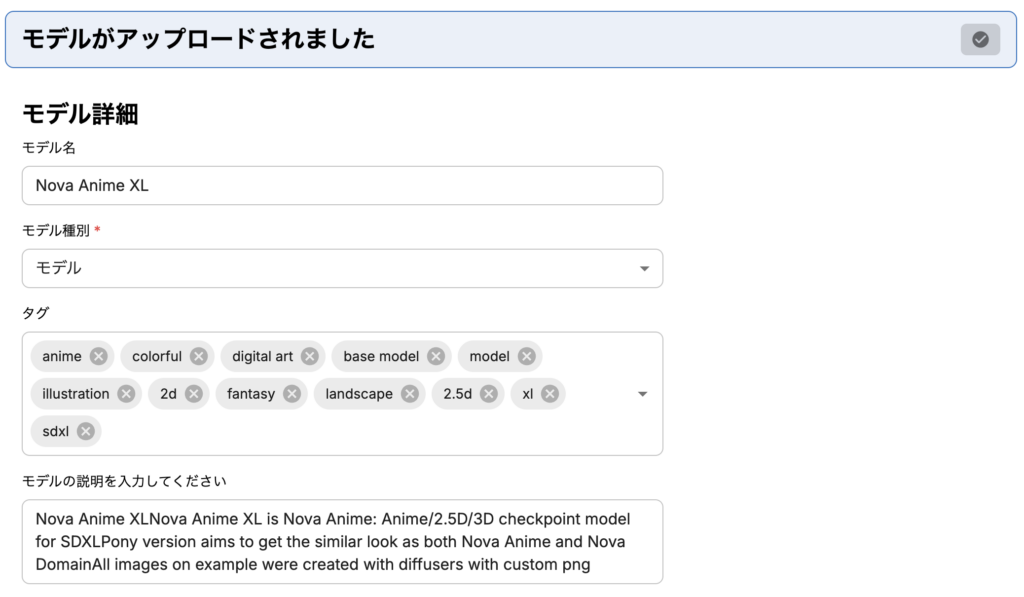
この機能は「自分のモデル・LoRAを公開する方法」で説明したアップロード画面の上部にある「Civitaiからモデルを導入する」から、URLを貼り付けるだけで簡単に読み込めます。
- ステップ1「Civitaiからモデルを導入する」ボタンを押す

- ステップ2CivitAIで連携したいモデルやLoRAを探し、リンクをコピー
Civitaiにアクセスし、PixAIで使いたいモデルやLoRAを探します。
検索バーやタグ機能を活用すると、目的のスタイルやキャラクターを見つけやすくなります。

気になるページを開いたら、右上付近にある共有ボタンからURLを取得できます。
PixAIへ連携する際は、この共有メニューから「Copy Url」を選んでモデルURLをコピーしましょう。
- ステップ3インポートを押し、モデル詳細を確認

CivitaiでコピーしたモデルページのURLを、PixAIの「Civitaiモデル導入」欄に貼り付けて「インポート」を押します。

インポートが完了すると、モデル名やタグ、説明文などの基本情報が自動で入力されます。
そのため、すべてを手動で設定し直す必要はありません。
必要に応じて内容を確認・調整し、そのまま公開設定に進めます。


※CivitAIの使い方については、以下の記事をご覧ください。
モデルやLoRAを使用するときの注意点
PixAIのモデルマーケットでは、気になるモデルやLoRAをすぐに使える一方で、使用前に確認しておきたいポイントもあります。
特に初心者は、見た目や人気だけで選んでしまうと、思ったように生成できなかったり、後から利用条件で困ったりすることがあります。
ここでは、モデルやLoRAを使うときに最低限チェックしておきたい注意点をまとめます。
サンプル画像や説明文をそのまま信じすぎない
モデル詳細ページには魅力的なサンプル画像が並んでいますが、同じ結果が必ず再現できるとは限りません。
サンプルには特定のプロンプトや追加LoRA、細かな設定が使われていることもあるためです。
そのため、サンプル画像だけで判断するのではなく、説明文や推奨設定、トリガーワードまであわせて確認することが大切です。
見た目が好みでも、自分の用途に合わないケースは意外とあります。
既存作品に似たモデルやLoRAには注意
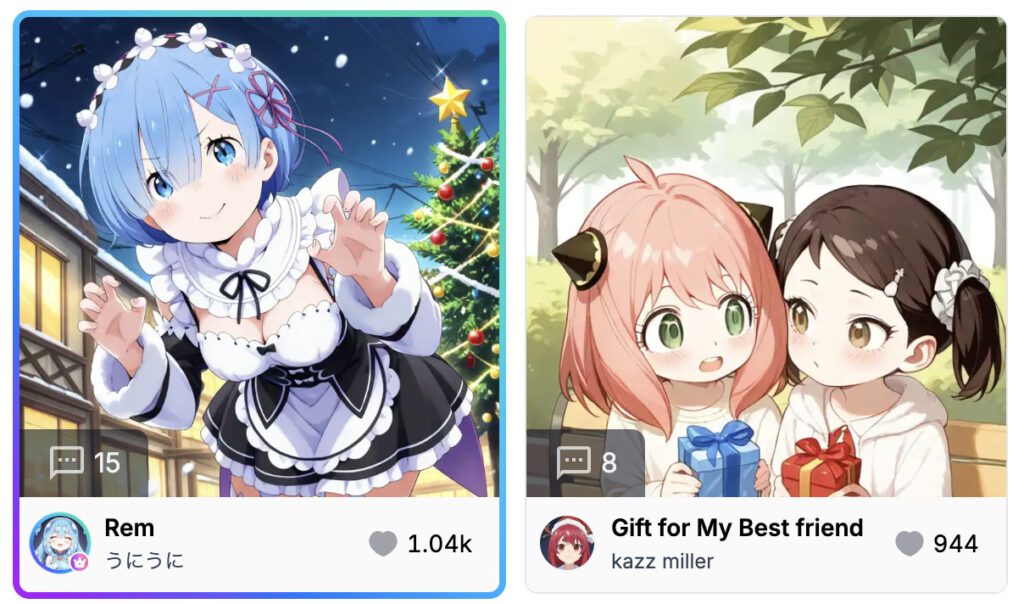
モデルやLoRAのサンプル画像の中には、「明らかに有名アニメのキャラクターに似ている」と感じるものが含まれていることがあります。
こうしたモデルは、特定の作品やキャラクターに寄せた学習がされているケースが考えられます。
個人で楽しむ分には問題になりにくいですが、公開や商用利用を考えている場合は注意が必要です。
特にキャラクターLoRAでは、意図せず既存キャラに近いデザインになることもあるため、「完全にオリジナルとして使えるか」は慎重に判断しましょう。
権限設定は事前に確認しておく

モデルやLoRAによっては、生成画像の共有や商用利用に条件が付いている場合があります。
SNS投稿や仕事で使う予定がある場合は、権限についての項目を必ず確認しましょう。
※商用利用のルールや詳しい確認方法は別記事で解説しているので、あわせてチェックしてみてください。

【FAQ】よくある質問
- Qマーケットのモデルは無料で使えますか?
- A
はい、基本的に無料で使用できます。
ただし、画像生成にはクレジットが消費されます。
クレジット消費量はモデルの種類や画像サイズによって異なります。
- Qモデルをダウンロードする必要はありますか?
- A
いいえ、不要です。
PixAIのモデルマーケットは、サイト上でモデルを選んでそのまま画像生成に使える仕組みになっているため、ローカル環境の構築や手動ダウンロードを前提にしなくても利用できます。
- Q以前見つけたLoRAが検索に出てこなくなりました。
- A
まずは検索キーワードやフィルター条件を見直してみてください。
モデルマーケットでは並び順や絞り込み条件によって表示結果が変わるため、条件が残ったままだと見つからないことがあります。
あわせて、公開設定の変更や削除が行われている可能性もあります。
まとめ
PixAIのモデルマーケットは、モデルやLoRAを探して使うだけでなく、生成結果を細かく調整したり、自分のモデルを公開したりできる便利な機能です。
最初はモデルタイプやベースモデル、LoRAとの違いが少しややこしく感じるかもしれませんが、仕組みを押さえてしまえば使い方はそこまで難しくありません。
特に大切なのは、作りたいイメージに合ったモデルを選び、必要に応じてLoRAを組み合わせることです。
サンプル画像や説明文、対応モデルを確認しながら使えば、初心者でも理想に近い画像を作りやすくなります。
まずは気になるモデルを1つ選んで試しながら、少しずつLoRAやフィルター機能にも慣れていきましょう。
モデルマーケットを使いこなせるようになると、PixAIでの画像生成がもっと楽しく、自由になります。
画像生成AIを使いこなすには、ツールの使い方だけでなく、プロンプト改善・環境導入・モデル選定・作業フローの理解が重要です。制作に役立つAI資料をまとめて受け取れます。
クリエイター向け資料を受け取る