「スプレッドシートの関数がうまく動かなくて、原因を調べるだけで30分も経っていた…」
「大量のアンケート結果を手作業で分類していて、日が暮れそう…」
毎日のようにGoogleスプレッドシートを使っていると、こうした「単純だけど時間のかかる作業」に悩まされることはありませんか?もし、スプレッドシートの中に専属のAIアシスタントがいて、「これやっといて」と話しかけるだけで表作成や分析が終わるとしたら、理想的ですよね。
実は、Googleの生成AI「Gemini」とスプレッドシートの連携を利用することで、そんな魔法のような自動化が今すぐ実現可能です!
しかし、いざ導入しようと思うと、以下のような疑問が浮かんでくるのではないでしょうか?
- Geminiと連携させると具体的に何ができるの?
- 有料プランに入らないと使えないの?
- 設定が難しくて、自分には使いこなせないのでは?
そこでこの記事では、初心者の方に向けて以下の内容をわかりやすく解説します。
- Gemini スプレッドシート連携でできること・使い方
- 【無料の裏技】GASを使ってGemini関数を自作する方法
- コピペで即使える!実務での具体的な活用例
この記事を読み終わる頃には、スプレッドシートが「ただの表計算ソフト」から「超優秀な自動化ツール」へと進化し、大幅な業務効率化ができるはずです!

内容をまとめると…
原則は有料だが、APIを使用すれば無料でもスプレッドシートでGeminiが利用可能に!
データ分析や抽出、表やテンプレートの作成など様々なことが自動化可能!
使用時はハルシネーションや機密情報の扱い、GAS版のリミットなどに注意が必要!
このような業務効率化に直結するAI活用法をさらに知りたい方はセミナーへ参加!
生成AIを「少し触って終わり」にせず、業務効率化・副業・AIエージェント活用までつなげたい方向けに、基礎から実践まで整理できる無料資料を用意しています。
記事とあわせて、AIに作業を任せる考え方や長く使える活用スキルを確認しておきたい方は受け取っておいてください。

スプレッドシートのGemini連携で何が変わる?
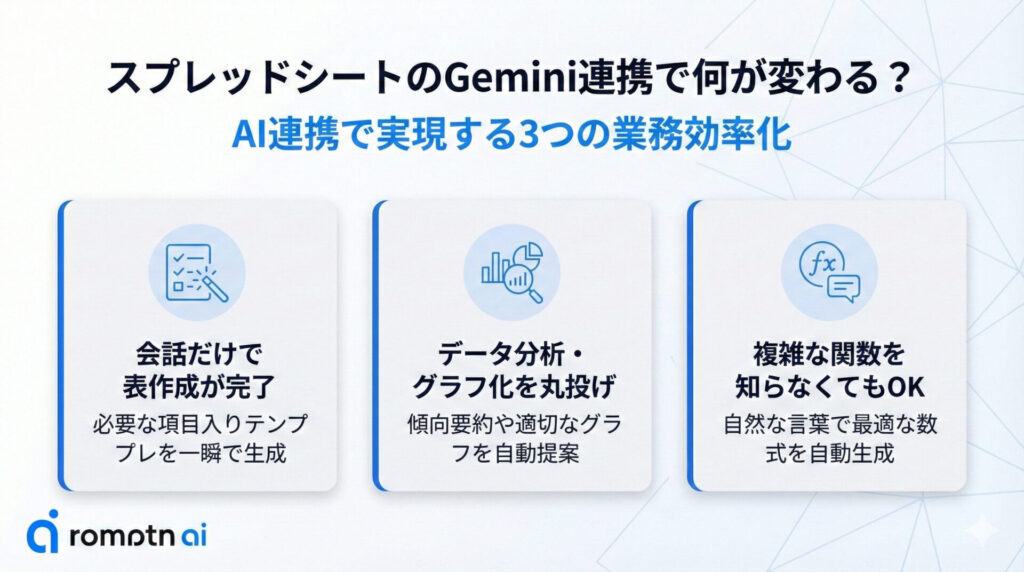
Google WorkspaceやGoogle AI Pro・Ultraなどの有料プランには、スプレッドシート上で直接Geminiを使える機能が搭載されています。これを使うと、業務はどう変わるのでしょうか?
1.面倒な「表作成」が会話だけで終わる
プロジェクトの進捗管理表や、イベントのスケジュール表など、ゼロから枠組みを作るのは意外と時間がかかります。Geminiなら、サイドパネルで「〇〇の管理表を作って」と伝えるだけで、必要な項目が入ったテンプレートを一瞬で生成してくれます。
2.データの分析・グラフ化を丸投げできる
数字が並んだだけの表を見ても、傾向を掴むのは難しいもの。Geminiに「この売上データを分析して」と頼めば、データの傾向を要約したり、適切なグラフを提案・作成してくれたりします。分析スキルの差をAIが埋めてくれるのです。
3.複雑な関数を知らなくてもOK
「VLOOKUP」や「QUERY」などの関数を覚えていなくても大丈夫です。「A列とB列を比較して、一致しないものだけ抽出したい」といった自然な日本語で指示すれば、AIが最適な数式を生成してセルに入力してくれます。
スプレッドシートのGemini連携は無料でも使える?
スプレッドシートのGemini連携は原則として有料プラン(Google AI Pro・Ultra)のユーザーのみが利用可能です!ただし、例外としてスプレッドシートの拡張機能やGeminiAPIを使用して自分で連携させることは無料でも可能です。具体的な手順に関しては後ほど解説します!
また、Geminiのプランについて詳しく知りたい方は以下の記事を参考にしてください!


スプレッドシートとGeminiの連携方法・使用手順
まずは、最も便利で使いやすいスプレッドシート標準連携のGeminiの使い方を解説します。この機能を使うには、対応する有料プラン(Google AI Pro・Ultraなど)が必要です。また、有料プランのユーザーはデフォルトでGeminiがスプレッドシートに連携されています。
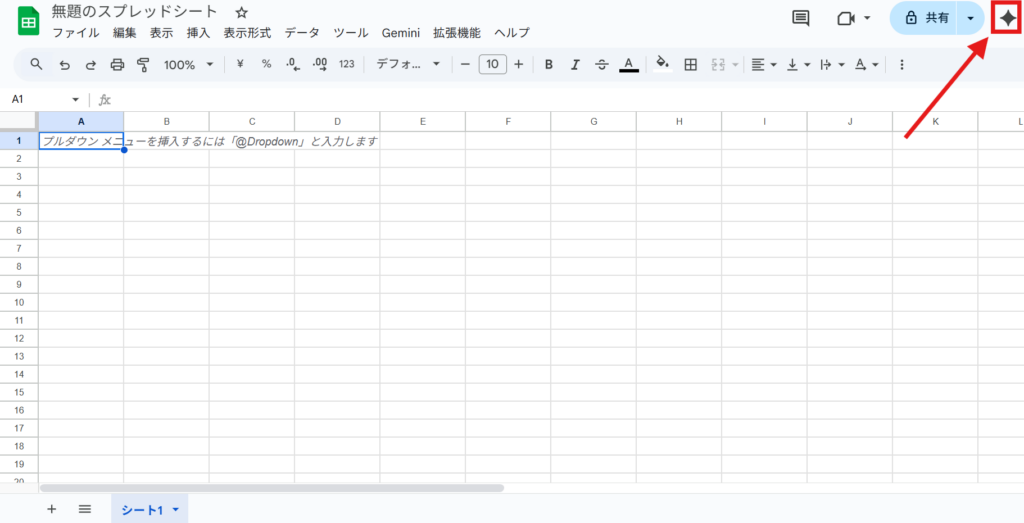
- Step1アイコンをクリック
スプレッドシートを開き、画面右上にある「✨(キラキラマーク)」のGeminiアイコンをクリックします。

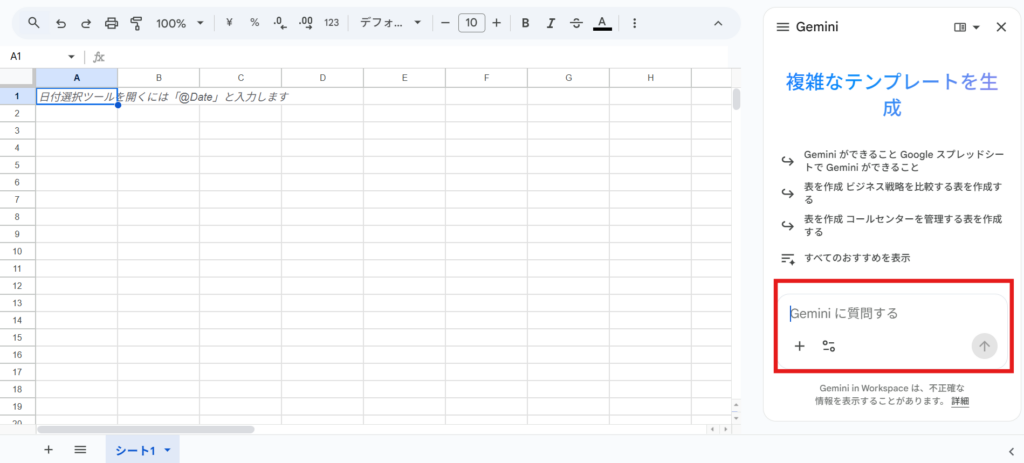
- Step2サイドパネルで会話
右側にチャット画面(サイドパネル)が開きます。ここにやりたいことを入力します。
〇プロンプト例
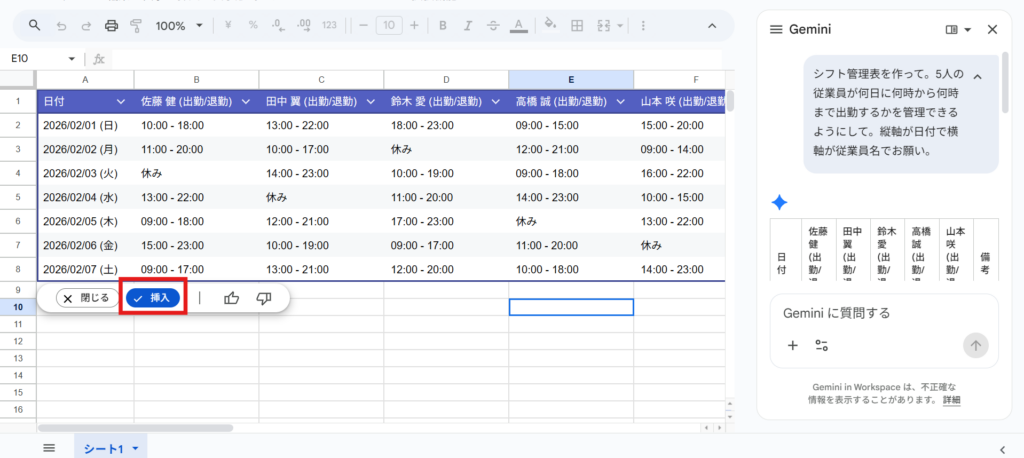
シフト管理表を作って。5人の従業員が何日に何時から何時まで出勤するかを管理できるようにして。縦軸が日付で横軸が従業員名でお願い。
- Step3結果をシートに反映
AIが生成した表や数式を確認し、「挿入」ボタンを押せばシートに反映されます。

「GAS」を使い無料でGeminiを連携させる裏技
「標準機能が便利なのはわかったけど、有料プランは予算的に厳しい…」
そんな方に朗報です。実は、Googleが提供する無料のプログラミングツール「GAS(Google Apps Script)」を使えば、無料でスプレッドシートとGeminiを連携させることが可能です!
少しだけ設定が必要ですが、以下の手順通りにコピペするだけなので、プログラミング未経験でも問題ありません。これができれば、セルの中で=GEMINI("質問")のようなオリジナル関数が使えるようになります。
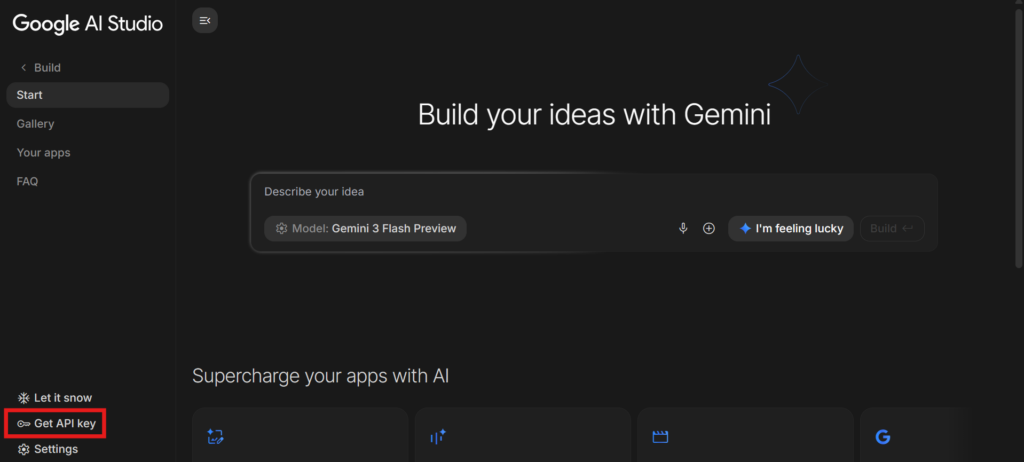
- Step1APIキーを取得する
Google AI Studioにアクセスし、Googleアカウントでログインします。次に、「Get API key」をクリックしてください。

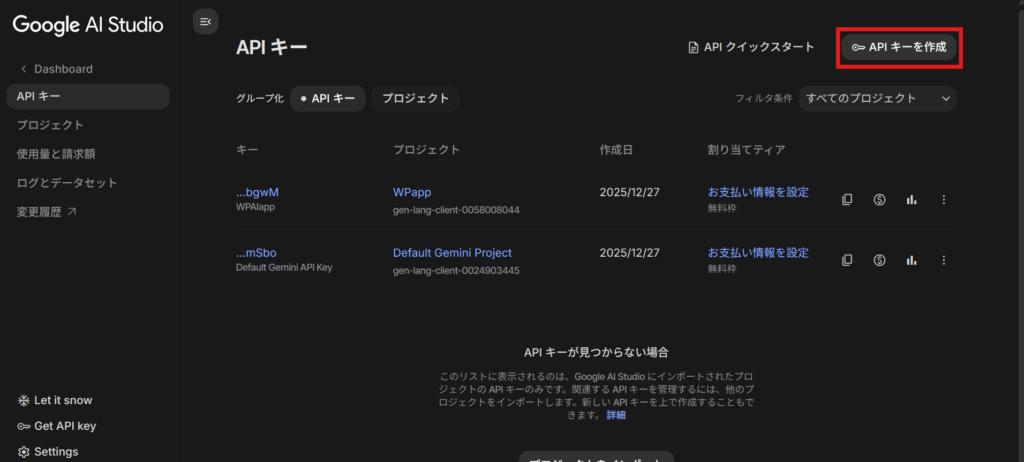
次に「APIキーを作成」をクリックし、新しくAPIキーを作成してください。その際に設定は全てデフォルトで大丈夫です。
発行された長い文字列(APIキー)をコピーしてメモ帳などに控えておきましょう。
- Step2GASにコードを設定する
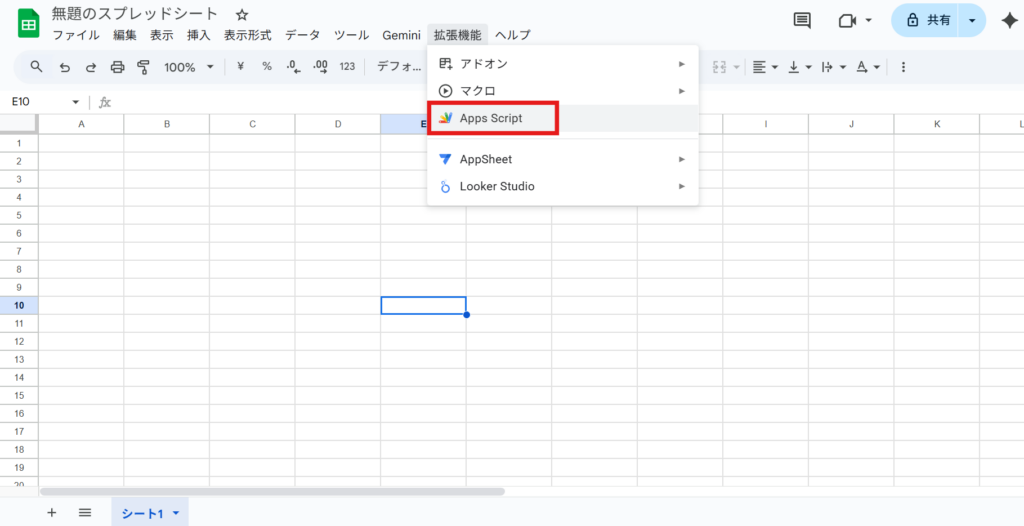
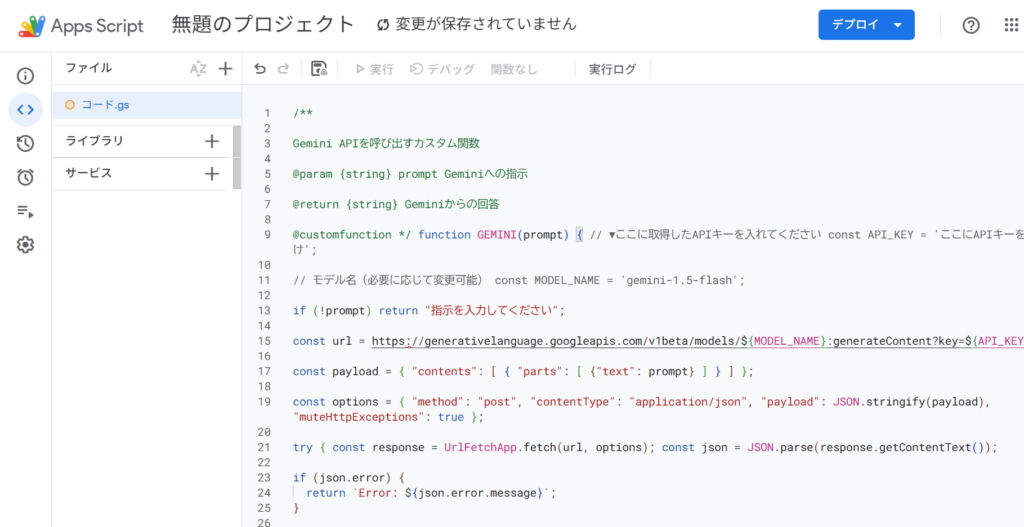
まず、スプレッドシートのメニュー「拡張機能」→「Apps Script」をクリックします。

開いた画面のエディタ部分【コード.gs】にある文字をすべて消し、下記の【コピペ用コード】を貼り付けます。コード内設定エリアのAPI、モデル名のみご自分のものへ書き換えてください。
/**
 * Gemini APIを呼び出すカスタム関数
 *
 * 利用方法:
 * 1. Google AI Studio ( https://aistudio.google.com/app/apikey ) でAPIキーを取得
 * 2. 以下の const API_KEY = '...' の中にキーを貼り付け
 * 3. スプレッドシートで =GEMINI("質問") と入力
 *
 * @param {string} prompt Geminiへの指示
 * @return {string} Geminiからの回答
 * @customfunction
 */
function GEMINI(prompt) {
  // ▼▼▼ 設定エリア ▼▼▼

  // ここに取得したAPIキーをシングルクォートの中に貼り付けてください
  const API_KEY = 'ここにAPIキーを貼り付けてください';

  // 使用するモデル(必要に応じて変更:gemini-1.5-pro 等)
  const MODEL_NAME = 'gemini-1.5-flash';

  // ▲▲▲ 設定エリアここまで ▲▲▲


  // 入力チェック
  if (!prompt) return "指示を入力してください";
  if (API_KEY === 'ここにAPIキーを貼り付けてください' || API_KEY === '') {
    return "エラー: コード内の 'API_KEY' にご自身のAPIキーを設定してください。";
  }

  const url = `https://generativelanguage.googleapis.com/v1beta/models/${MODEL_NAME}:generateContent?key=${API_KEY}`;

  const payload = {
    "contents": [
      {
        "parts": [
          {"text": prompt}
        ]
      }
    ]
  };

  const options = {
    "method": "post",
    "contentType": "application/json",
    "payload": JSON.stringify(payload),
    "muteHttpExceptions": true
  };

  try {
    const response = UrlFetchApp.fetch(url, options);
    const json = JSON.parse(response.getContentText());

    // API側からのエラー返却時
    if (json.error) {
      return `API Error: ${json.error.message}`;
    }

    // 回答の抽出
    if (json.candidates && json.candidates[0] && json.candidates[0].content) {
        return json.candidates[0].content.parts[0].text;
    } else {
        return "回答を取得できませんでした。";
    }

  } catch (e) {
    return `System Error: ${e.toString()}`;
  }
}
コード内の
'ここにAPIキーを貼り付け'の部分を、先ほど取得したAPIキーに書き換えます。最後に左上の「💾(保存)」アイコンをクリックして完了です!
- Step3動作確認
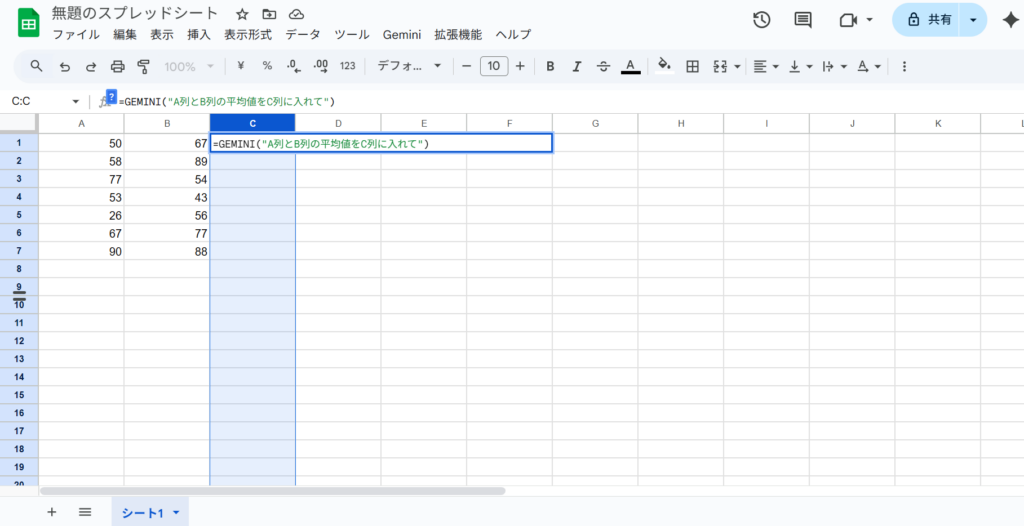
スプレッドシートに戻り、任意のセルに「
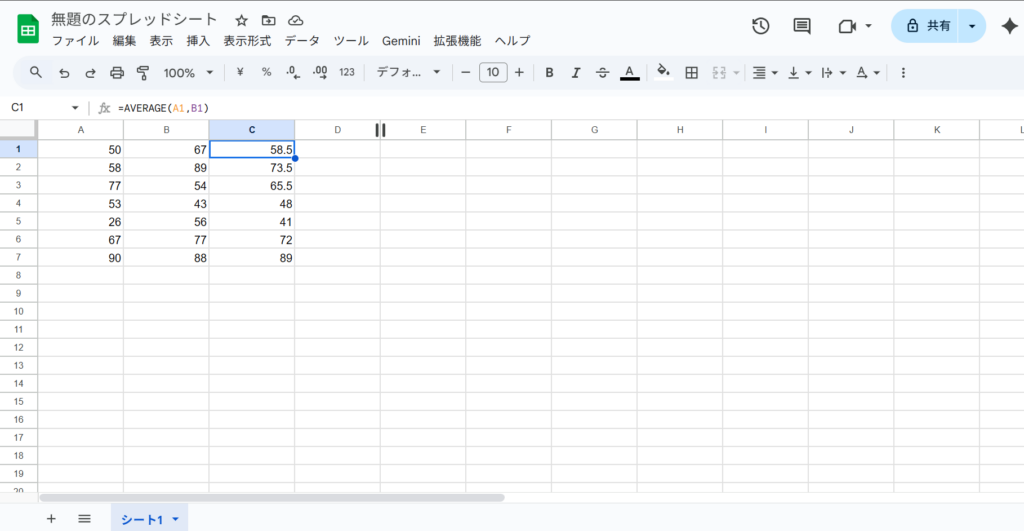
=GEMINI("指示")」のような形で入力し、Geminiが返答もしくは指示通りに作成を行えば成功です。〇入力例
=GEMINI("A列とB列の平均値をC列に入れて")〇生成結果

スプレッドシートGemini連携の活用例8選
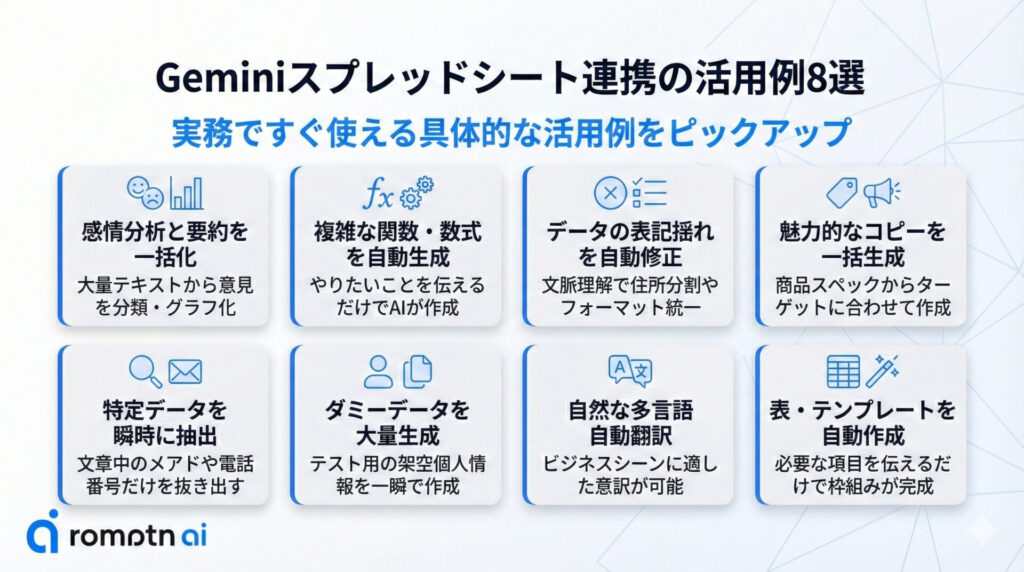
Geminiとスプレッドシートを連携させると、単なる計算だけでなく、文章の理解や生成といった「AIならでは」の処理が可能になります。今回はスプレッドシート標準搭載のGeminiを使用した活用例8選をご紹介します!
1.アンケート・口コミの感情分析と要約
顧客アンケートやレビューなど、大量のテキストデータを分析する作業は非常に時間がかかります。Geminiを使えば、テキストの内容を読み取り、「ポジティブ・ネガティブ」の判定や、意見の要約を一括で行えます。また、シート内のデータをグラフで表示することも可能です!
〇プロンプト例
A列の口コミ一覧を読み、ポジティブ、中立、ネガティブ意見に分け、その比率を教えてください。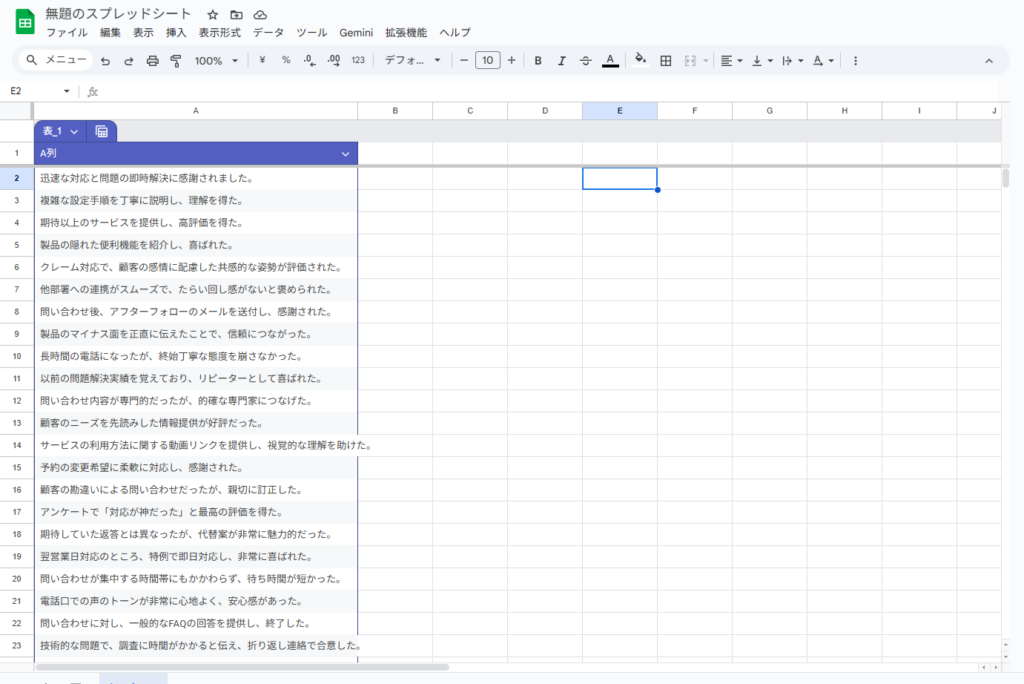
〇生成結果
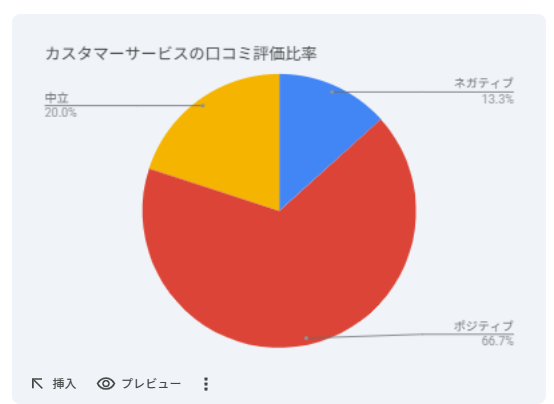
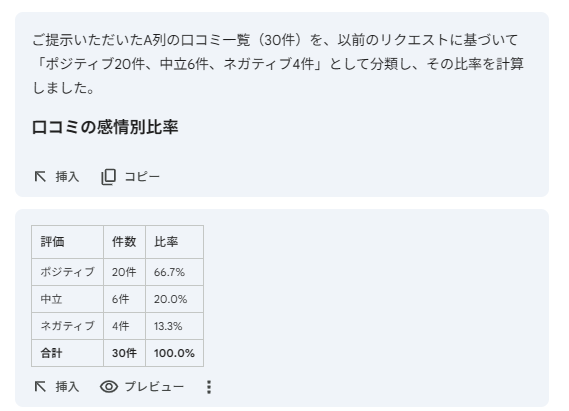
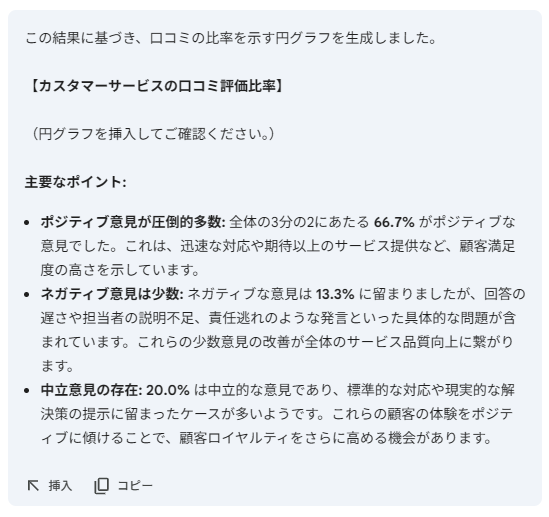
2.複雑な関数や数式の生成
「VLOOKUP」や「QUERY」、「REGEXEXTRACT」といった高度な関数は、便利ですが覚えるのが大変です。Geminiにやりたいことを伝えれば、適切な数式を代わりに書いてくれます!
〇プロンプト例
シート1のA列とシート2のB列の商品IDを使って、シート2のC列から価格を参照するVLOOKUP関数をシート1のB列に作って。エラーの場合は空白にして。〇生成結果
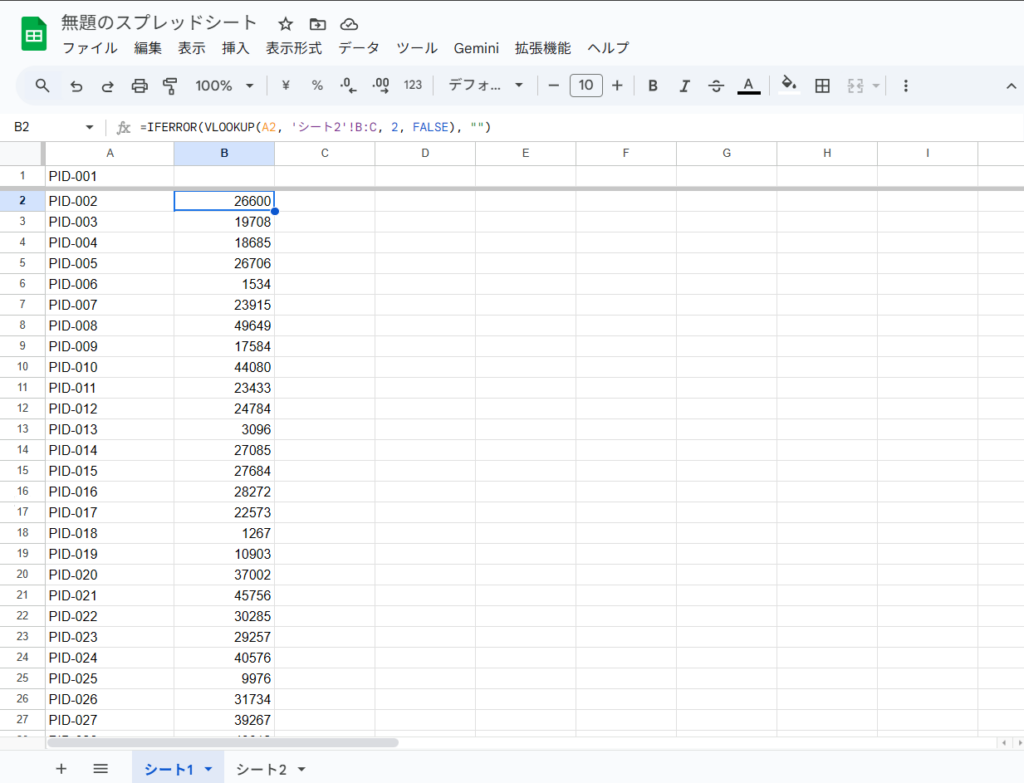
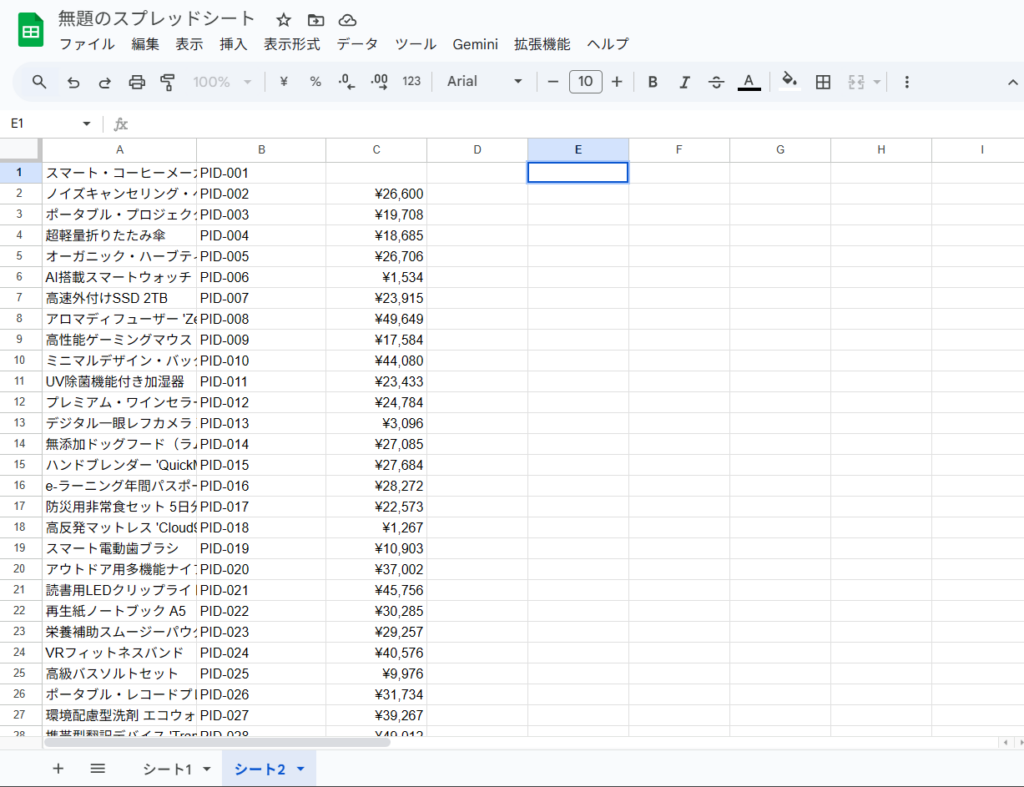
3.表記揺れやフォーマットの自動修正(データクレンジング)
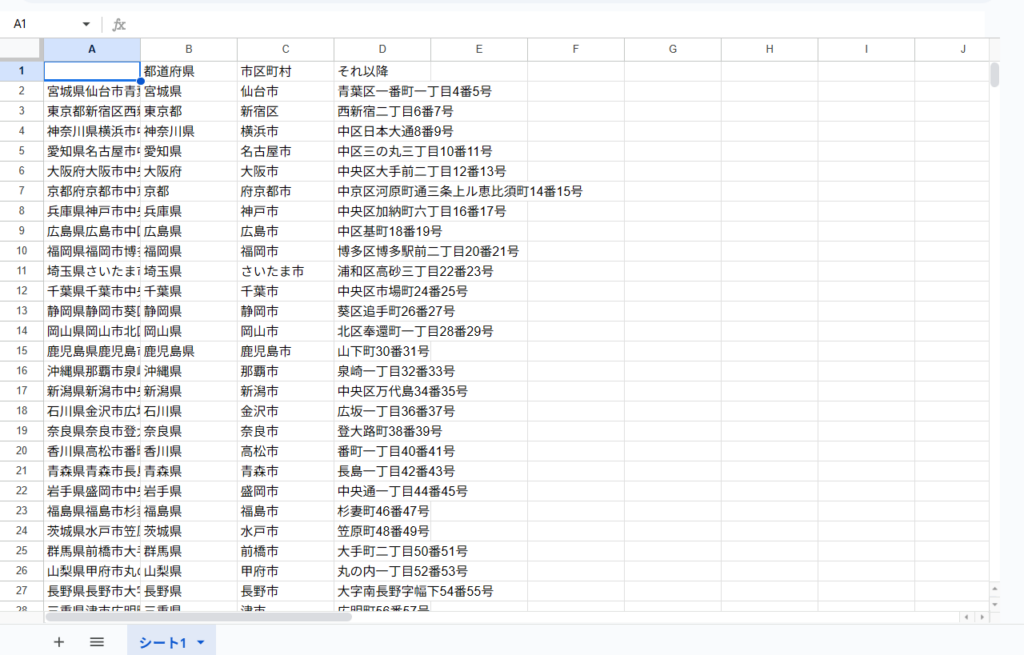
手入力されたデータは、「株式会社」と「(株)」、「半角」と「全角」などが混在しがちです。Geminiなら、文脈を理解して表記を統一したり、住所データを分割したりといった「データクレンジング」を自動化できます!
〇プロンプト例
A列の住所を『都道府県』『市区町村』『それ以降』にセルに分けて出力してください。〇元のシート
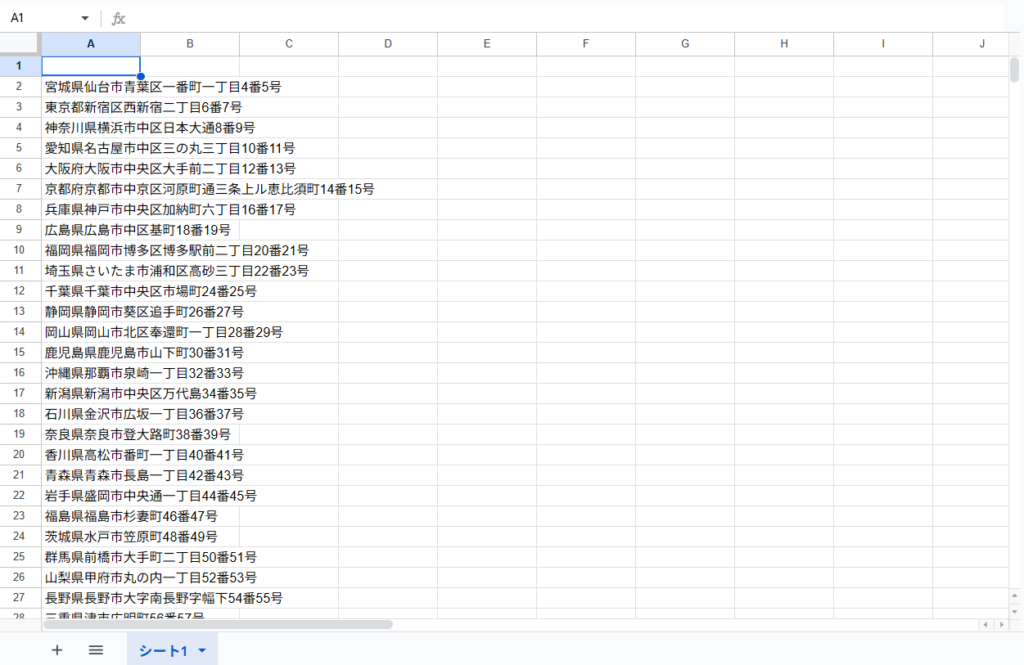
〇自動修正後のシート
4.商品情報からのキャッチコピー・説明文一括作成
ECサイトやカタログ作成において、商品スペックから魅力的な紹介文を考える作業もAIの得意分野です。商品の特徴が書かれたセルを参照させるだけで、大量のキャッチコピーを一気に生成できます!
〇プロンプト例
商品名:" & A & "、特徴:" & B & "。各商品の魅力を伝える、30代女性向けの短いキャッチコピーを考えて。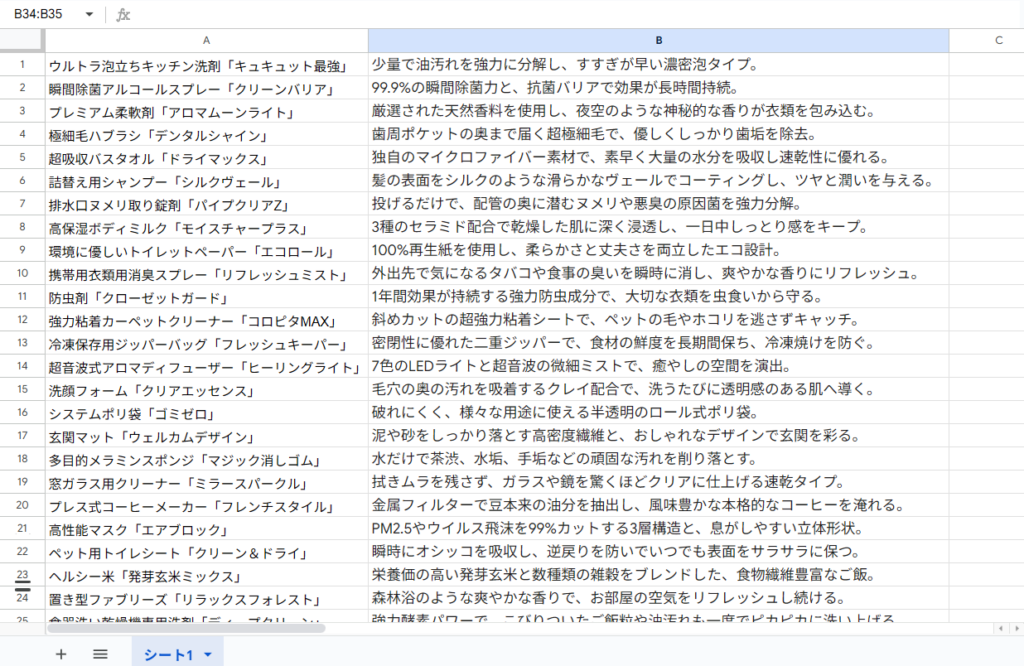
〇生成結果
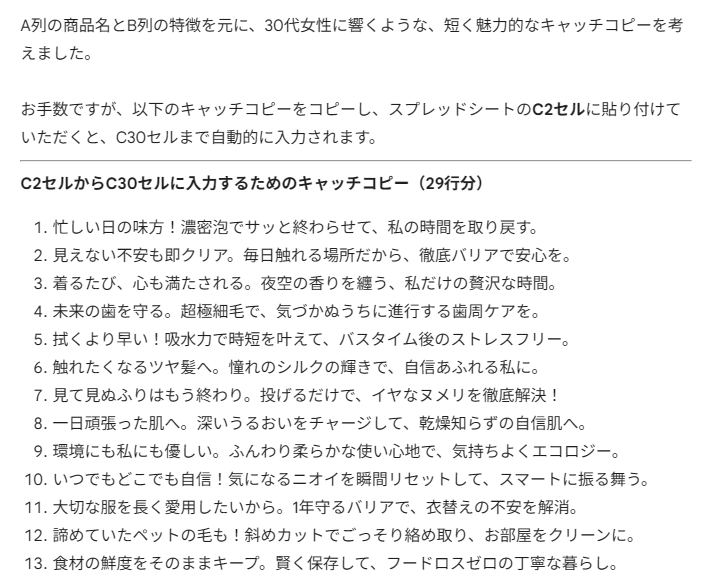
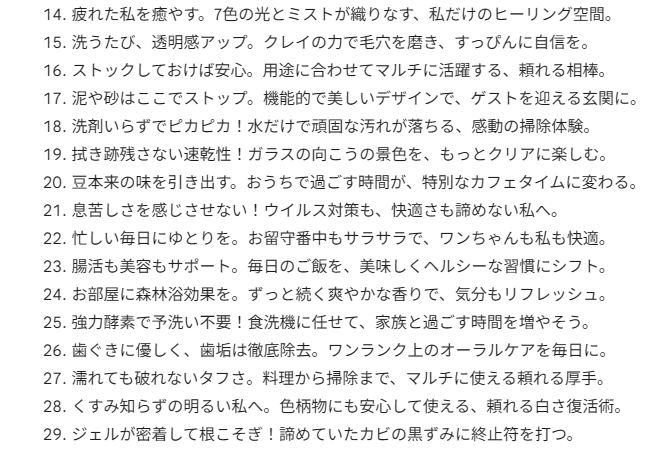
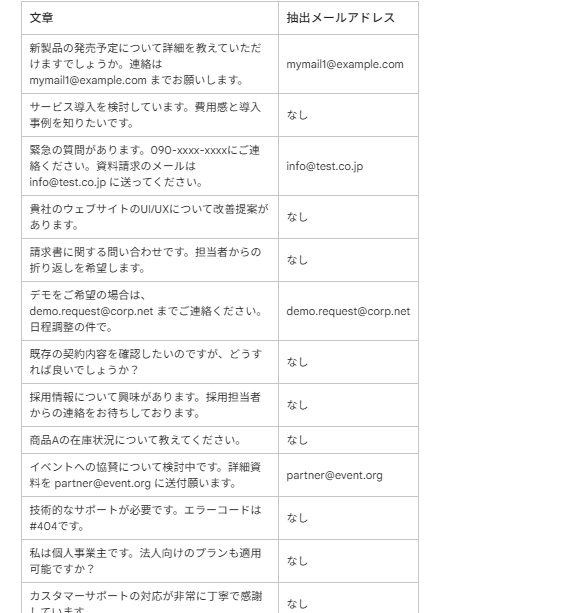
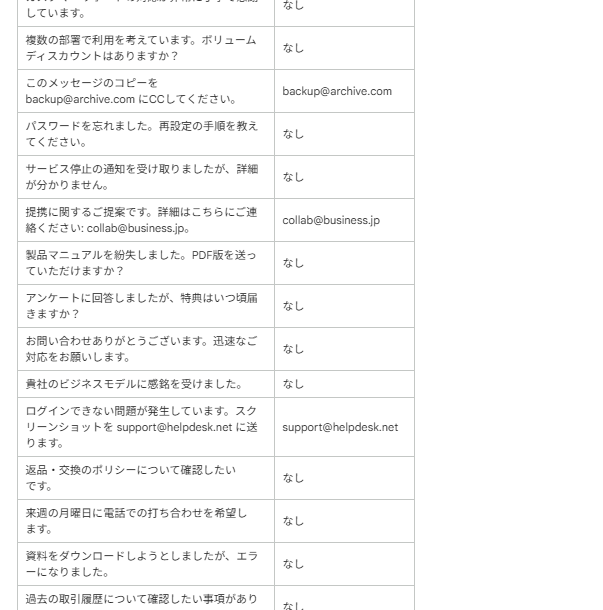
5.特定データの抽出(メールアドレス・電話番号など)
文章の中に埋もれている「メールアドレス」や「電話番号」だけを抜き出したい場合、従来は複雑な正規表現が必要でした。Geminiなら、指示するだけで必要な情報だけを抽出することができます!
〇プロンプト例
A & " の文章の中から、メールアドレスだけを抽出して出力して。なければ『なし』と答えて。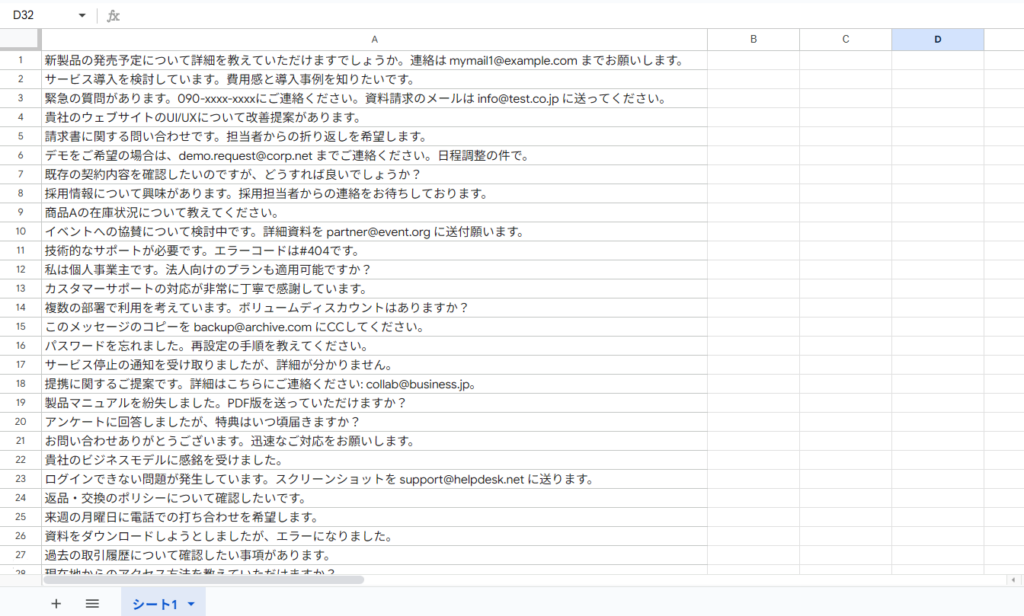
〇生成結果
6.テスト用ダミーデータの大量生成
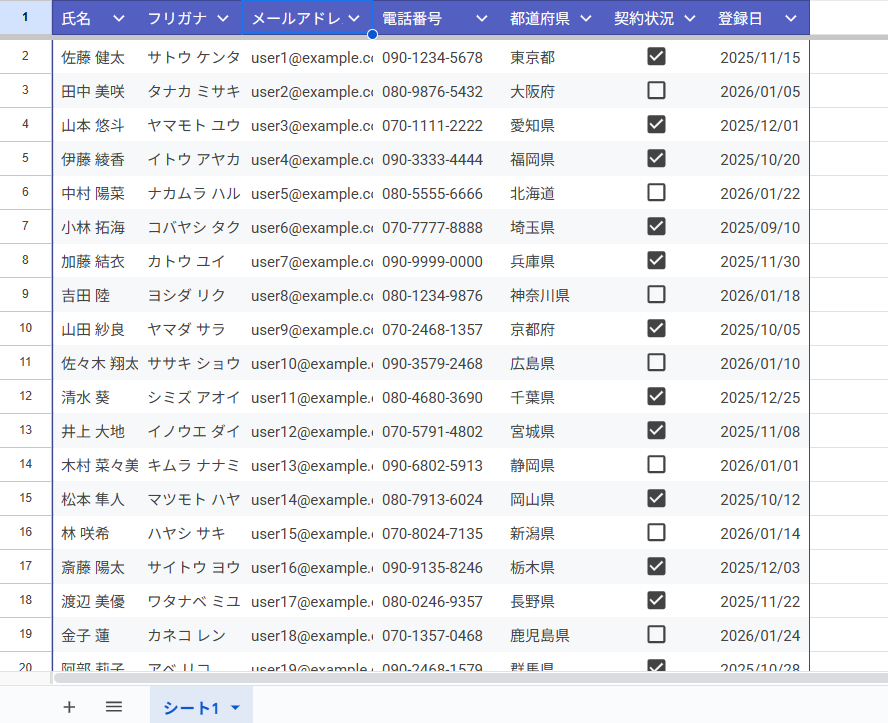
システムの動作確認や、表のレイアウト調整のために「架空の個人情報」が必要になることがあります。Geminiを使えば、もっともらしい名前や住所、電話番号などのダミーデータを一瞬で作成できます。
〇プロンプト例
架空の日本人名の顧客リストを20人分作成して。項目は氏名、フリガナ、メールアドレス、電話番号、都道府県。〇生成結果
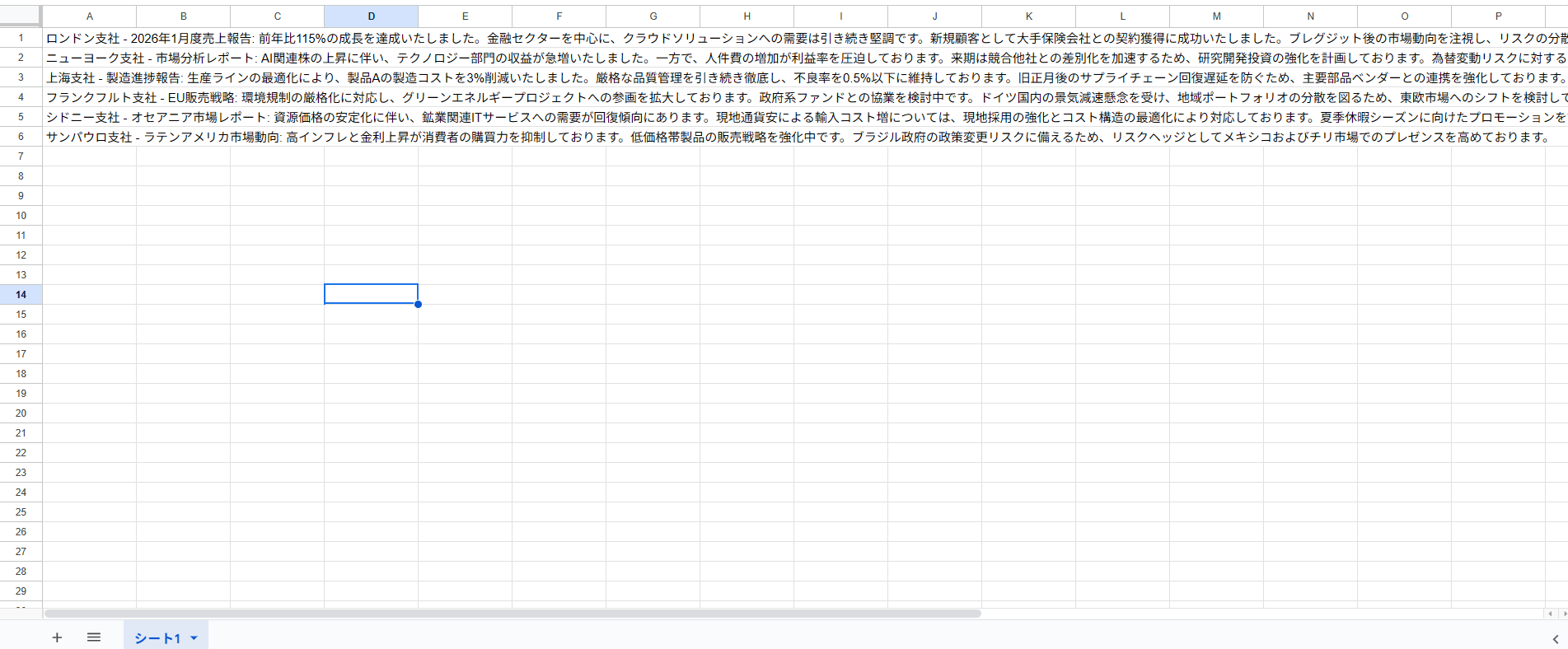
7.多言語テキストの自動翻訳
Google翻訳関数(GOOGLETRANSLATE)もありますが、Geminiを使うと「意訳」や「ニュアンスを汲んだ翻訳」が可能です。ビジネスメールや専門用語が含まれる文章でも、自然な日本語に翻訳できます。
〇プロンプト例
A & " を、ビジネスシーンに適した丁寧な日本語に翻訳してください。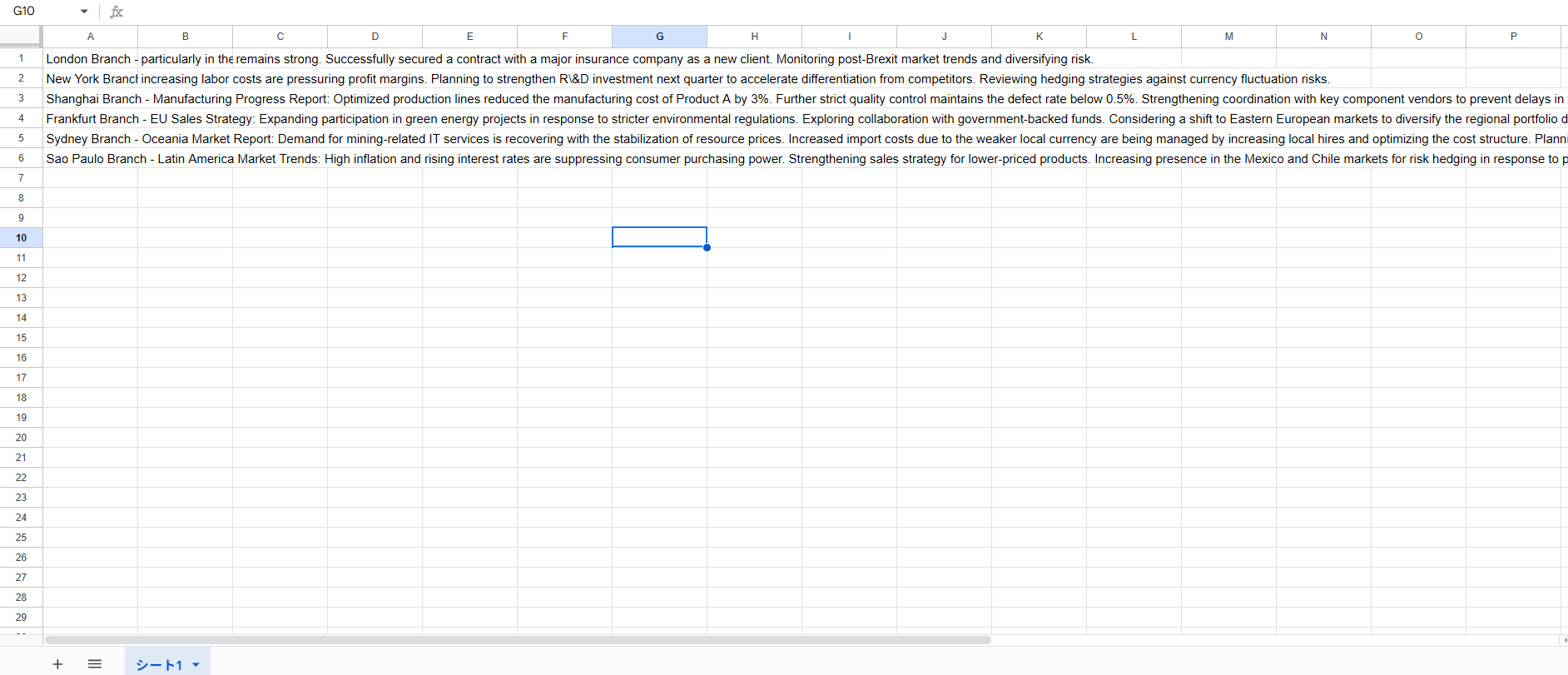
〇生成結果
8.表・テンプレートの自動作成
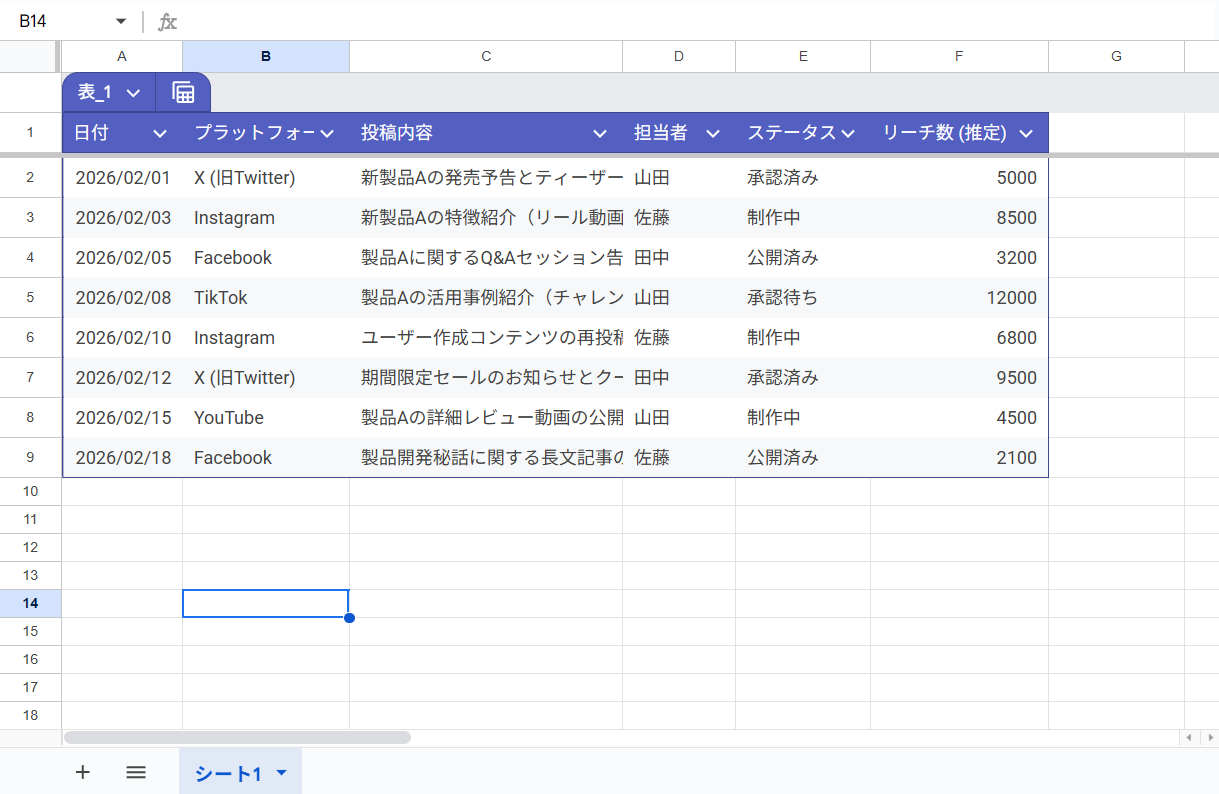
Geminiにお願いすることによって、複雑な表やテンプレートを一瞬で作成することも可能です!
〇プロンプト例
SNSマーケティングのキャンペーン管理表を作成して。項目には、日付、プラットフォーム、投稿内容、担当者、ステータスを含めて。〇生成結果
スプレッドシートのGemini連携に関するよくある質問
ここではGeminiとスプレッドシート連携をする際のよくある質問をまとめました!
- Qスマホ版のスプレッドシートアプリでも使えますか?
- A
GASで連携した自作関数(
=GEMINI())は、PCで一度設定すれば、スマホアプリから開いた場合でも結果の閲覧や再計算が可能です。ただし、サイドパネルを使う標準機能(有料版)は、現時点ではPC版ブラウザでの利用が基本となります。
- Q無料版のAPIキーに利用回数制限はありますか?
- A
はい、あります。無料枠(Free of Charge)では、1分間あたりのリクエスト回数(RPM)などに制限があります。大量の行を一気に処理しようとするとエラーになる場合があるため、その際は数回に分けてコピー&ペーストすることをおすすめします。
- Q入力したデータはAIの学習に使われますか?
- A
個人の無料Googleアカウントで利用する場合、入力データが品質向上のために利用される可能性があります。ただし、企業用アカウントでは原則として学習には利用されません。念のため、機密情報や個人情報が含まれるデータには、原則として使用しないようにしてください。
スプレッドシートGemini連携時の注意点
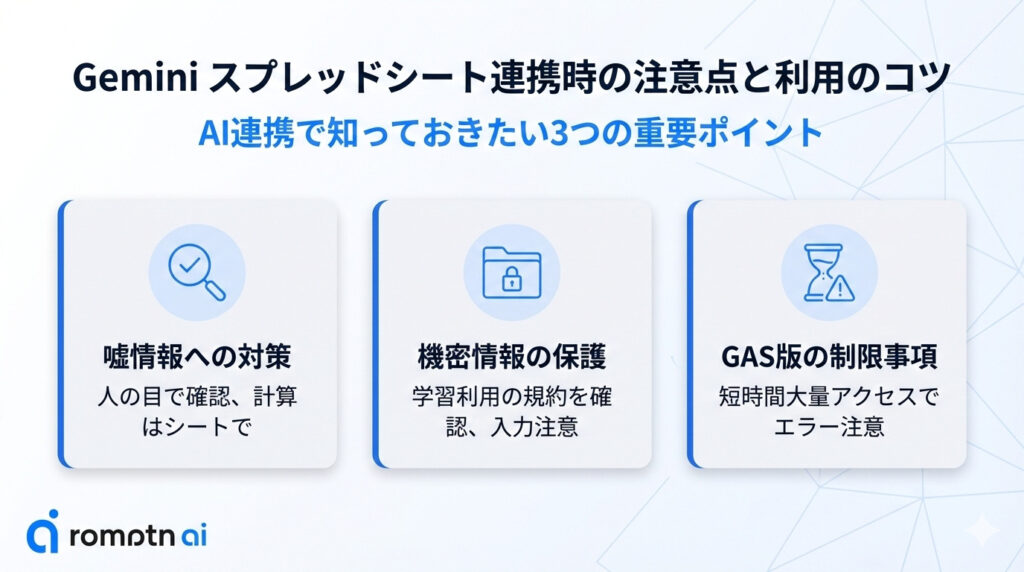
最後に、Geminiをスプレッドシートで使う際の注意点をまとめておきます。
ハルシネーション(嘘)への対策
AIはもっともらしく間違った情報を出力することがあります。特に数値計算や事実確認が必要なデータについては、必ず人の目でチェックするか、AIには「計算式」を作らせて計算自体はスプレッドシートの機能で行うのが確実です。特に文章内容の分析など、具体的な基準が無い場合などには必ず自身で確認するようにしてください。
機密情報の扱い
企業プラン(Gemini Enterprise等)やAPI利用の場合は、基本的に入力データがAIの学習に使われることはありませんが、念のため利用規約を確認しましょう。ただし、個人用アカウントでは入力したデータが学習に使われる可能性があるため注意が必要です。個人版のチャットツールなどで流出しては困る個人情報や機密情報を入力するのは避けましょう。
GAS版の制限(レートリミット)
裏技のGAS連携では、短時間に大量のアクセス(例:数千行を一気に計算)を行うとエラーになることがあります。エラーが出た場合は、少し時間を置くか、数十行ずつに分けて実行してみてください。 また、APIで有料プランを使用した場合には従量課金制となるので注意が必要です。
まとめ
本記事では、GoogleスプレッドシートとGeminiを連携させることで、複雑な関数をチャットだけで生成したり、バラバラな住所データの表記を統一したりといった具体的な業務効率化の手法を解説しました。
有料の標準機能を使えばサイドパネルから直感的に分析や表作成が行え、無料のGAS連携を使えば「=GEMINI()」のようなカスタム関数を用いて、コストをかけずに高度な自動化が実現できます!
また、AI特有の誤情報には注意が必要ですが、アンケートの感情分析やキャッチコピーの大量生成など、人の手では時間のかかる作業をAIに任せることで、空いた時間をより重要な業務に充てられるようになります!ぜひ今回ご紹介したプロンプトやコードをコピーして、あなたのスプレッドシートを強力な業務アシスタントへと進化させてみてください!
AIを実務で使い続けるには、ツール名を覚えるだけでなく、目的を分解し、文脈を渡し、出力を評価する力が必要です。AI副業やAIエージェント活用の入口をまとめた資料セットを無料で受け取れます。
無料資料を受け取る