「LINE AIアシスタントって、個人情報とか大丈夫なのかな…?」
LINEにAI機能が追加されたことで、こんな不安を抱えている方も多いのではないでしょうか?
結論からお伝えすると、適切な使い方さえ知っておけば、日常使いで過度に心配する必要はありません。ただし、入力した情報の扱われ方や、知っておくべき注意点があるのも事実です。
この記事では、LINE AIアシスタントの安全性や危険性について・個人情報はどう扱われるのか・安心して使うための具体的な注意点を、実際に使いながら徹底解説していきます!

内容をまとめると…
LINE AIアシスタントは適切な使い方をすれば日常使いで過度に心配する必要はないが、入力情報の扱われ方など知っておくべき注意点がある
個人情報や機密情報の入力はNG!入力したデータがサービス改善に使われる可能性があるため、送信する情報には注意が必要
危険性を理解したうえで使えば便利!返信提案・画像生成・文書要約など、日常〜ビジネスまで幅広く活用できる
AIを使いこなして収入UPを目指したい方は、無料のAI副業セミナーもチェックしてみて!
生成AIを「少し触って終わり」にせず、業務効率化・副業・AIエージェント活用までつなげたい方向けに、基礎から実践まで整理できる無料資料を用意しています。
記事とあわせて、AIに作業を任せる考え方や長く使える活用スキルを確認しておきたい方は受け取っておいてください。

LINE AIアシスタントとは?
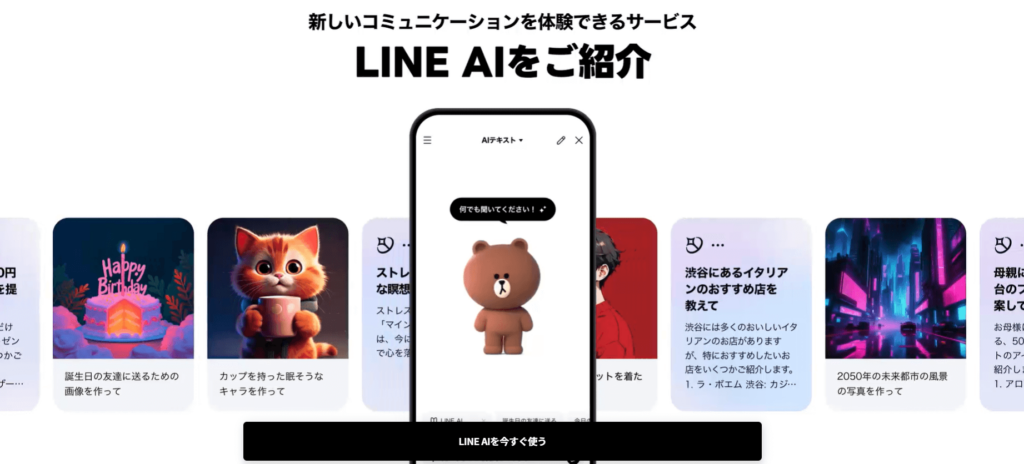
LINE AIアシスタントは、LINEヤフー株式会社が提供するAIサービスです。
LINEの友だち追加をするだけで使えるので、新しいアプリのインストールは一切不要!いつものLINEのトーク画面から、そのままAIに質問したり、文章を作ってもらったりできるんです。
できることをざっくりまとめると、こんな感じです。
| 機能 | 内容 |
|---|---|
| 質問・相談 | 日常の疑問からビジネス相談まで |
| 文章作成・翻訳 | メール下書き・多言語翻訳など |
| 画像分析・編集 | 写真の内容解析・背景除去など |
| ファイル要約 | PDFやWordの要点を抽出 |
AIに話しかけるだけでサクッと使えるのが、一番の魅力ですね!
LINE AIアシスタントとLINE AIの違い
「LINE AI」と「LINE AIアシスタント」、名前が似ていてややこしいですよね。
簡単に言うと…
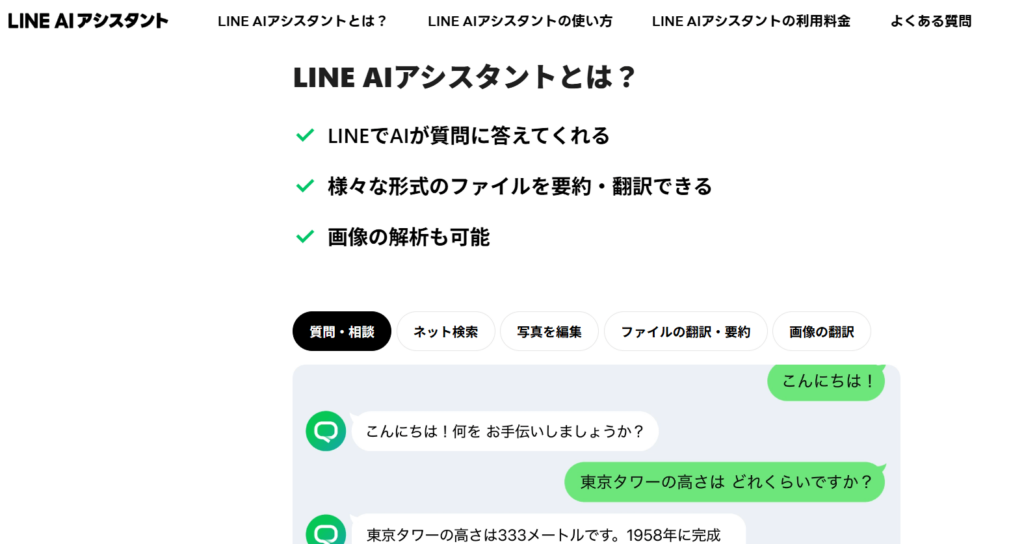
- LINE AI:LINEアプリの「サービス」メニューからアクセスする統合型AI。画像生成や画像編集、トークサジェストなど複数の機能をまとめたサービス
- LINE AIアシスタント:公式アカウントを友だち追加して使う、よりビジネス寄りの高機能AI
料金プラン|無料でどこまで使える?
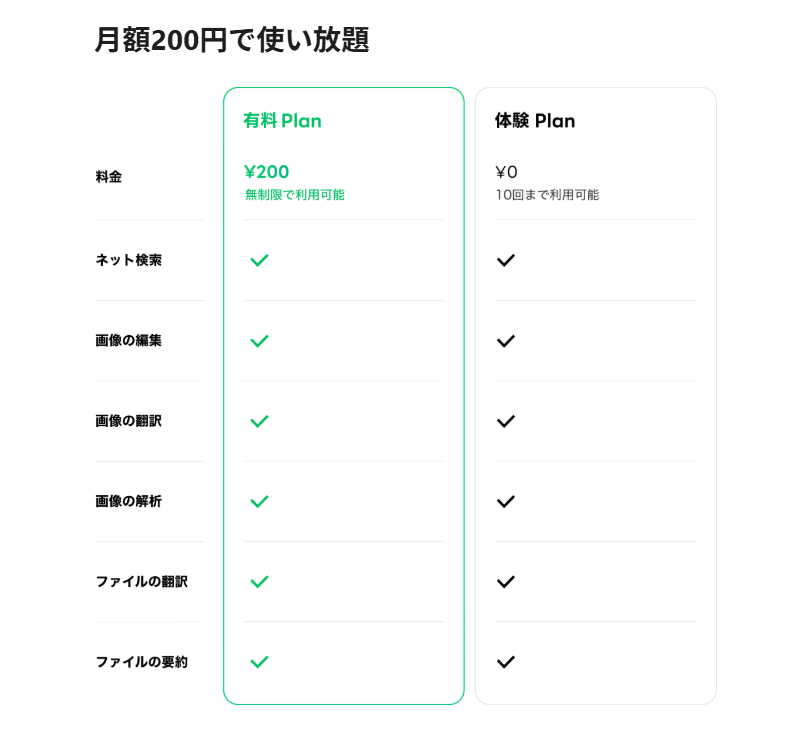
LINE AIアシスタントは、まず無料で試せます!
| プラン | 料金 | 利用回数 |
|---|---|---|
| 体験プラン | 無料 | 登録後10回まで |
| 有料プラン | 月額200円(税込) | 無制限 |
月額200円で全機能が使い放題になるので、使い勝手を試してから課金を検討するのがおすすめですよ!
LINE AIアシスタントは危険?安全性を徹底検証
結論からお伝えすると…「完全に安全とは言い切れないが、正しく使えば過度に心配する必要はない」というのが筆者の見解です。
ただし、知っておくべきリスクがいくつかあるので、順番に解説していきますね!
個人情報・入力データはどう扱われるのか
LINE AIアシスタントに入力したデータは、以下の目的で使われる可能性があります。
- サービスの提供・維持
- 機能改善・品質向上
- 不正行為の防止
「学習には使われない」と説明されているケースもありますが、これは「あなた専用のデータを延々と学習し続けるわけではない」という意味合いです。
サービス改善のための統計的な分析や、障害対応のためにログが参照される可能性はゼロではないので、機密情報や個人情報の入力は避けるのが鉄則です!
過去のLINEの情報漏洩問題との関係は?
LINE AIアシスタントの安全性を語るうえで避けて通れないのが、2021年に発覚した情報管理問題です。
当時、中国の関連会社のエンジニアが日本のユーザーデータにアクセスできる状態だったことが明らかになり、大きな問題になりました。
その後、LINEヤフーは以下のような対策を実施しています。
- 中国からのデータアクセスを遮断
- 日本ユーザーのデータを国内サーバーへ移行
- 多要素認証の導入・セキュリティ体制の強化
対策は講じられていますが、完全な透明性が確保されているとは言い切れないのが現状です。この点は頭に入れておきましょう。
OpenAIとのデータ共有について
LINE AIアシスタントはOpenAIのAPIを活用しています。
つまり、入力したデータがOpenAIのサーバーにも送信される可能性があるということ。LINEヤフー単独ではなく、外部サービスにもデータが渡る点は要注意です。
OpenAI側でも暗号化などのセキュリティ対策は施されていますが、複数の企業をまたいでデータが処理されるという事実は把握しておく必要があります。
romptn編集部の安全性評価
上記を踏まえて、筆者はLINE AIアシスタントの安全性を以下のように評価しています。
| 項目 | 評価 |
|---|---|
| 一般的な情報の取り扱い | △ 一定の保護措置あり |
| 機密情報・個人情報 | ✕ 入力は避けるべき |
| 過去の問題への対応 | △ 改善済みだが完全ではない |
| データの透明性 | △ 詳細な公開情報が限定的 |
日常的な質問や文章作成に使う分には問題ないレベルですが、仕事の機密情報・住所・金融情報などは絶対に入力しないことが大前提です!
LINE AIアシスタントを安全に使うための注意点
便利なLINE AIアシスタントですが、使い方を間違えるとトラブルになることも…!
ここでは、知っておくべき注意点を3つに絞って解説します。
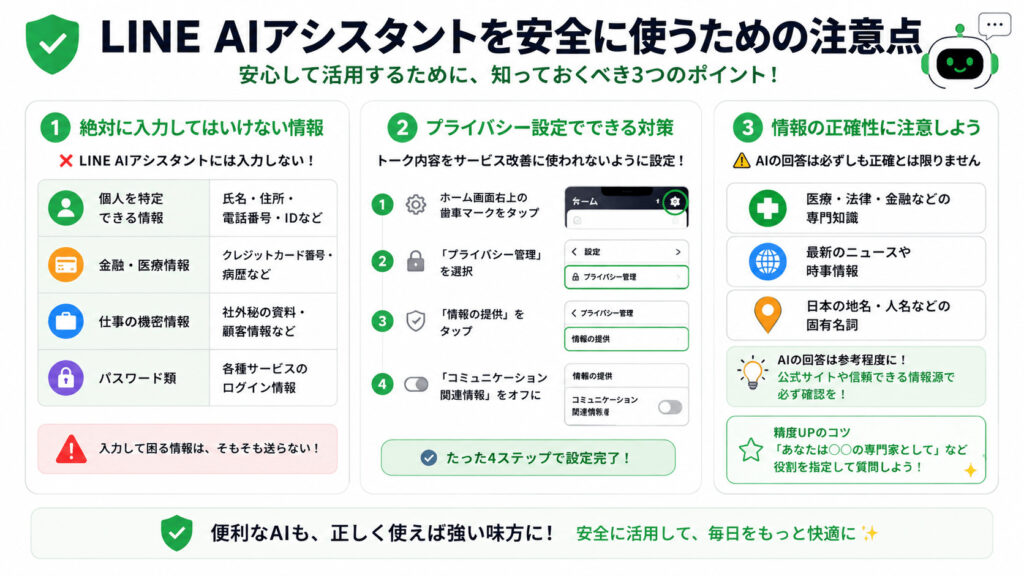
注意点①:絶対に入力してはいけない情報を理解する
以下の情報は、LINE AIアシスタントに入力するのはNGです!
| 入力NG情報 | 具体例 |
|---|---|
| 個人を特定できる情報 | 氏名・住所・電話番号・IDなど |
| 金融・医療情報 | クレジットカード番号・病歴など |
| 仕事の機密情報 | 社外秘の資料・顧客情報など |
| パスワード類 | 各種サービスのログイン情報 |
「ちょっと聞くだけだから大丈夫」と思いがちですが、一度送信した情報がどう扱われるかは完全にはコントロールできません。
「入力して困る情報は、そもそも送らない」を徹底しましょう!
注意点②:プライバシー設定でできる対策
LINEには、トーク内容をサービス改善に使われないようにする設定があります。
気になる方は以下の手順で設定しておくと安心ですよ。
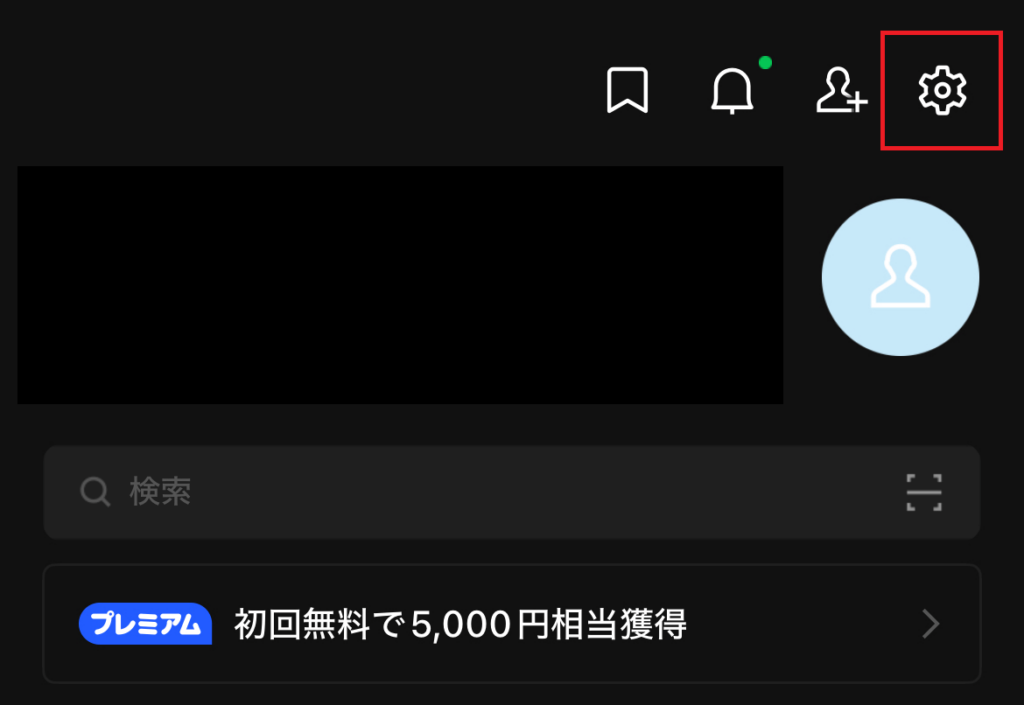
①LINEアプリの「ホーム」右上の歯車マークをタップし、「プライバシー管理」を開く
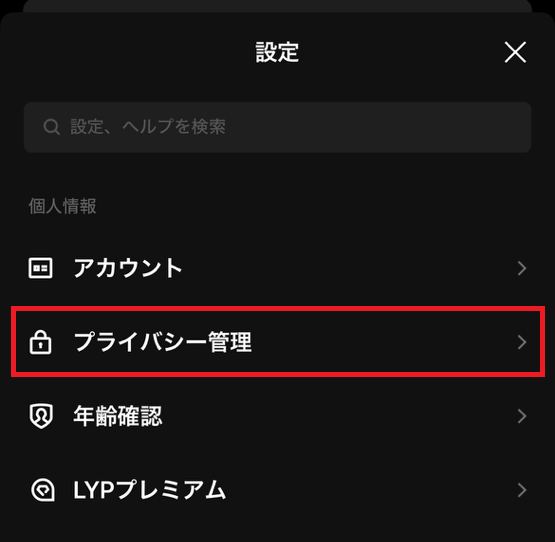
②「情報の提供」を選択
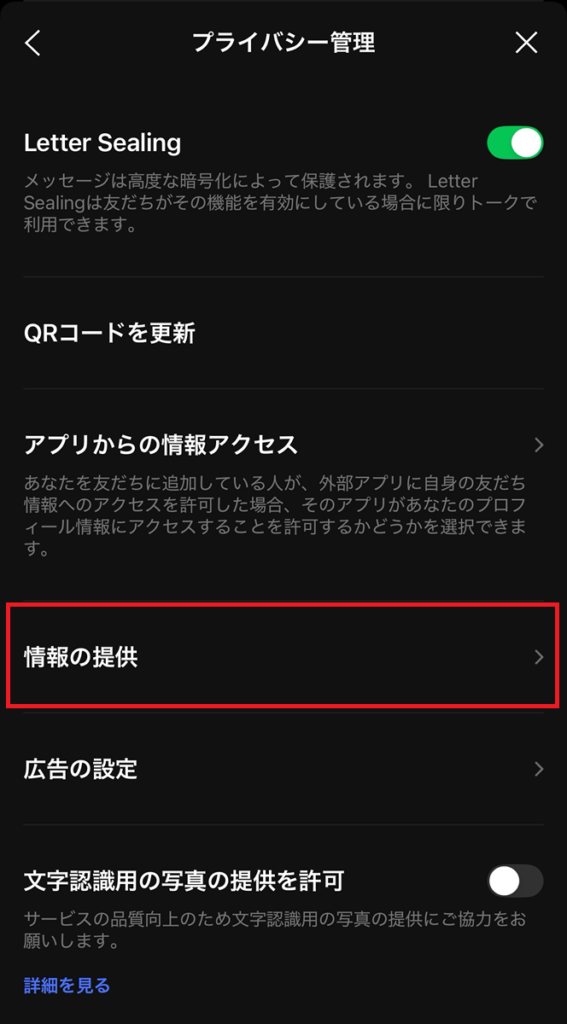
③「コミュニケーション関連情報」をOFFに設定
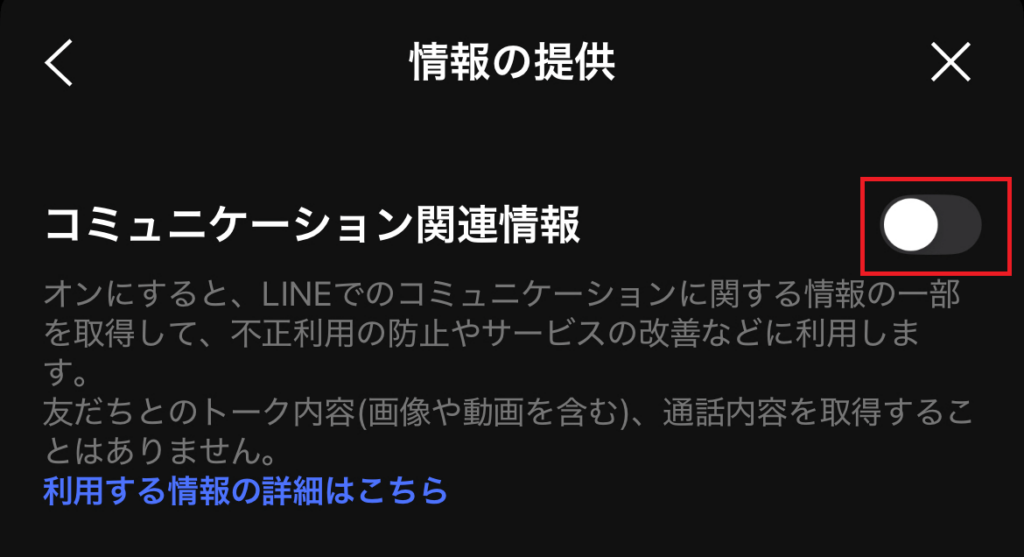
たった3ステップで設定できるので、ぜひやっておきましょう!
注意点③:情報の正確性に注意しよう
LINE AIアシスタントの回答は、必ずしも正確とは限りません。
特に以下のジャンルは、AIが誤った情報を出しやすいので要注意です。
- 医療・法律・金融などの専門知識
- 最新のニュースや時事情報
- 日本の地名・人名などの固有名詞
AIの回答はあくまで参考程度にとどめて、重要な情報は公式サイトや信頼できる情報源で必ず確認するようにしましょう!
また、より精度の高い回答を引き出すコツとして、「あなたは〇〇の専門家として」のようにAIの役割を最初に指定するのがおすすめですよ。
LINE AIアシスタントでできること
LINE AIアシスタントは、日常使いからビジネスまで幅広く活用できるのが魅力です!
できることを大きく4つに分けて解説しますね。
①質問・相談・情報収集
日常のちょっとした疑問から、専門的な相談まで幅広く対応してくれます。
- 旅行の計画・スケジュール提案
- 勉強や仕事に関するアドバイス
- 料理のレシピ提案
- 天気・ニュースなどの情報収集
検索エンジンで調べるより、会話形式でやり取りできるので欲しい情報にたどり着くのが早いんです!
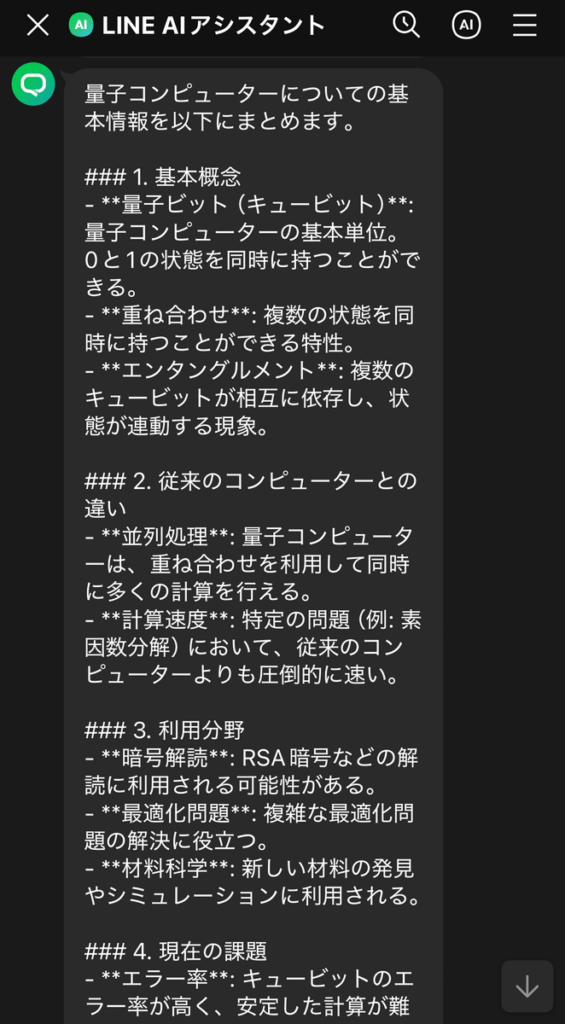
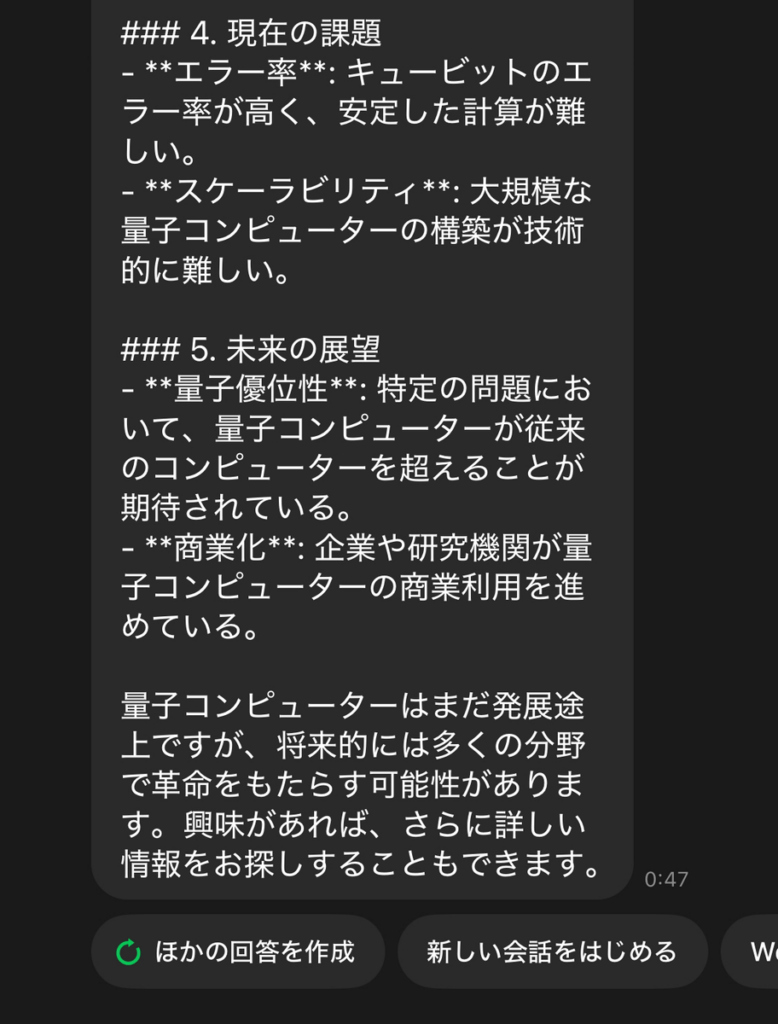
たとえば「量子コンピューターについて詳しく教えて」と入力すると、仕組みや利点などをわかりやすく説明してくれます。
②文章作成・翻訳・アイデア出し
「文章を書くのが苦手…」という方にこそ使ってほしい機能です!
- メール・報告書・企画書の下書き作成
- キャッチコピーやアイデアのたたき台
- 既存文章の言い換え・トーン調整
- 多言語への翻訳
たとえば「上司への報告メールを書いて」と送るだけで、すぐに下書きを出してくれます。あとは自分で内容を確認・調整するだけなので、文章作成の時間を大幅に短縮できますよ✨
たとえば「分かりやすい報告書の書き方を教えて」
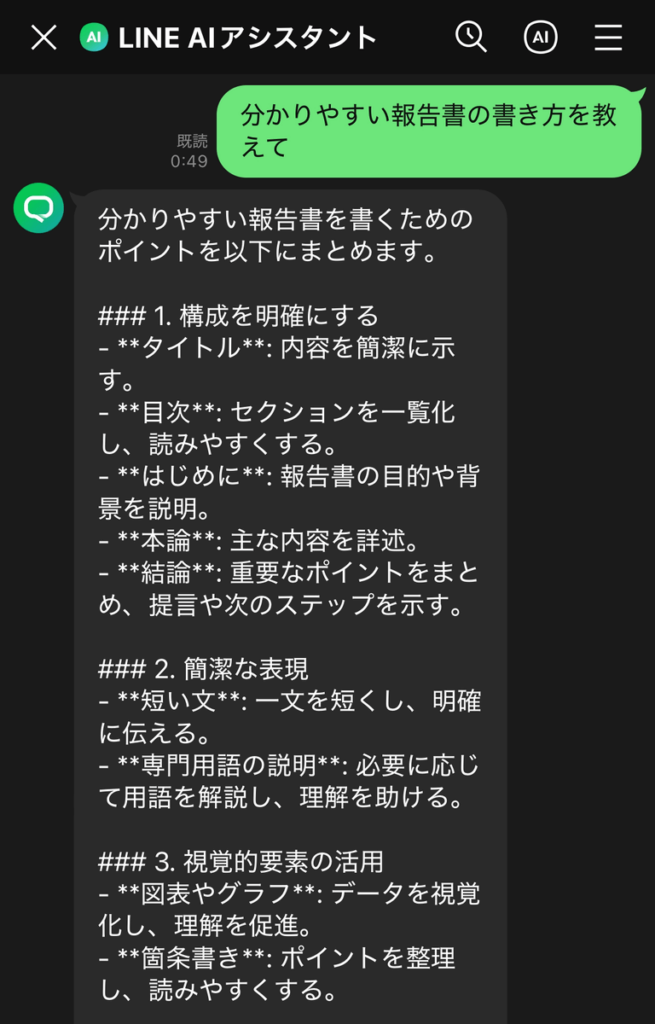
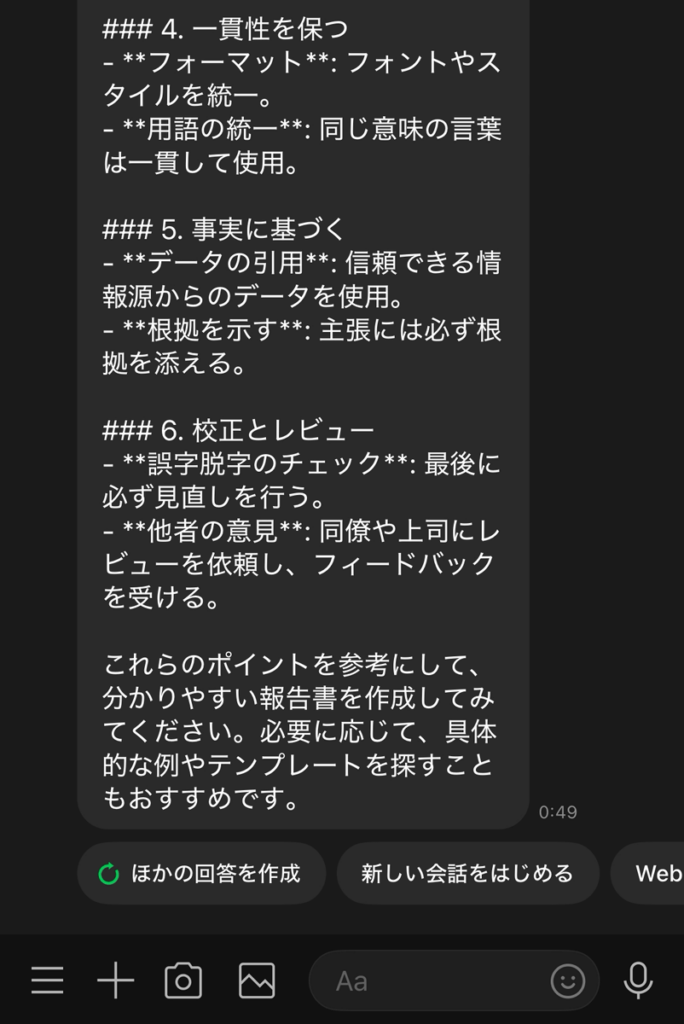
と入力すると、構成の基本や表現の工夫を教えてくれます。書き出しや見出しの例まで提案されるため、文章が苦手な人でも安心です。
③画像分析・編集
写真を送るだけで、AIがさまざまな処理をしてくれます。
- 画像内容の解析・説明
- 背景除去・不要物の削除
- OCRによる文字のテキスト化(名刺・レシートなど)
- 画像の解像度向上・鮮明化
名刺をパシャっと撮って送るだけでテキスト化してくれるのは、地味に便利ですよね!
たとえば「画像の重要な部分を自動で検出して切り抜いて」と入力し、画像を送信すれば、AIが自動で重要な部分を検出し切り抜いてくれます。
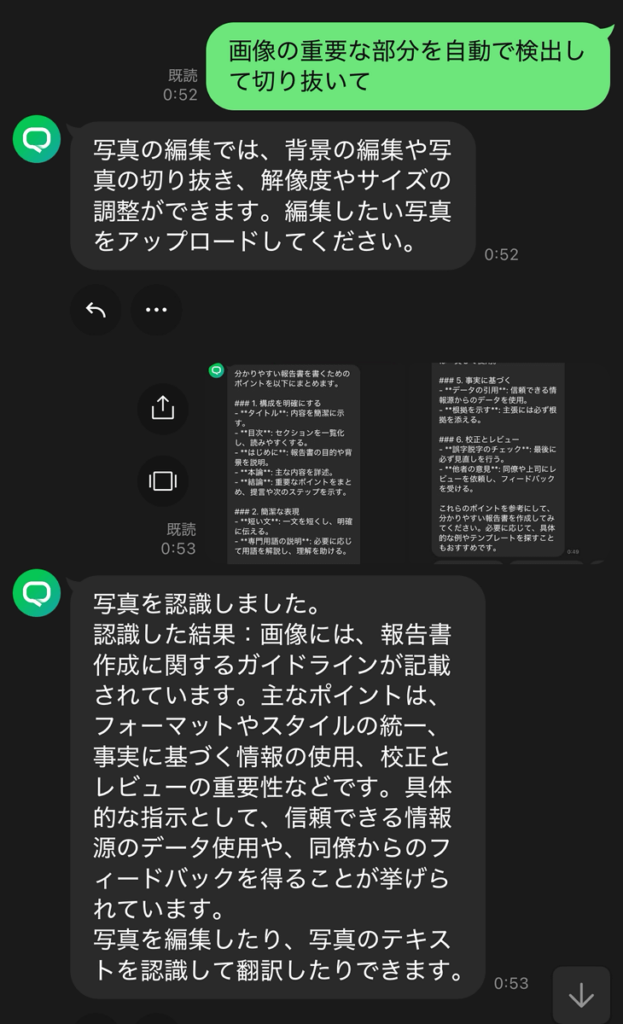
また、写真の編集や翻訳にも対応しています。LINE上で指示するだけで直感的に使えるのが魅力です。
④ファイル要約・分析
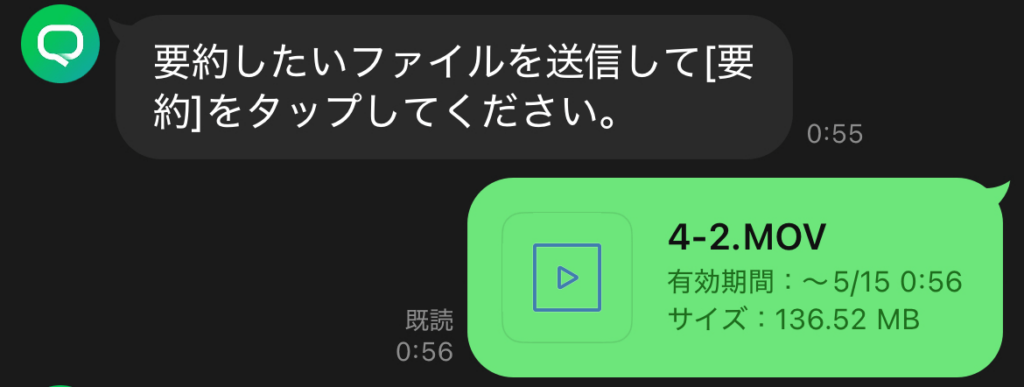
PDFやWordファイルを送るだけで、内容を要約してくれます。
- 長文ドキュメントの要点抽出
- ファイル内テキストの多言語翻訳
- キーワード抽出
会議前に長い資料をサクッと要約してもらうなど、ビジネスシーンでの時短に特に効果的です!
たとえば「送信したファイルのテキストを1つの段落に要約して」と入力すると、AIが自動でファイルの内容を簡潔にまとめて返してくれます。
LINE AIトークサジェストの設定方法と使い方
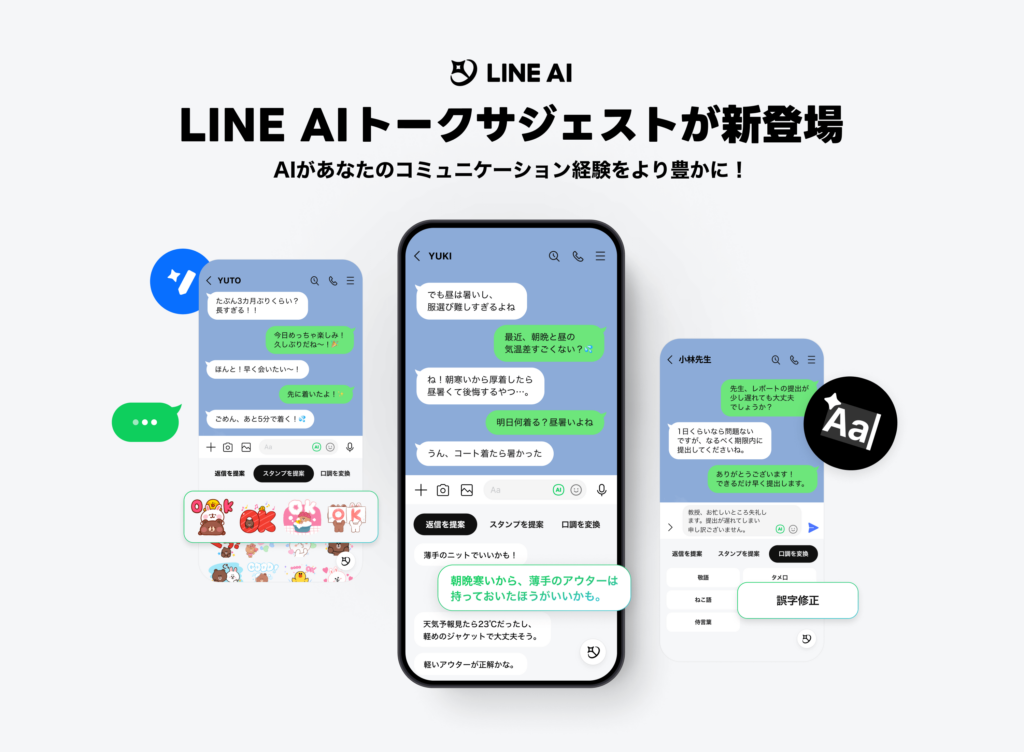
LINE AIトークサジェストは、LINEのトークをサポートする新機能です。AIがあなたに代わって返信を考えたり、ピッタリなスタンプをオススメしたりすることで、便利で豊かなLINEのトークが可能になります!
まずはLINE AIトークサジェストを使えるようにするための設定方法を解説します。初期状態ではAI機能は有効になっていないので、以下の手順で設定を行いましょう。
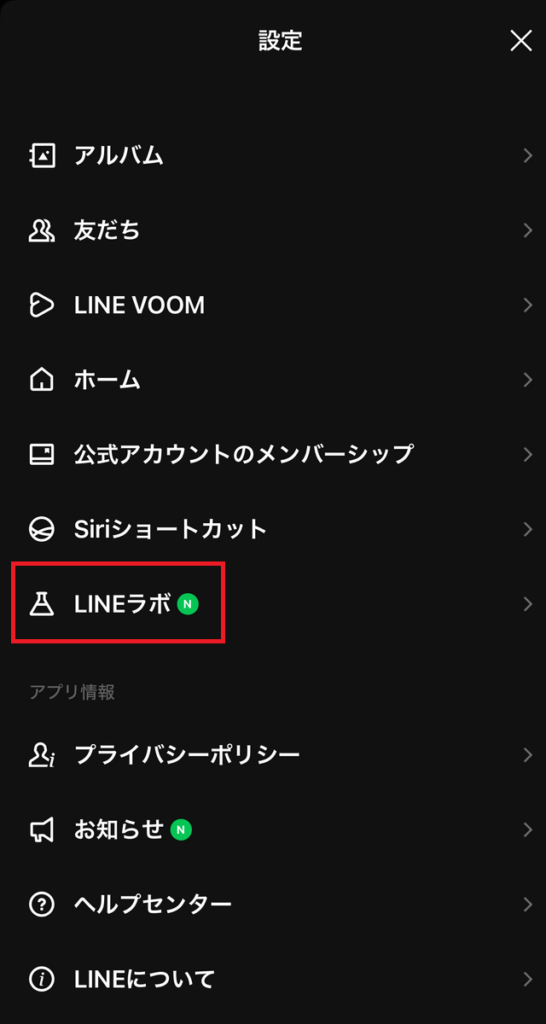
①LINEアプリのホーム画面を開き、右上にある設定(歯車マーク)をタップ
②設定メニューの中から「LINEラボ」を探してタップ
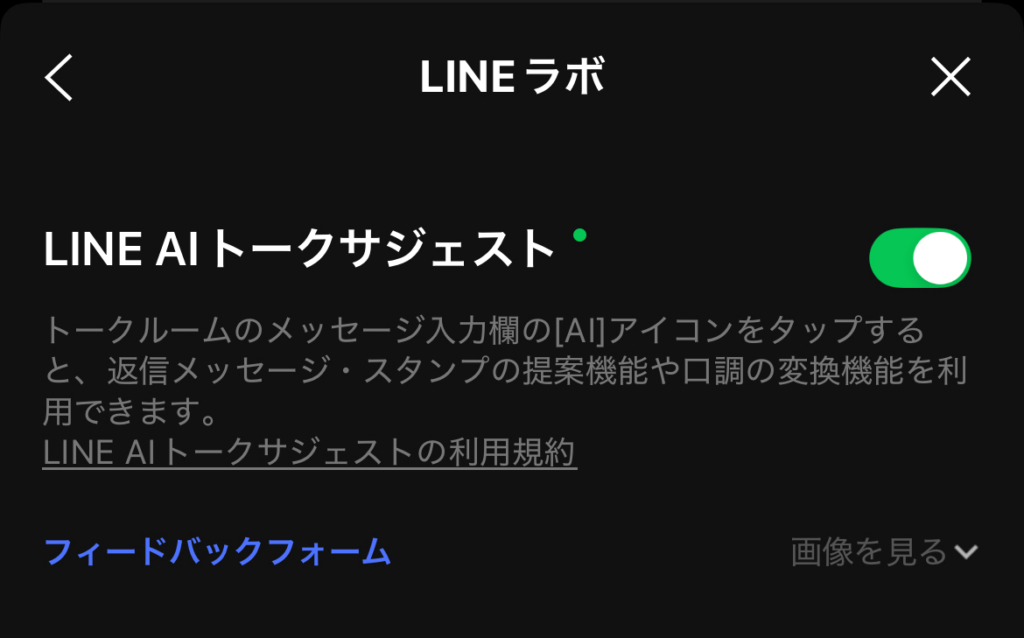
③「LINE AIトークサジェスト」をONにする
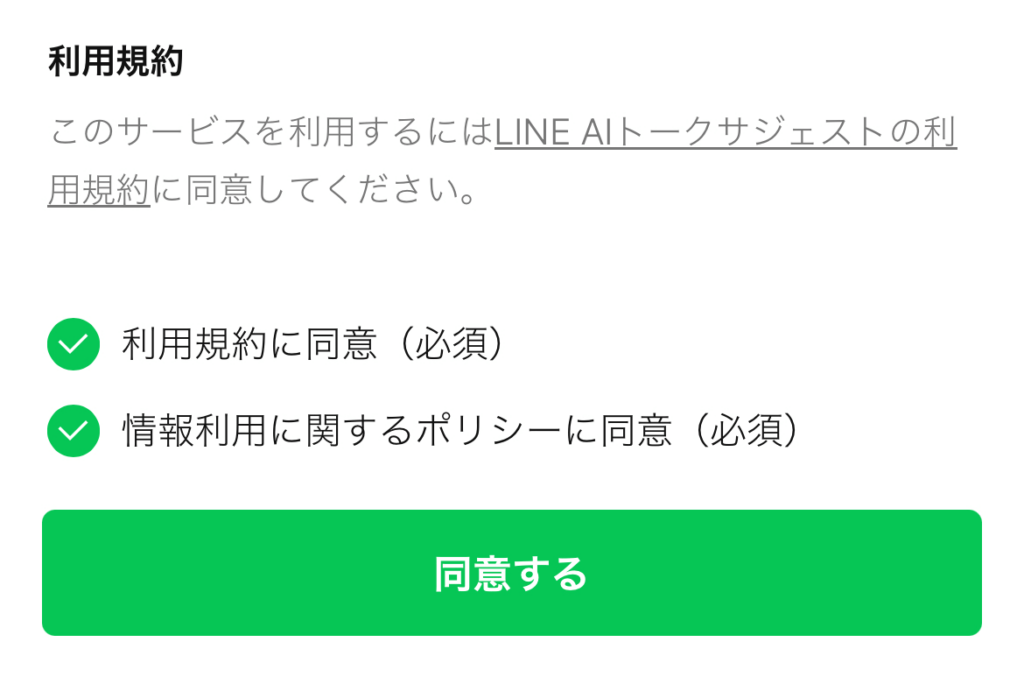
④利用規約が表示されるので、内容を確認し、必要な項目にチェックを入れて「同意する」をタップ
LINE AIトークサジェストが表示されない場合は、アプリが最新版にアップデートされていない可能性がありますので、まずはアップデートを行っておきましょう。
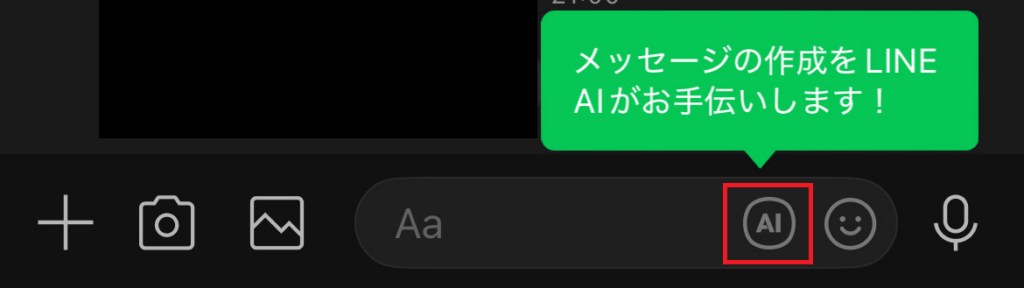
設定が完了すると、メッセージ画面に戻った際にメッセージ入力欄の右側にAIアイコンが表示されるようになり、AI機能が使えるようになります。
返信提案の使い方
LINE AIトークサジェストの基本的な機能の一つが「返信提案」です。この機能は、前後のメッセージのやり取りを考慮して、適切な返信文を複数提案してくれます。
使い方はとっても簡単です。チャット画面でメッセージ入力欄の右側にあるAIアイコンをタップすると、「返信の提案」が表示されます。
ここでは複数の返信候補が表示され、気に入ったものをタップするだけでメッセージ入力欄に文章が入力されます。あとは送信ボタンを押すだけです!
さらに、提案された返信文の口調を調整することも!「親しみやすく」「丁寧に」「長く」などのオプションをタップすることで、同じ内容でも異なる表現の返信文に変換することができます。
例えば、友人へのカジュアルな返信から、上司や取引先への丁寧な返信まで、状況に応じた適切な文章を簡単に作成できます。
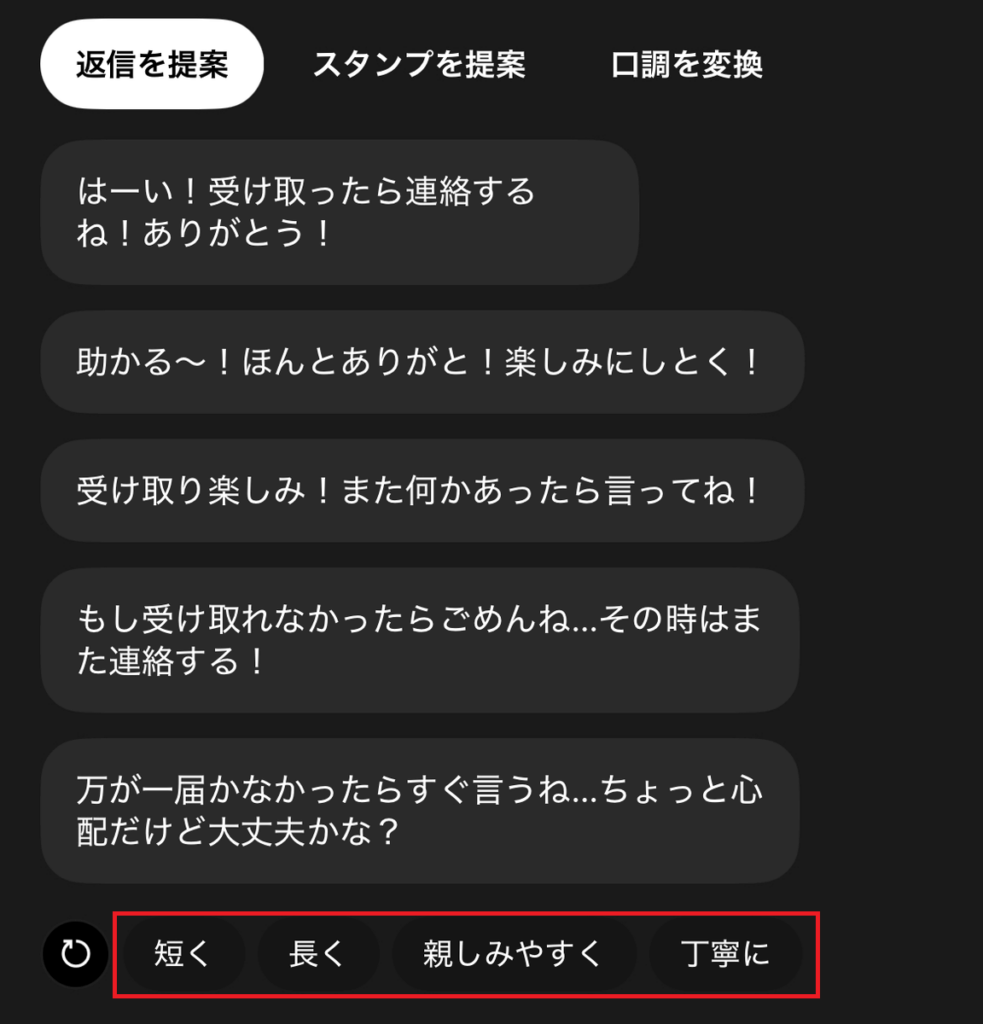
AIは会話履歴をもとに返信を作成してくれるので、1年以上やり取りしていない相手に対しても「元気?」などと自然な返信を考えてくれます。頭がいいですよね!
ほかにも「スタンプ提案」機能もあります。AIが会話の流れに合ったスタンプを自動で提案してくれるため、適切なスタンプを探す手間が省けます。
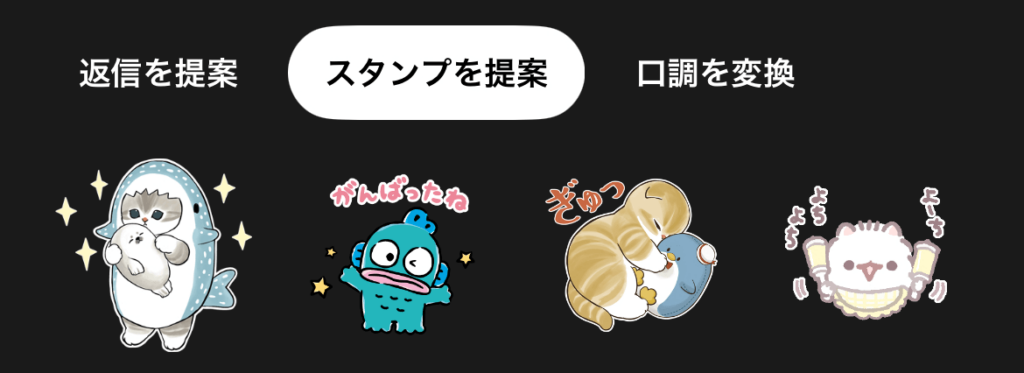
AIはトーク内容を分析して挨拶などにぴったりな可愛いスタンプを提案してくれるので、どんなスタンプを送ればいいか迷うことがなくなりますね!
さらに、もう一つの便利な機能が「口調を変換」です。これを使うと、メッセージの文体やトーンを様々なスタイルに変えることができます。
用意されている口調オプションは以下の5つです。
- 敬語(丁寧な言葉遣い)
- タメ口(カジュアルな言葉遣い)
- 誤字修正(誤字脱字の自動修正)
- ねこ語(「にゃ〜」のような猫口調)
- 侍言葉(時代劇風の言葉遣い)
例えば、「ねこ語」に変換すると、文末に「にゃん」が追加されたり、「侍言葉」に変換すると時代劇のような口調になったりと、遊び心のある会話を楽しむことができます。ビジネスシーンでは「敬語」への変換が役立ちますし、親しい友人とのやり取りでは「ため口」に変換するなど、相手や状況に合わせた使い分けが可能です!
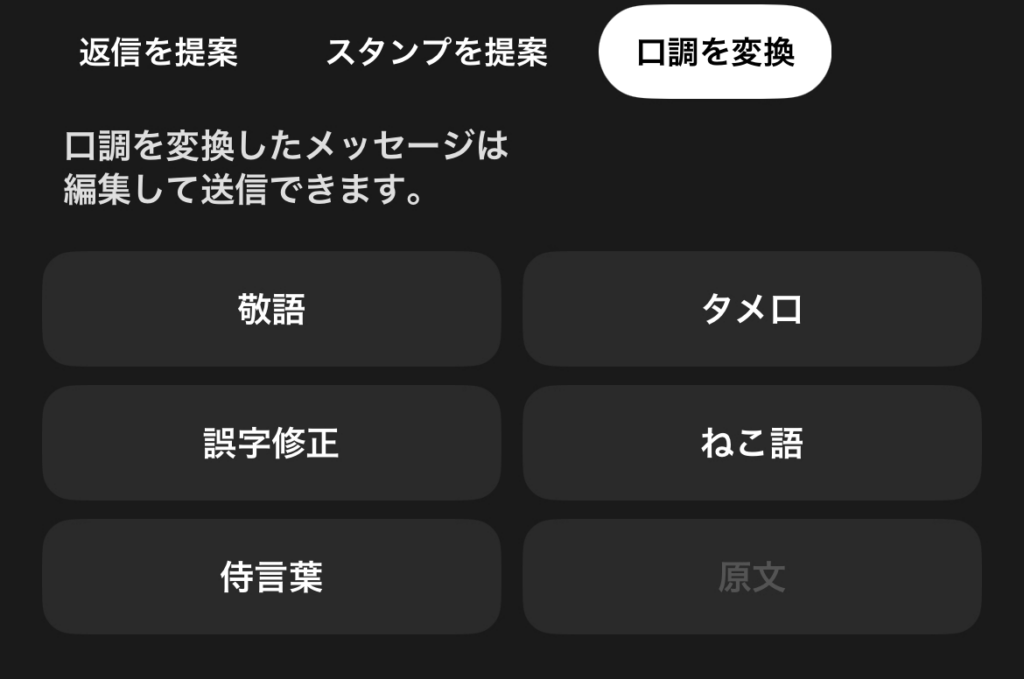
LINE AIの使い方
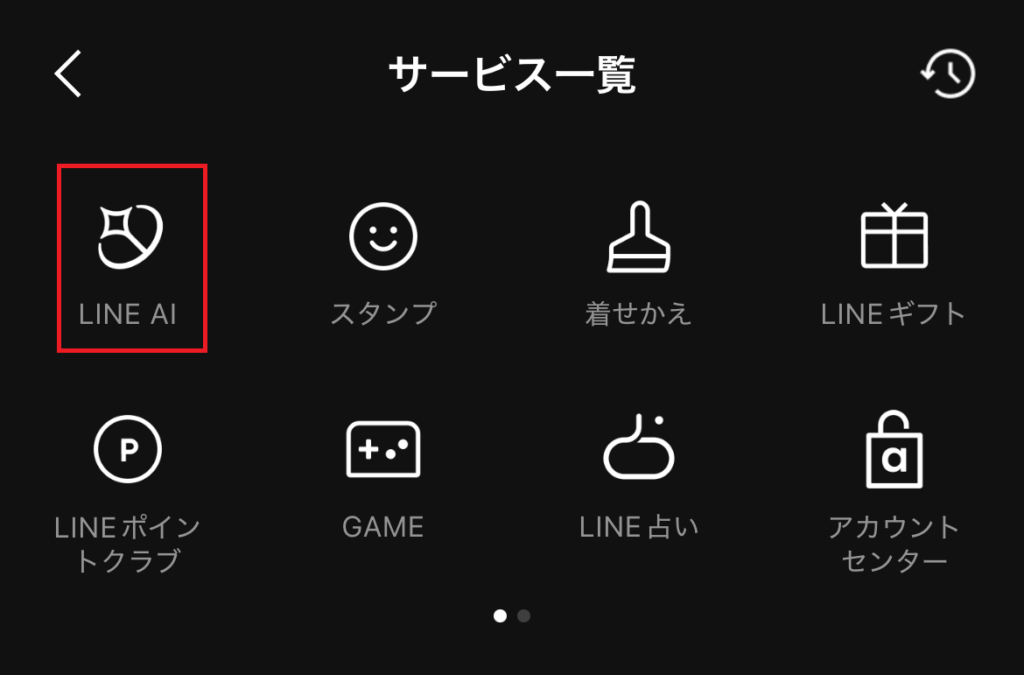
それでは続いては、LINE AIの使い方を見ていきましょう!LINE AIにアクセスするには、以下の手順で行います。
①LINEアプリのホーム画面を開き、「サービス」タブをタップ
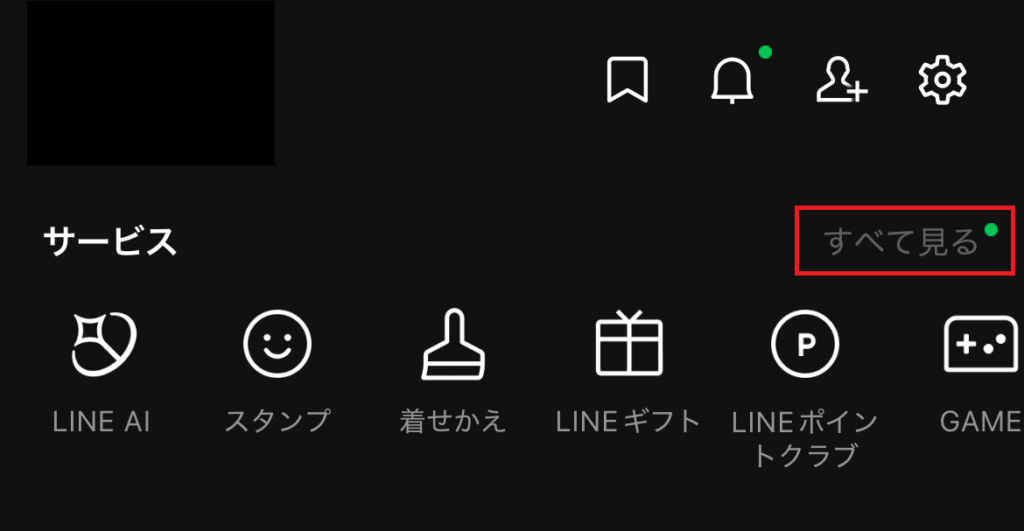
②「LINE AI」を選択
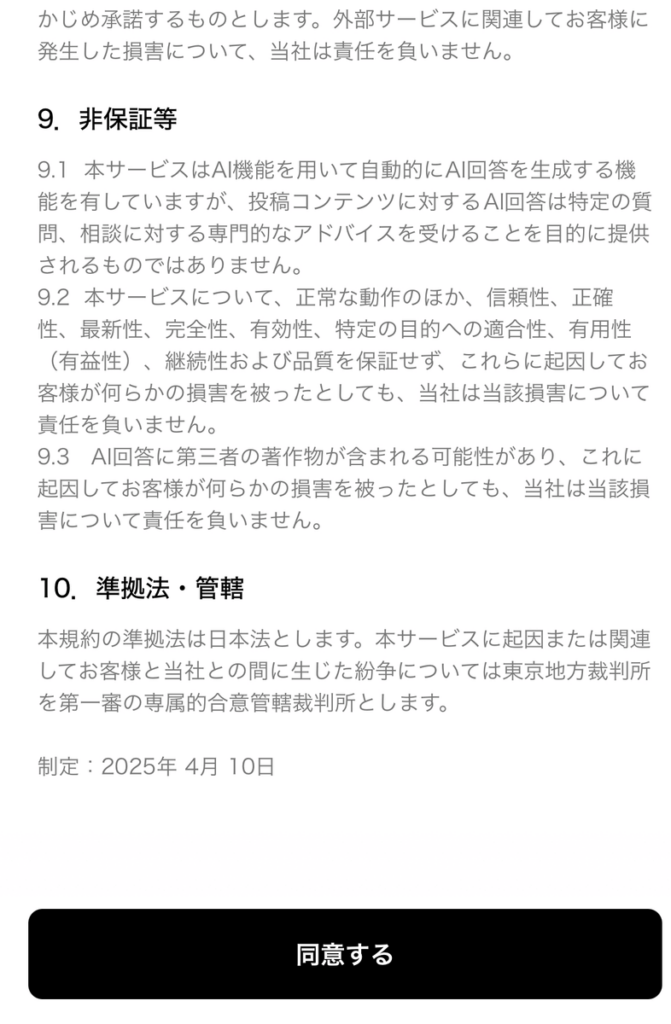
③利用規約に同意
AIテキスト機能の使い方
LINE AIの「AIテキスト」機能では、AIに対して質問や相談ができます。使い方はシンプルで、LINE AIを開いてトーク画面に質問を入力するだけです!
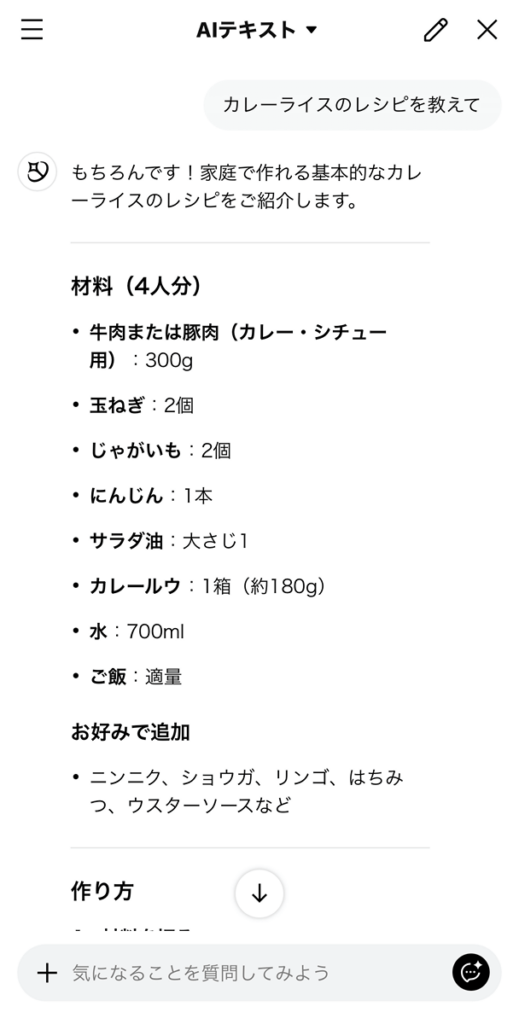
以下のような活用ができます。
- 調べ物や情報収集(「カレーライスのレシピを教えて」など)
- アイデア出し(「誕生日プレゼントのアイデアが欲しい」など)
- 文章の作成や添削(「お礼のメールの例文を教えて」など)
- 学習サポート(「二次方程式の解き方を教えて」など)
また、LINE AIのAIテキスト機能では画像分析も可能です。写真を送信すると、AIが画像の内容を分析し、説明や関連情報を提供してくれます。
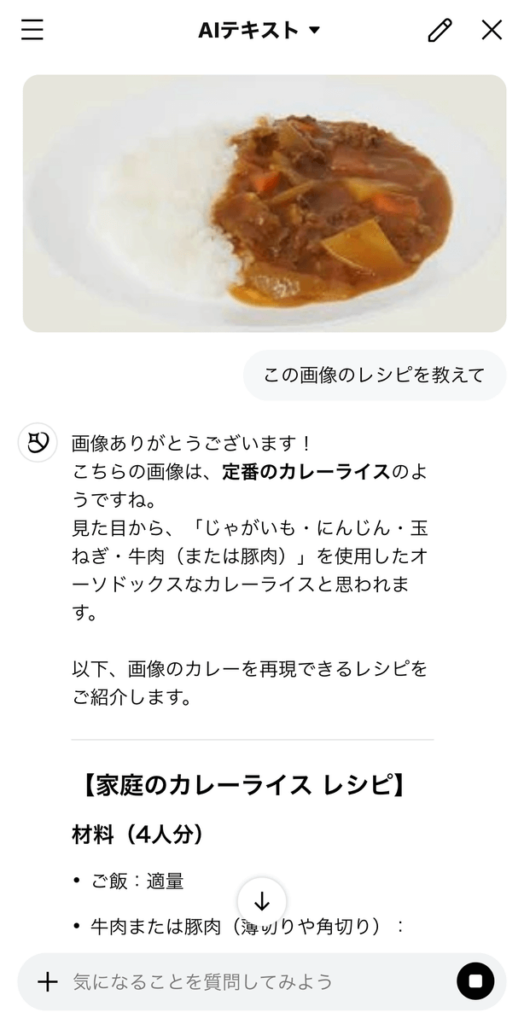
友人とのトークでの画像理解の補助に役立ちそうですね!
画像生成機能の使い方
LINE AIのもう一つの注目機能が「AIキャンバス」による画像生成です。これを使えば、テキストの説明だけで様々なイメージを作り出すことができます!
AIキャンバスを使うには、LINE AIを開き、「AIキャンバス」タブを選択します。
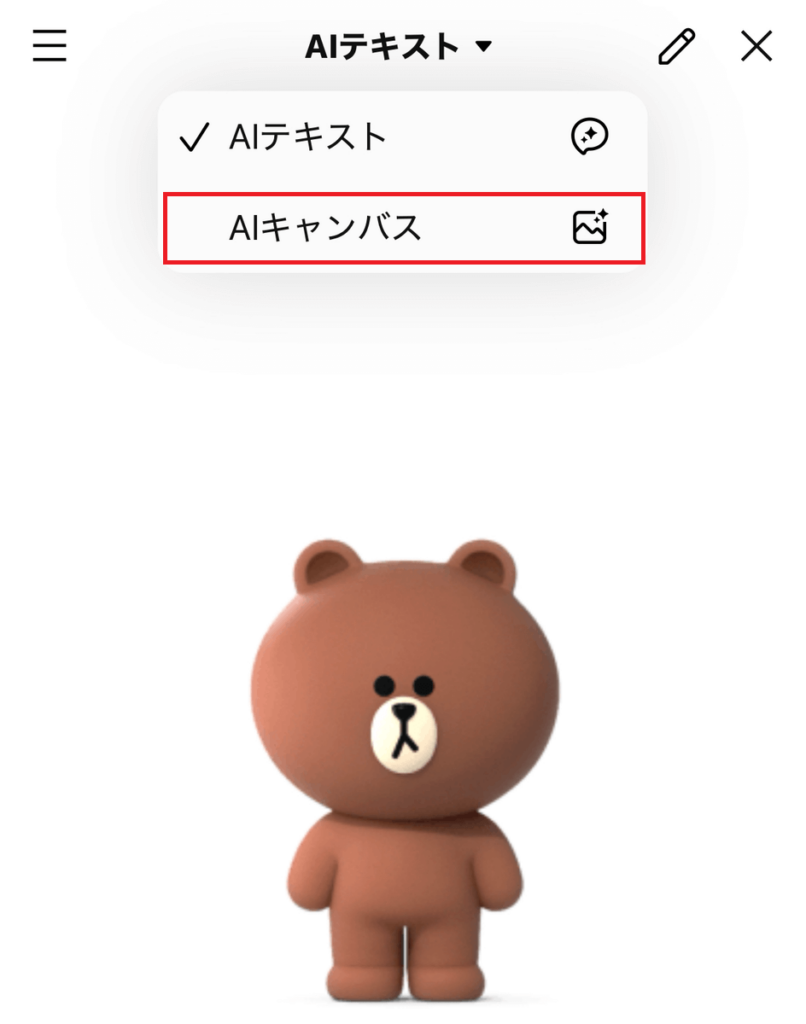
作りたい画像の内容を文章で入力するだけで、AIが画像を生成してくれます。例えば「読書クラブのロゴを作って」と入力すれば、AIが本やブックマークをモチーフにしたロゴデザインを生成してくれます。

「誕生日おめでとうのイメージ」と入力すれば、バースデーケーキやお祝いのイメージが盛り込まれた画像を作成してくれます。
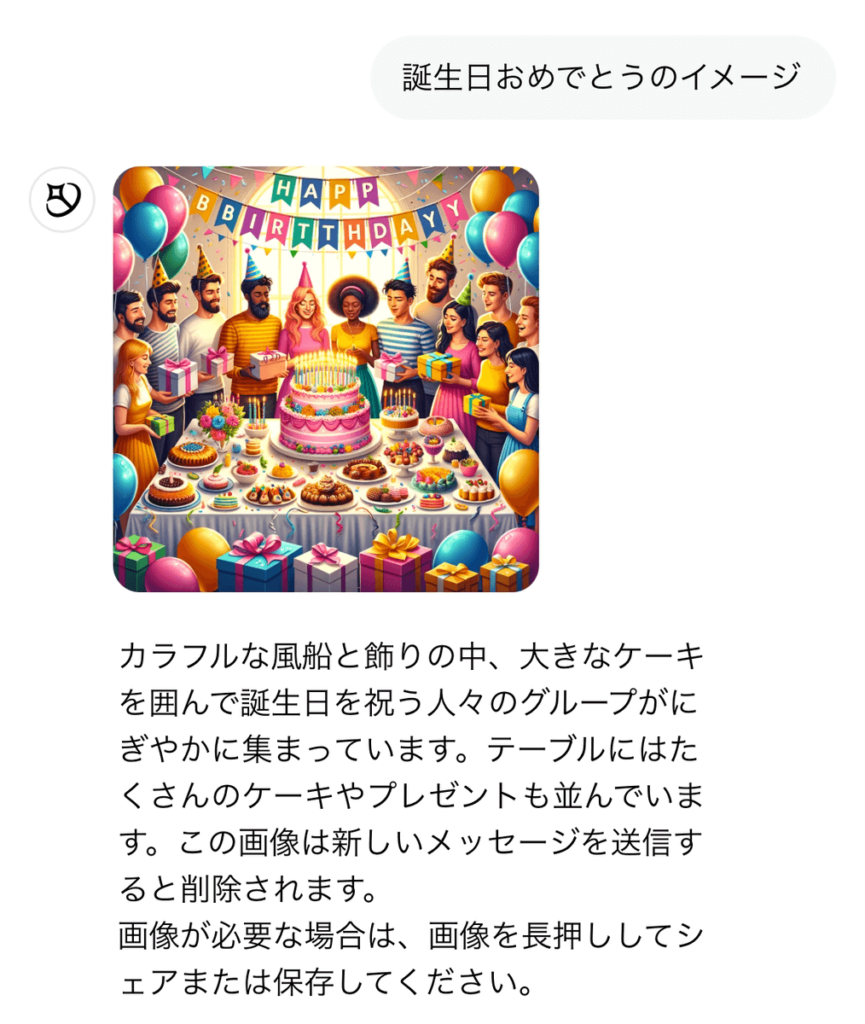
「リンゴのお姉さんをアニメイラストで作成して」と入力してみたところ、クオリティの高い画像が生成されました。これが無料で使えるとは驚きです!

生成された画像は長押しして「写真に保存」を選ぶことで、スマートフォンに保存することができます。

こうして作成したオリジナルのAI画像は、SNSへの投稿やプロフィール画像、メッセージに添えるイラストなど、様々な用途に活用できますよ!
LINE AIの画像生成機能は、ただ画像を作るという遊びだけでなく、以下のような実用的な場面でも役立ちます。
- パーティーや集まりの招待状や案内画像の作成
- SNSの投稿用イラストやバナーの作成
- プレゼントに添えるオリジナルメッセージカードのデザイン
- ビジネス用の簡易的なプレゼン資料の背景や挿絵
将来的にはメッセージのやり取りの中でも直接画像生成ができるようになる予定だとの情報もあります。これが実現すると、LINEスタンプのように感情や状況を表現するための新しいコミュニケーションツールとして、より一層便利になりますね!
AIが生成した画像は完全にオリジナルであるため、著作権の心配なく使用できるのも大きなメリットです。ただし、他者の著作物やキャラクターを模倣するような使い方は避けるべきです。
LINE AIで新しい自分のアイコンを作る方法
LINEの新機能「LINE AI」を使えば、オリジナルのLINEアイコンも簡単に作れます。従来のフリー素材を探す手間が省け、自分だけのおしゃれなアイコンが手に入ります。
背景やテイストも細かく指定できるので、個性的なプロフィール画像を作りたい方にぴったりです!
LINE AIのAIキャンバス機能を使えば、テキストの説明だけで理想のアイコン画像を生成できます。「おしゃれ」「シンプル」「韓国風」など、好みのスタイルを指定するだけで、トレンドを押さえたアイコンが完成します。
例えば、「シンプルでおしゃれな女性のイラスト、パステルカラーの背景」と入力すれば、おしゃれなアイコンが生成されます。アイコン変更が相手に通知されるのが気になる方も、AIで作った画像なら被りの心配も少なく、安心して使えます。
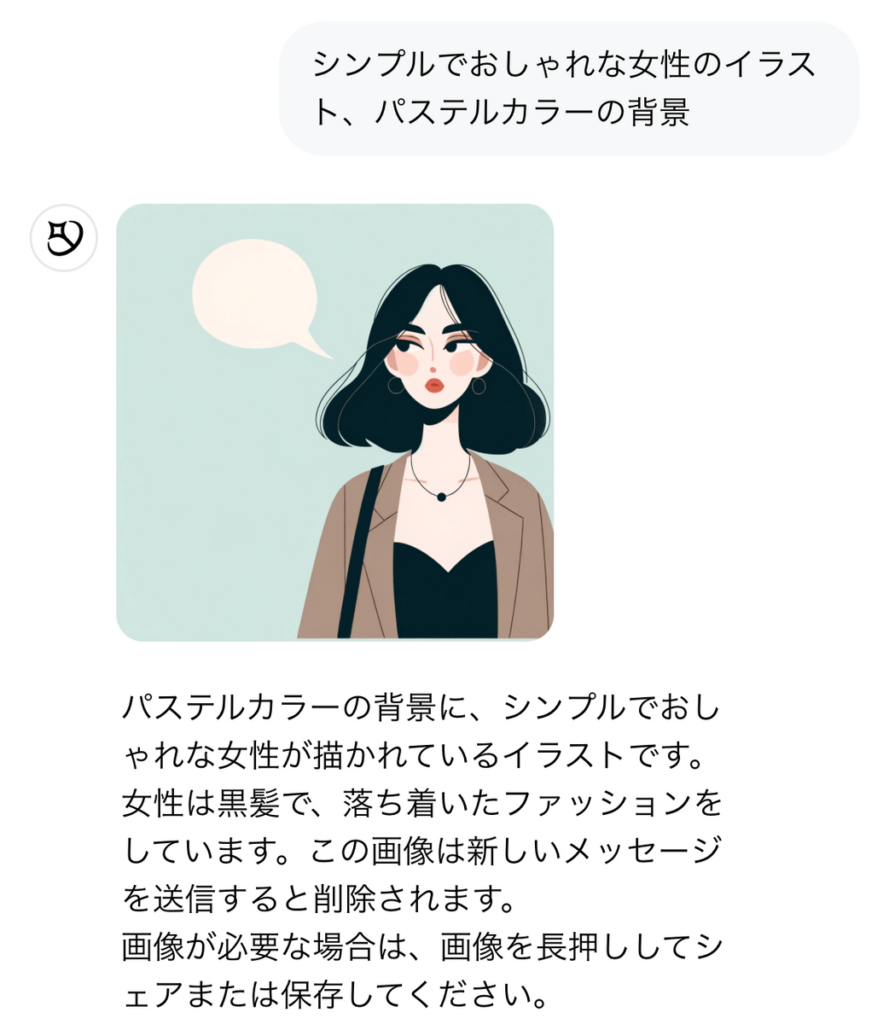
LINE AIアイコンを使えば、自分らしさを表現できるプロフィール画像で、LINEをもっと楽しく使いこなせますよ!
個人でもビジネスでも使えるLINE AIアシスタントの活用例
「便利そうなのはわかったけど、実際どう使えばいいの?」という方のために、具体的な活用例をシーン別にご紹介します!
個人での活用例
日常のちょっとした場面で、こんな使い方ができますよ😊
- 勉強・学習サポート:「二次方程式の解き方を教えて」「英語の文章を自然な日本語に訳して」など、勉強の疑問をその場で解決できます。
- 日常の悩み解決:「冷蔵庫にある食材でレシピを考えて」「夏バテ対策を教えて」など、生活に役立つアドバイスをすぐもらえます。
- 旅行・お出かけ計画:「京都で2泊3日のおすすめルートを教えて」と聞くだけで、スケジュール案をサクッと出してくれます。
- アイデア出し:「友人の誕生日プレゼントのアイデアが欲しい」「SNS投稿のキャッチコピーを考えて」など、悩んだときの壁打ち相手としても優秀です!
ビジネスでの活用例
忙しいビジネスパーソンにこそ使ってほしい機能が揃っています!
- 文書作成の時短:報告書・議事録・企画書の下書きを任せれば、作成時間を大幅にカット。「〇〇について提案書の構成を考えて」と送るだけでOKです。
- メール・返信文の作成:「取引先へのお礼メールを丁寧な敬語で書いて」と伝えるだけで、すぐに下書きを出してくれます。
- 資料の要約:会議前に長いPDF資料を送って「要点をまとめて」と頼めば、読む時間を大幅に短縮できます。
- 翻訳:海外取引先とのメールのやり取りも、LINEを開いたままサクッと翻訳できます。
LINE AIを相手の名前変更や友達追加の確認に使える?
LINEでは、相手の名前変更や友達追加の確認について気になる方も多いですよね。LINE AIはこれらの操作自体をサポートするものではありませんが、LINEの使い方や設定に関する質問に答えてくれることはあります!
①相手の名前変更に関する疑問解決:「LINE AIテキスト」機能を使えば、相手の名前変更がバレるかどうかなど、LINEの仕様に関する基本的な質問に答えてもらえます。例えば、グループ内での名前変更や、メンションやリプライ時の表示についても質問可能です。ただし、LINE AIの回答は2023年までの情報に基づいているため、最新の仕様変更には対応していない可能性があります。最新の情報が必要な場合は、LINE公式ヘルプを確認することをお勧めします。
②友達追加の確認方法についての質問も:「相手が自分を友達追加したかどうか分かる方法はある?」といった質問にも、LINE AIは基本的な知識をもとに回答してくれます。スタンプや誕生日の表示など、間接的に確認できる方法について教えてもらえることもあります。ただし、LINE AIはLINEアプリの動作を直接操作できるわけではないので、自動的に友達追加の確認を行ったり、相手の操作を追跡したりすることはできません。プライバシーを尊重した範囲での一般的な助言のみ提供されます。
【FAQ】よくある質問
- QLINE AIアシスタントは無料で使えますか?
- A
登録後10回までは無料で全機能を試せます。それ以上使いたい場合は月額200円の有料プランへの加入が必要です。
- Q入力した内容は他の人に見られますか?
- A
ユーザー同士のやり取りは基本的に保護されています。ただし、サービス改善などの目的でデータが参照される可能性はゼロではないため、個人情報や機密情報の入力は避けましょう。
- QLINE AIアシスタントとLINE AIは何が違うの?
- A
LINE AIはLINEアプリの「サービス」メニューからアクセスする統合型AIで、画像生成やトークサジェストなど複数の機能をまとめたサービスです。
LINE AIアシスタントは公式アカウントを友だち追加して使う、よりビジネス寄りの高機能AIです。
- Q最新情報にも回答してもらえますか?
- A
LINE AIアシスタントが持つ学習データには時期的な限界があります。最新のニュースや時事情報については、別途公式サイトなどで確認するのがおすすめです。
- Qスマホだけで使えますか?PC版LINEでは使えない?
- A
現在はスマホアプリ版のみ対応しています。PC版LINEでは利用できないのでご注意ください。
まとめ
いかがでしたでしょうか?
LINE AIアシスタントの危険性・安全性から、個人情報の扱い、安全に使うための注意点、具体的な活用例までご紹介しました。
この記事で紹介したことをまとめると次のようになります。
- LINE AIアシスタントは適切な使い方をすれば、日常使いで過度に心配する必要はない
- 個人情報・機密情報・金融情報などの入力は絶対NG!
- プライバシー設定で「コミュニケーション関連情報」をオフにしておくと安心
- AIの回答は正確とは限らないため、重要な情報は必ず別途確認する
- 日常の疑問解決からビジネスの文書作成まで、使い方次第でかなり便利なツール
「LINE AIアシスタントって危険そう…」と不安で使えずにいた方や、安全な使い方を知りたかった方のお役に立てたのではないでしょうか?
ぜひ、注意点をしっかり押さえたうえで、LINE AIアシスタントを日常やビジネスに取り入れてみてください!
AIを実務で使い続けるには、ツール名を覚えるだけでなく、目的を分解し、文脈を渡し、出力を評価する力が必要です。AI副業やAIエージェント活用の入口をまとめた資料セットを無料で受け取れます。
無料資料を受け取る