最近、TikTokやInstagramで「赤ちゃんがダンスしている」「赤ちゃんが急におしゃべりする」動画を見かけたことはありませんか。
実はこれらの多くは、AIを使って作られた動画です。
難しそうに感じるかもしれませんが、今はスマホアプリだけで、初心者でも簡単にAI赤ちゃん動画を作れる時代になっています。
この記事では、2026年最新の情報をもとに、AI赤ちゃん動画の仕組みから作り方、応用アイデア、注意点までをわかりやすく解説します。

内容をまとめると…
ダンス・踊る動画はMyEditの「AI動作入れ替え」で作る
おしゃべり・インタビューはCapCutのテンプレートが最短ルート
赤ちゃん×動物はKlingの画像→動画生成が作り込みやすい
プロンプト・導入・制作フローをまとめて学びたい方向けに、AI制作に役立つ無料資料を用意しています。
画像生成だけでなく、AIに作業を任せるためのエージェント活用資料もあわせて受け取れます。

AI赤ちゃん動画とは?SNSで大人気の理由
AI赤ちゃん動画とは、赤ちゃんの写真(または赤ちゃん風の画像)をもとに、AIが「動き・表情・口の動き・声」を合成して作るショート動画のことです。
- 赤ちゃんダンス動画(流行りの振り付けに合わせる)
- 赤ちゃんおしゃべり動画(音声+口パク合成)
- 赤ちゃんインタビュー風(質問→回答のテンポで見せる)
- 赤ちゃん×動物(子犬や猫などと組み合わせて可愛さを強化)
これらは編集スキルがなくても、アプリの機能だけでそれっぽく仕上がるのが特徴です。
SNSで大人気の理由には、以下の理由が考えられます。
- 1秒で「何の動画か」伝わる(赤ちゃんが踊る・しゃべるのインパクト)
- 短尺でも最後まで見られやすい(テンポが作りやすい)
- 流行り音源に乗せるだけで完成度が上がる(音ハメ向き)
- 「可愛い」「AI?」「作り方知りたい」でコメントが伸びる
- 顔出し不要で量産しやすい(シリーズ化も簡単)
【基本編】MyEditでAI赤ちゃん動画を作ろう!
AI赤ちゃん動画をこれから始めるなら、操作がシンプルで失敗しにくいMyEditがおすすめです。
専門知識がなくても、写真と簡単な設定だけで、SNS向けの動画をすぐに作れます。
- 無料で使える機能が多く、まず試しやすい
- 日本語対応で迷わず操作できる
- AI動作入れ替え、口パク、音声生成まで一通り対応
- スマホだけで完結し、PC不要
- 赤ちゃんダンス動画の作成
- 赤ちゃんのおしゃべり動画生成
- 表情や動きの自然な合成
- TikTok・インスタ向け縦動画の出力
このように、MyEditを使えば難しい編集作業をしなくても、AI赤ちゃん動画を簡単に作れます。
ここからは、実際にどのような手順で動画を作るのかを、初心者向けに順番に解説します。
ステップ1:MyEditアプリを開いて「AI動作入れ替え」を選択
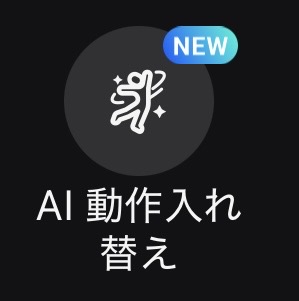
MyEditアプリを起動したら、トップ画面から「AI動作入れ替え」を選びます。
この機能を使うことで、赤ちゃんの写真にダンスや動きの動画を自然に合成できます。
ステップ2:赤ちゃんの写真と参考ダンス動画を読み込む
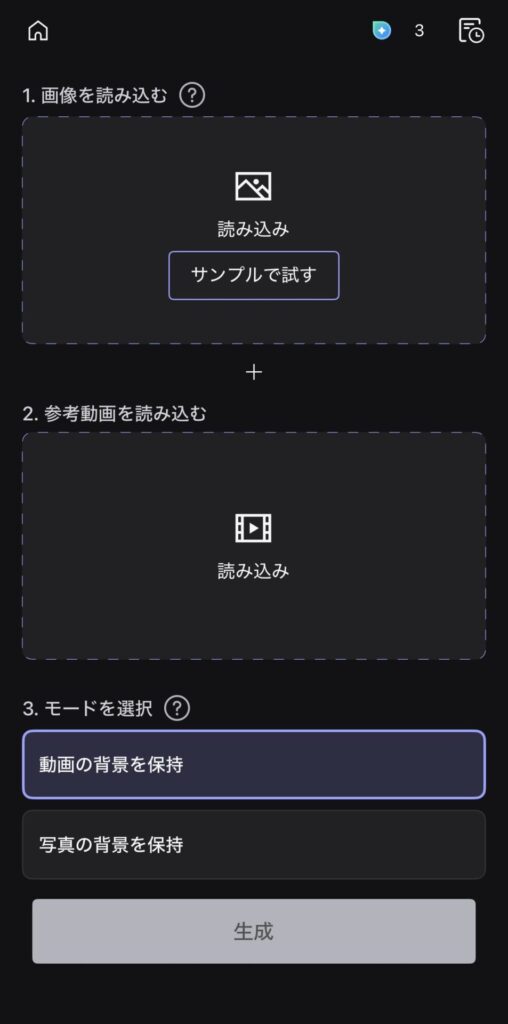
次に、赤ちゃんの写真と、動きを真似させたいダンス動画を読み込みます。
写真は正面で明るく、顔全体がはっきり写っているものがおすすめです。
参考動画は、動きが激しすぎないものを選ぶと、違和感の少ない仕上がりになります。
ステップ3:「生成」をタップして動画を作成
素材をセットしたら、「生成」をタップするだけでOKです。
数十秒から数分ほどで、AIが自動的に赤ちゃんダンス動画を作成してくれます。
完成した動画は、そのまま保存してTikTokやインスタに投稿できます。
【応用編】AI赤ちゃんおしゃべり・インタビュー動画の作り方
ダンス動画に慣れてきたら、次に伸びやすいのが「おしゃべり」や「インタビュー形式」の動画です。
このタイプは、MyEdit単体で作るというより、テンプレートやリップシンク機能が揃っているツールを使うほうが早く、仕上がりも安定します。
ここでは、SNSでよく使われる作り方をツール別に紹介します。
【おしゃべり・インタビュー動画】CapCutのテンプレート機能を使用
赤ちゃんがおしゃべりしているように見える動画は、CapCutのテンプレートを使うのが最短です。
テンプレートを使うと、字幕・テンポ・演出まで最初から整っているため、初心者でも作りやすいのがメリットです。
- CapCutを開く
- 下メニューの「テンプレート」を開く
- 上部の検索窓でキーワード検索する
CapCutのテンプレは、TikTokから探すほうが早いこともあります。
TikTokで流行っている動画は、編集元がCapCutテンプレになっているケースが多く、そこから同じテンプレに飛べる場合があります。
「赤ちゃんの」後に、以下のようなワードで出てきます。
- しゃべる
- 喋る
- 口パク
- リップシンク
- インタビュー
- 質問
- 会話
- ai
【番外編】赤ちゃんの成長予測・将来の顔をAIで作る方法
赤ちゃんの成長予測や将来の顔を見せる動画も、SNSでよく見かける人気ジャンルです。
このタイプも、CapCutのテンプレートを使って作られるケースが多く、画像を差し替えるだけで簡単にそれっぽい動画が作れます。
- 成長記録
- 成長アルバム
- ビフォーアフター
- 昔の写真→今
- 赤ちゃんが大人になる
- 大人になったら
- 将来の姿
【応用編】AI赤ちゃん×動物の動画の作り方
赤ちゃん×動物は、組み合わせだけで可愛さが伝わりやすく、SNSで反応を取りやすいジャンルです。
このタイプは、Klingを使って素材作りから動画化までまとめて行うのが分かりやすいです。
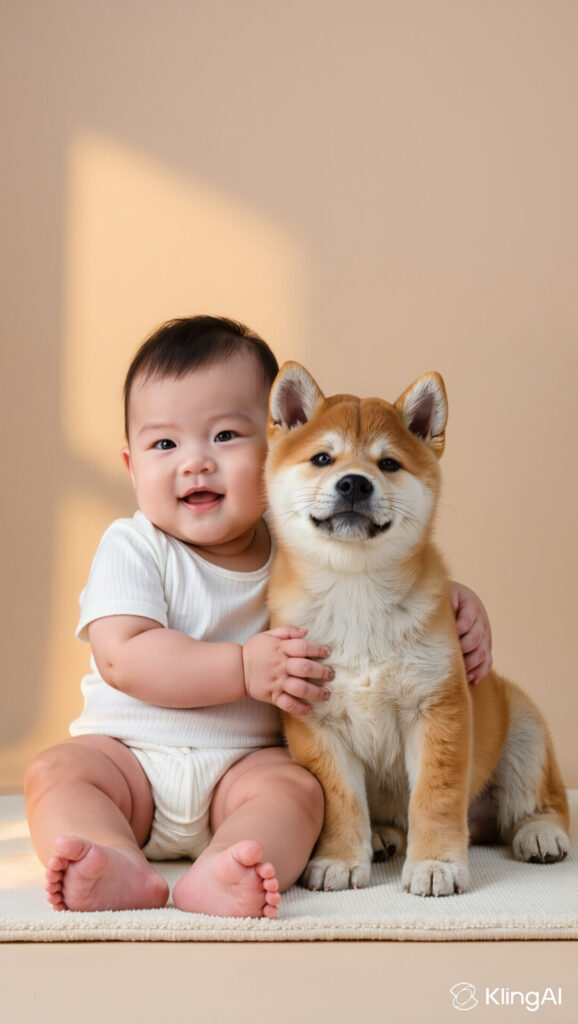
作り方の流れはシンプルで、赤ちゃんと動物が同じ画面に入る画像を用意し、画像から動画生成で動きを付けるだけでも成立します。
たとえば「赤ちゃんが子犬を抱っこする」「猫と見つめ合う」「ペンギンと並んで歩く」など、“一緒にいる状況”が作れると一気に伸びやすくなります。
- ステップ1画像生成
Klingで赤ちゃん+動物が一緒に写った画像を生成する(子犬/猫など1匹)

- ステップ2「画像から動画生成」
画像が生成されたら、「動画生成」を選択し、プロンプトを入力する
- ステップ3仕上がりを確認する
AI赤ちゃん動画を生成するのにおすすめのAIツール
AI赤ちゃん動画は、使うツールによって作れる動画のタイプが変わります。ここでは、ダンス・おしゃべり・動物コラボなど目的別に最適なツールを3つ厳選しました。それぞれの特徴を比較しながら、自分に合ったツールを選んでみてください。
| ツール名 | 得意なジャンル | 料金 | 日本語対応 | 対応デバイス | 難易度 |
|---|---|---|---|---|---|
| MyEdit | ダンス・踊る動画 | 無料プランあり(有料は月額580円〜) | ○ | スマホ・PC | ★☆☆(初心者向け) |
| CapCut | おしゃべり・インタビュー・成長記録 | 無料(一部Pro機能あり) | ○ | スマホ・PC | ★☆☆(初心者向け) |
| Kling AI | 赤ちゃん×動物・オリジナルシーン | 無料枠あり(有料は月額$5.99〜) | △(英語中心) | PC・スマホブラウザ | ★★☆(中級者向け) |
MyEdit
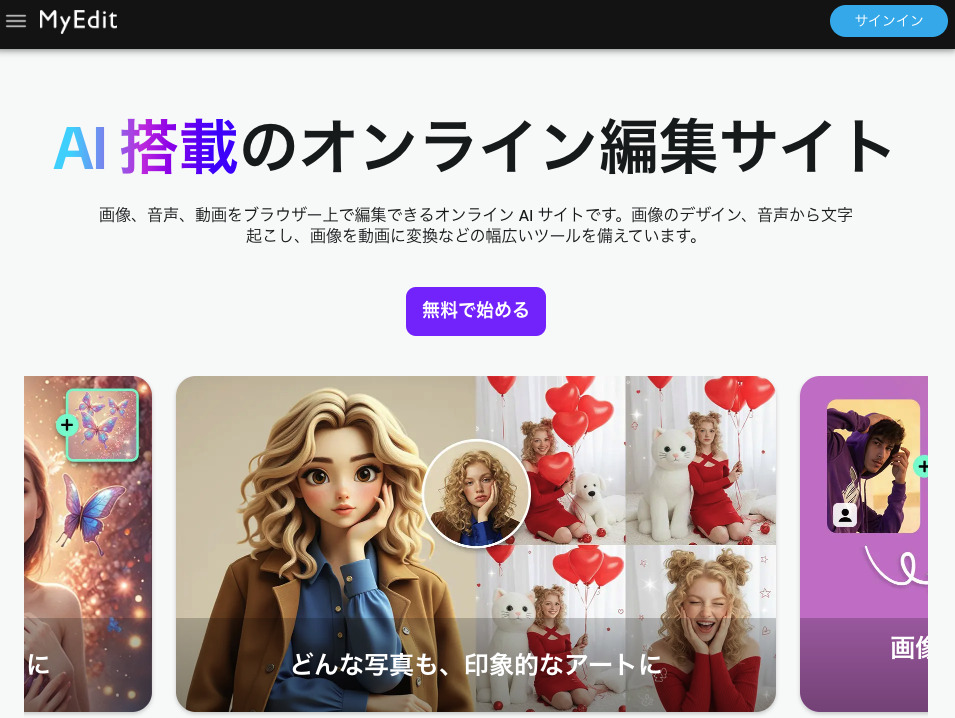
MyEditは、AI赤ちゃんダンス動画を作るなら最初に試したいアプリです。台湾のCyberLink社が提供しており、日本語に完全対応しているため、英語が苦手な方でも迷わず操作できます。
MyEditが選ばれる理由:
- 「AI動作入れ替え」機能が搭載されており、赤ちゃんの写真+参考ダンス動画を読み込むだけで、赤ちゃんが踊っているような動画をAIが自動生成してくれる
- 操作ステップが「写真を選ぶ → ダンス動画を選ぶ → 生成ボタンを押す」の3ステップだけなので、動画編集の経験がない人でもすぐに作れる
- 無料プランでも基本的なAI動作入れ替え機能を試せるため、課金前にクオリティを確認できる
- スマホアプリ単体で完結するので、PCを持っていなくてもTikTokやインスタ向けの縦動画をそのまま作成・投稿できる
注意点としては、参考ダンス動画の動きが激しすぎると不自然な仕上がりになりやすいことです。ゆったりめの振り付けやシンプルな動きの動画を選ぶと、違和感の少ないAI赤ちゃんダンス動画が完成します。
CapCut
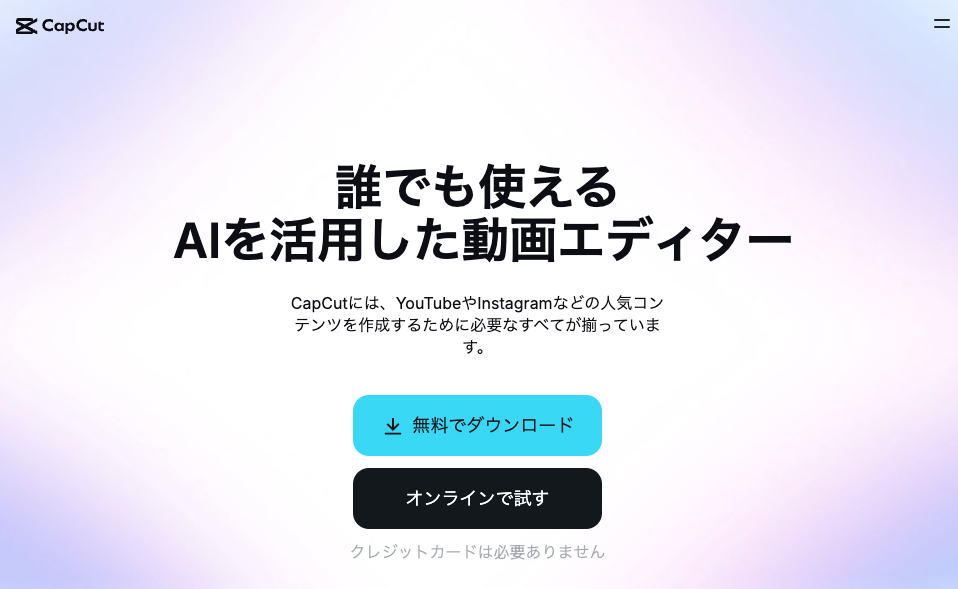
CapCutは、赤ちゃんのおしゃべり動画やインタビュー風動画を作るときに最も手軽なツールです。ByteDance(TikTok運営元)が提供する無料の動画編集アプリで、AI赤ちゃん動画に使えるテンプレートが豊富に揃っています。
CapCutの強み:
- テンプレート機能を使えば、字幕・テンポ・演出がすでに組み込まれた状態からスタートできるため、編集スキルがなくても「それっぽい動画」がすぐ完成する
- TikTokとの連携が強く、TikTokで流行中の動画から直接CapCutテンプレートに飛べるケースが多いため、トレンドに乗った動画を素早く作れる
- おしゃべり・口パク・インタビュー形式だけでなく、「赤ちゃんの成長予測」「Before/After」系のテンプレートもあり、1つのアプリで複数ジャンルをカバーできる
- 完全無料で使える機能が多く、基本的なAI赤ちゃん動画であれば課金なしで十分対応可能
テンプレートを探すコツ:CapCut内の検索窓で「赤ちゃん しゃべる」「赤ちゃん インタビュー」「成長記録」などのキーワードで検索すると、目的に合ったテンプレートが見つかりやすくなります。
Kling AI
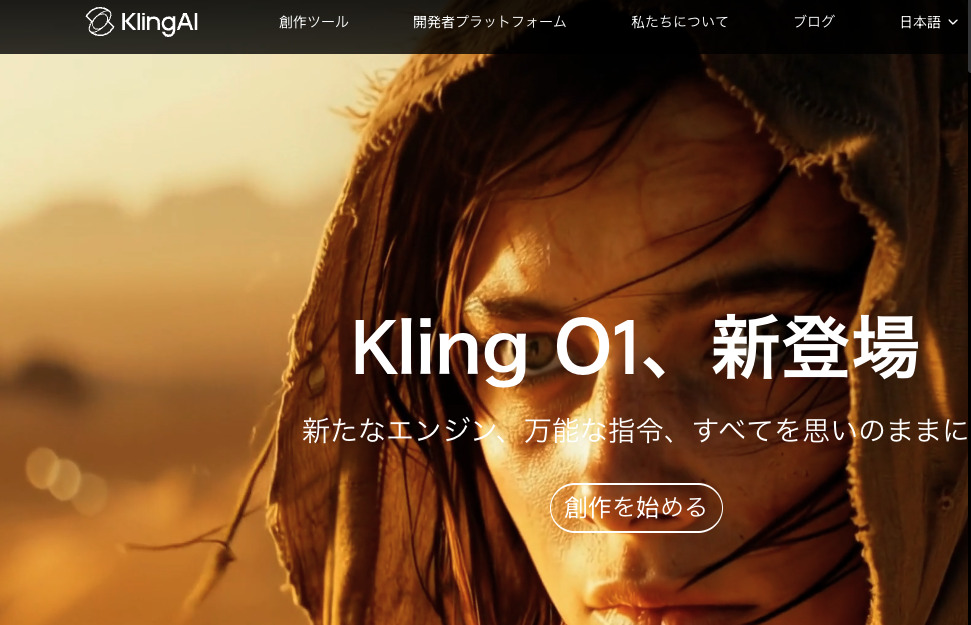
Kling AIは、赤ちゃん×動物のコラボ動画やオリジナルのシーンを作り込みたいときに力を発揮するツールです。中国のKuaishou社が開発したAI動画生成プラットフォームで、テキストや画像から高品質な動画を生成できます。
Kling AIの特徴:
- 画像生成→動画変換の2ステップで、実写のような赤ちゃん×動物シーンをゼロから作れる。「赤ちゃんが子犬を抱っこする」「猫と見つめ合う」など、現実では撮影しにくいシーンもプロンプト入力だけで実現できる
- 画像から動画へ変換する際にプロンプトで動きを指定できるため、「子犬がしっぽを振る」「赤ちゃんが笑う」といった細かい演出を加えられる
- 生成される動画のクオリティが高く、SNSで「これ本物?AI?」とコメントがつきやすい仕上がりになる
- 無料枠が用意されているので、まずは試しに1〜2本生成してクオリティを確認してから本格利用を検討できる
注意点として、UIが英語中心のため、プロンプトも英語で入力する必要があります。ただし「a cute baby holding a puppy, smiling」のようなシンプルな英語で十分生成できるので、翻訳ツールと併用すれば問題なく使えます。
AI赤ちゃんダンス動画の使い道
AI赤ちゃんダンス動画は、SNSでバズらせるだけでなく、プライベートからビジネスまで幅広いシーンで活用できます。ここでは、実際に多くの人が取り入れている代表的な使い道を紹介します。
TikTok・インスタでのショート動画投稿
AI赤ちゃんダンス動画の最もポピュラーな使い道が、TikTokやInstagramリールへのショート動画投稿です。赤ちゃんが踊っているというインパクトだけでスクロールを止める力があり、フォロワーが少ないアカウントでも再生数が伸びやすいジャンルです。
バズりやすい理由:
- 「可愛い」「すごい」「どうやって作ったの?」の3つの反応が同時に起きやすく、コメント欄が自然と盛り上がる
- 流行りの音源やダンスに乗せるだけで完成度が上がるため、投稿のハードルが低い
- AI生成であることを明記すると「作り方教えて」系のコメントがつき、さらにエンゲージメントが伸びる
- シリーズ化しやすく、「今週の赤ちゃんダンス」のように定期投稿することでフォロワーの定着につながる
ポイントとして、投稿時にはトレンドのハッシュタグ(#AI赤ちゃん #AI動画 #赤ちゃんダンスなど)を活用することで、検索経由のリーチも狙えます。
族・友人へのサプライズギフト
AI赤ちゃんダンス動画は、家族や友人へのちょっとしたサプライズとしても人気があります。わが子や親戚の赤ちゃんの写真を使ってダンス動画を作れば、思わず笑顔になるユニークなプレゼントになります。
こんなシーンで喜ばれる:
- 誕生日のお祝いメッセージ動画として、赤ちゃんが踊りながら「おめでとう」を伝える演出に使う
- 祖父母への近況報告として、孫の写真をダンス動画に仕上げてLINEやメールで共有する
- 出産祝いのお返しに、赤ちゃんの写真を使ったダンス動画をデジタルカードとして添える
- 家族のグループLINEに投稿するだけで会話が盛り上がり、離れて暮らす家族とのコミュニケーションのきっかけになる
注意点として、他人の子どもの写真を使う場合は必ず保護者の許可を取ること、またSNSなど不特定多数が見る場所への投稿は避け、プライベートな共有にとどめることが大切です。
育児記録・成長アルバムとしての活用
AI赤ちゃんダンス動画は、日常の育児記録をちょっと特別なものにするツールとしても使えます。静止画だけの成長アルバムに比べ、動きのある動画を加えることで、見返したときの楽しさが格段に上がります。
育児記録での活用アイデア:
- 月齢ごとの写真を使い、「生後3ヶ月のダンス」「生後6ヶ月のダンス」のようにシリーズで残しておくと、後から見返したときに成長の変化がわかりやすい
- 七五三やお食い初めなど、イベントごとの写真をダンス動画にして、記念日アルバムとして保存する
- CapCutの成長記録テンプレートと組み合わせて、Before/After形式のまとめ動画を年末に作成する
- 家族だけが見られるクラウドアルバム(Googleフォトなど)に保存しておけば、プライバシーを守りながら家族全員で楽しめる
普通の写真をそのまま保存するだけでなく、AIの力で「動くアルバム」に変換することで、育児の思い出がより鮮やかに残ります。
イベント・結婚式の余興ムービー
AI赤ちゃんダンス動画は、結婚式の余興やイベントのオープニングムービーとしても活用されています。新郎新婦の赤ちゃん時代の写真を使えば、会場が笑いと感動に包まれる演出が手軽に作れます。
イベントでの使い方:
- 新郎新婦の幼少期の写真を使ったダンス動画を余興ムービーの冒頭に挿入し、つかみとして会場を盛り上げる
- 「昔はこんなに小さかった二人が…」というナレーションとともに流すことで、成長ストーリーの演出に使える
- 忘年会や歓送迎会で、主役の赤ちゃん時代の写真(本人了承済み)をダンス動画にしてサプライズ上映する
- 子どもの誕生日パーティーで、本人のダンス動画をプロジェクターで映して盛り上げる
クオリティを上げるコツは、MyEditでダンス動画を生成した後、CapCutでテロップや音楽を追加して仕上げることです。ツールを組み合わせることで、余興用としても十分なクオリティのムービーが完成します。
AI赤ちゃん動画を生成する際のポイント
AI赤ちゃん動画はアプリに任せるだけでも作れますが、ちょっとしたコツを押さえるだけで仕上がりのクオリティが大きく変わります。ここでは、自然で可愛い動画に仕上げるために意識したい5つのポイントを解説します。
元になる写真の選び方が仕上がりを左右する
AI赤ちゃん動画のクオリティは、素材となる写真の質にほぼ直結します。どれだけ優秀なAIツールを使っても、元の写真が暗かったりブレていたりすると、不自然な仕上がりになりやすいです。
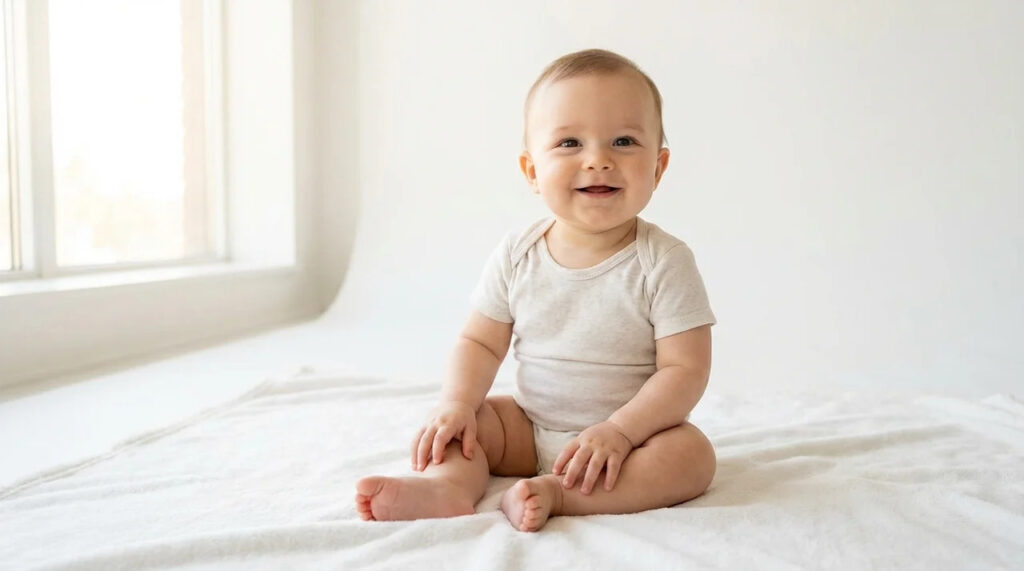
良い写真を選ぶためのチェックリスト:
- 正面を向いている写真を選ぶ。横顔や斜めのアングルだと、AIが顔のパーツを正確に認識できず、表情や口の動きが崩れやすくなる
- 明るい場所で撮影された写真を使う。自然光が入る室内や屋外の写真が理想的で、暗い写真は顔の輪郭がぼやけてAIの処理精度が落ちる
- 顔全体がはっきり写っているものを選ぶ。帽子や手で顔の一部が隠れている写真は避ける。特に口元が隠れていると、おしゃべり動画の口パク合成がうまくいかない
- 背景がシンプルな写真のほうがきれいに仕上がる。ごちゃごちゃした背景だと、AIが人物と背景の境界を誤認識して不自然な動きになることがある
迷ったら、スマホのインカメラで正面から撮った明るい写真を使うのが最も失敗しにくい選択です。
以下のような写真を素材として使用するようにしましょう。
参考ダンス動画はゆっくりめの動きを選ぶ
MyEditなどの「AI動作入れ替え」機能では、参考にするダンス動画の動きがそのまま赤ちゃんに適用されます。この参考動画の選び方を間違えると、体が不自然に歪んだり、動きが飛んだりする原因になります。
参考動画を選ぶときのポイント:
- テンポがゆっくりな振り付けを選ぶ。激しいヒップホップやブレイクダンスのような動画は、AIの処理が追いつかず、体のパーツが破綻しやすい
- 全身が映っている動画を使う。上半身だけ、顔だけの動画だと、AIが体全体の動きを推定できず、ぎこちない仕上がりになる
- 1人で踊っている動画を選ぶ。複数人が映っている動画は、AIがどの人の動きを参照すべきか混乱しやすい
- TikTokで流行中の「簡単ダンス」系がおすすめ。手振りや体の揺れが中心のシンプルな振り付けは、AI赤ちゃん動画との相性が非常に良い
目安として、自分が見て「真似できそう」と思えるレベルの動きであれば、AIも自然に処理できるケースが多いです。
音源選びでバズりやすさが変わる
AI赤ちゃん動画は映像だけでなく、BGMや音源の選び方が再生数に大きく影響します。特にTikTokやInstagramリールでは、音源のトレンドがアルゴリズムに直結するため、音選びは戦略的に行うのがおすすめです。
音源選びのコツ:
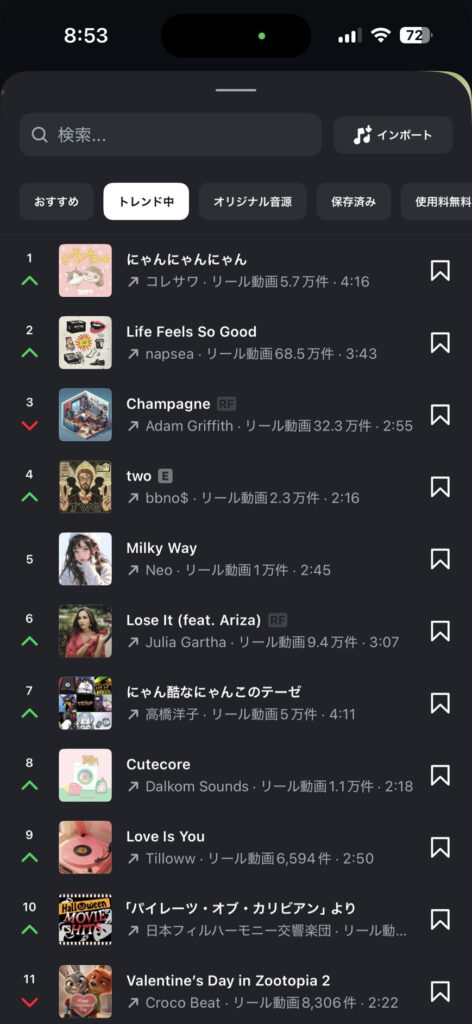
- SNSアプリ内の「人気の音源」から選ぶ。TikTokやInstagramには急上昇中の音源をまとめた機能があり、ここから選ぶだけでアルゴリズムに乗りやすくなる
- 赤ちゃん動画と相性の良いジャンルを狙う。ポップで明るい曲、童謡のリミックス、コミカルな効果音などは「可愛い」「面白い」の反応を得やすい
- 著作権フリーの音源を使う。SNSの公式ライブラリ内の音源であれば基本的に問題ないが、外部から持ち込む音源は利用条件を必ず確認する
- 音ハメ(音とアクションのタイミング合わせ)を意識する。ダンスの動きと音楽のビートがぴったり合っている動画は、完成度が高く見えて最後まで視聴されやすい
トレンド音源は入れ替わりが早いため、「今週よく聞く音源」を意識してこまめにチェックする習慣をつけると、投稿のタイミングを逃しにくくなります。
例えばInstagramの最新トレンド音源は、リール編集画面の「オーディオ」内にあるトレンドリストなどから探すことができます。
動画の長さは15秒以内を意識する
AI赤ちゃん動画をSNSに投稿する場合、尺の長さは非常に重要です。長すぎる動画は途中離脱されやすく、短すぎると内容が伝わりません。最適な長さを意識するだけで、視聴完了率が大きく変わります。
最適な尺の目安:
- ダンス動画は10〜15秒がベスト。1つの振り付けがちょうど収まる長さで、視聴者が最後まで見やすい。30秒以上になると離脱率が上がりやすい
- おしゃべり・インタビュー動画は15〜30秒が目安。質問→回答の1セットが収まる長さで、テンポよく見せるのがコツ
- 赤ちゃん×動物のシーン動画は5〜10秒でも成立する。見た目のインパクトだけで完結するため、短くてもスクロールを止める力がある
- 「もう一回見たい」と思わせる長さが理想。短めに仕上げてループ再生を狙うほうが、再生回数はトータルで伸びやすい
編集時のコツとして、動画の冒頭1秒で「赤ちゃんが動いている」とわかるカットから始めることが重要です。最初の1秒でスクロールを止められるかどうかが、再生数の分かれ目になります。
生成後のチェックと微調整を怠らない
AIが生成した動画をそのまま投稿するのではなく、完成後にひと手間加えるだけでクオリティが一段上がります。AIは万能ではないため、不自然な箇所がないか確認し、必要に応じて修正するプロセスが大切です。
投稿前のチェックポイント:
- 顔や体のパーツが歪んでいないか確認する。特に指先や関節部分はAIが苦手な箇所で、不自然な曲がり方をしていることがある。気になる場合はトリミングや別カットで対応する
- 口の動きと音声がズレていないか確認する。おしゃべり動画では、リップシンク(口パク合成)のタイミングがわずかにズレることがあるため、再生して違和感がないかチェックする
- CapCutなどで字幕やテロップを追加する。AI生成した動画にテキストを載せるだけで、情報量と視認性が上がり、無音再生のユーザーにもリーチできる
- 複数パターンを生成して比較する。同じ素材でも生成のたびに微妙に結果が異なるため、2〜3回生成して最もクオリティが高いものを選ぶのがおすすめ
最後に、投稿前に「AI生成であること」をキャプションやテロップに明記しておくことも忘れずに。透明性を保つことで、視聴者からの信頼が高まり、アカウントの長期的な成長にもつながります。
AI赤ちゃん動画を作る際の注意点
AI赤ちゃん動画は手軽に作れますが、投稿前にいくつか気をつけたいポイントがあります。
特にSNSでは拡散が早い分、後から取り返しがつかないケースもあるので、最低限のルールだけ押さえておきましょう。
プライバシーに関する注意点
AI赤ちゃん動画に実在の赤ちゃん写真を使う場合は、プライバシーへの配慮が最優先です。
- 保護者の同意がない写真は使わない
- 顔がはっきり写る場合は、家族以外に共有しない前提で扱う
- 園名、学校名、住所が推測できる背景(名札、制服、建物、表札など)は避ける
- 位置情報が分かる投稿設定になっていないか確認する
著作権・肖像権について
「AIで作ったから自由」というわけではなく、素材の使い方にはルールがあります。
- 他人の顔写真や動画を無断で使わない(肖像権トラブルになりやすい)
- アニメや芸能人など、権利のあるキャラクターや人物を連想させる素材は避ける
- ダンスの元動画を使う場合は、転載ではなく「自分で撮影した動画」か「利用が許可された素材」を使う
- 音楽は、SNSの公式ライブラリ音源を使うと安心(外部音源は利用条件の確認が必要)
AI生成であることの明記
誤解や炎上を避けるために、AI生成であることを添えるのがおすすめです。
特に、表情や口の動きがリアルな動画ほど「本当に撮影した映像」と誤認されやすいので、最初から明記しておくと安心です。
キャプション例:「AIで作成した動画です」「AI生成」「AI動画」
視聴者に誤解を与えない形にしておくと、アカウント運用も長く安定します。
AI赤ちゃん動画に関するよくある質問(FAQ)
- QAI赤ちゃん動画は完全無料で作れる?
- A
結論から言うと、無料でも作れます。MyEditは無料プランでAI動作入れ替え機能を試せますし、CapCutのテンプレートも基本無料で利用可能です。Kling AIにも無料の生成枠が用意されています。
ただし、無料プランでは生成回数に制限があったり、ウォーターマーク(透かし)が入る場合があります。SNSに本格的に投稿していきたい場合は、月額数百円〜の有料プランを検討するとストレスなく使えます。
- Qスマホだけで作れる?PCは必要?
- A
MyEditとCapCutはスマホアプリだけで完結するため、PCは不要です。撮影・生成・編集・投稿まですべてスマホ1台で行えます。
Kling AIはPC版ブラウザのほうが操作しやすいですが、スマホのブラウザからもアクセス可能です。まずはMyEditかCapCutから始めれば、PCを持っていなくても問題ありません。
- Q他人の赤ちゃんの写真を使ってもいい?
- A
保護者の明確な許可がない限り、他人の赤ちゃんの写真は使わないでください。たとえAI加工後であっても、元の写真が無断使用であれば肖像権の侵害にあたる可能性があります。
素材が必要な場合は、Kling AIなどでAI画像を一から生成するか、フリー素材サイトの赤ちゃん写真(商用利用可のもの)を使うのが安全です。
- Q作った動画をSNS以外で商用利用できる?
- A
ツールごとに利用規約が異なるため、一律に「できる」「できない」とは言えません。
目安として、MyEditとCapCutは個人のSNS投稿であれば基本的に問題ないケースが多いですが、広告素材や販売用コンテンツに使う場合は各ツールの商用利用規約を必ず確認してください。Kling AIも同様に、プランによって商用利用の可否が異なります。
- QAI赤ちゃん動画は「ディープフェイク」にあたる?
- A
技術的には、顔や動きをAIで合成しているという点でディープフェイクと共通する部分はあります。ただし、一般的にディープフェイクが問題視されるのは「実在の人物になりすます」「虚偽情報を拡散する」といった悪意ある使い方のケースです。
赤ちゃんのダンスやおしゃべり動画をエンタメとして楽しむ分には、法的に問題になるケースはほぼありません。ただし、AI生成であることをキャプションに明記しておくことで、誤解やトラブルを未然に防げます。
まとめ
AI赤ちゃん動画は、難しい編集をしなくても、テンプレートやAIツールを使えば気軽に楽しめる時代になっています。
ダンスはMyEdit、おしゃべり・インタビューと成長(Before/After)はCapCutのテンプレート、赤ちゃん×動物はKlingで画像から動画生成、という住み分けにすると、機能探しで迷いにくくなります。
ぜひ今回紹介した方法を使って、遊ぶ感覚でAI赤ちゃん動画作りを楽しんでみてください!
画像生成AIを使いこなすには、ツールの使い方だけでなく、プロンプト改善・環境導入・モデル選定・作業フローの理解が重要です。制作に役立つAI資料をまとめて受け取れます。
クリエイター向け資料を受け取る