Claudeの有料プランを契約したものの、「思ったより使わなかった」「他のAIツールに乗り換えたい」といった理由で解約を検討している方は少なくありません。
しかし、いざ解約しようとすると「解約ボタンが見つからない」「スマホアプリから手続きできない」「解約したのに課金されている」といったトラブルに直面するケースが多発しています。
また、解約後のデータ保持期間や再契約時の引き継ぎなど、事前に知っておかないと後悔するポイントも多数存在します。
この記事では、Claudeの解約手順をデバイス別に徹底解説し、解約できない場合の原因と対処法、損をしないための注意点、さらにデータバックアップの方法まで網羅的にまとめました。
解約を検討している方が、トラブルなくスムーズに手続きを完了できるよう、実践的な情報を分かりやすく整理しているので、ぜひ参考にしてください。

内容をまとめると…
Claudeの有料プラン解約はブラウザ版とアプリ版で手順が異なり、ブラウザ契約の場合はスマホアプリから解約できないため注意が必要
日割り返金制度がないため解約タイミングが重要で、次回請求日の24時間前までに手続きを完了しないと翌月分の料金が発生してしまう
解約してもアカウント削除とは異なり、無料プランとして継続利用でき、チャット履歴やデータも保持され、いつでも再契約が可能
Claudeを含む生成AIを活用して様々な表現を生成するなら、まずは生成AIのプロに無料で教えてもらうのが最善!
生成AIを「少し触って終わり」にせず、業務効率化・副業・AIエージェント活用までつなげたい方向けに、基礎から実践まで整理できる無料資料を用意しています。
記事とあわせて、AIに作業を任せる考え方や長く使える活用スキルを確認しておきたい方は受け取っておいてください。

デバイス別・Claude有料プランの解約方法
Claudeの解約方法はデバイスによって手順が異なります。
ここでは、ブラウザ版とアプリ版の解約方法についてそれぞれ詳細に解説します。
Claudeブラウザ版の解約方法
Claudeの有料プランをブラウザ版から解約する手順は以下の通りです。解約手続きは公式ウェブサイトから行うことができ、手順自体は非常にシンプルです。
①Claude公式サイトにログイン
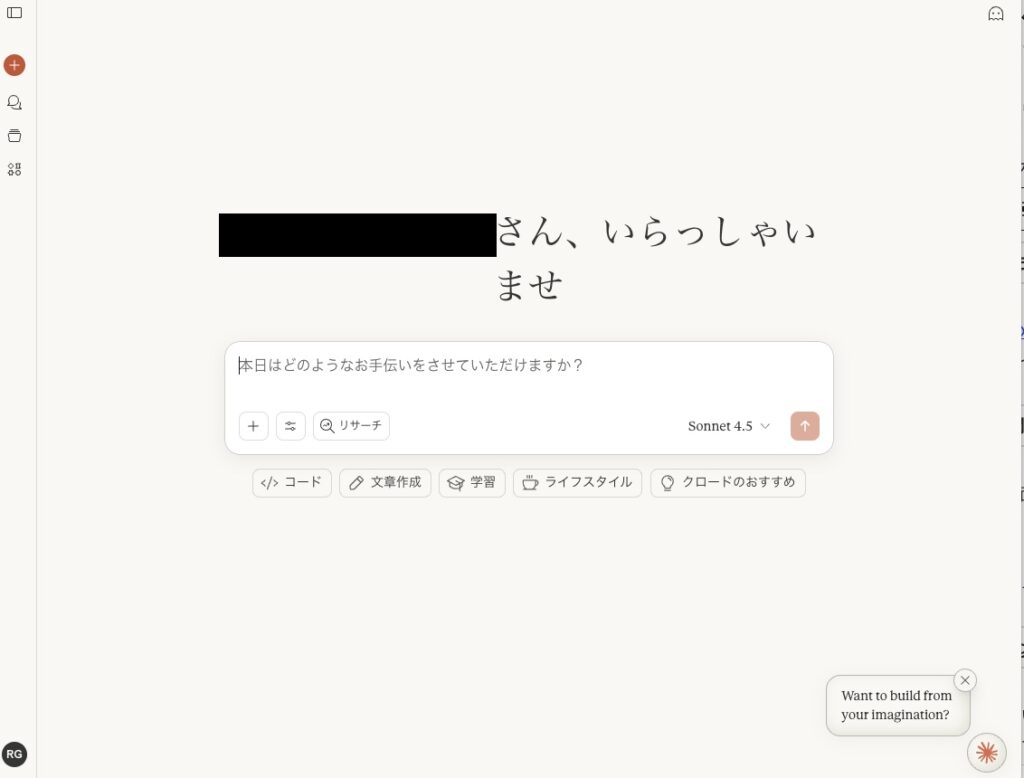
まず、Claudeの公式ウェブサイトにアクセスし、登録したメールアドレスとパスワードを使ってアカウントにログインします。
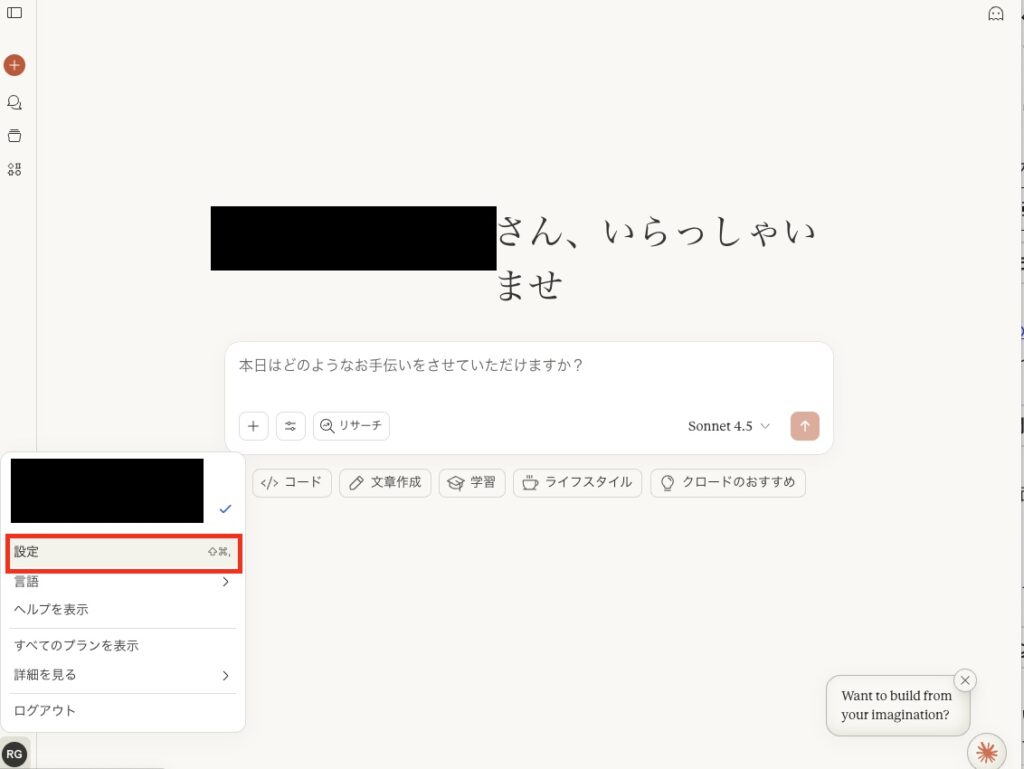
②設定画面を開く
ログイン後、画面の左下にあるイニシャルアイコン(または名前の頭文字が表示された円形のアイコン)をクリックします。
表示されるメニューから「設定」または「Settings」を選択してください。
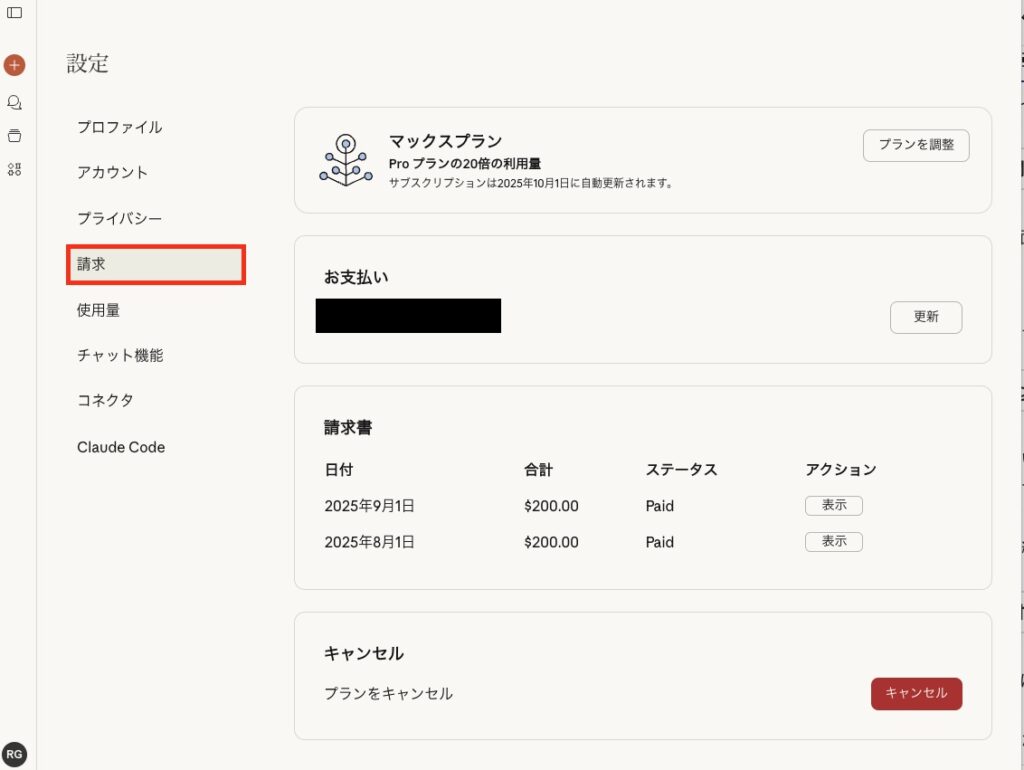
③請求(Billing)セクションに移動
設定ページが開いたら、左側のメニューまたは上部のタブから「請求」(Billing)セクションを探してクリックします。
ここに現在の契約プランや次回請求日などの情報が表示されています。
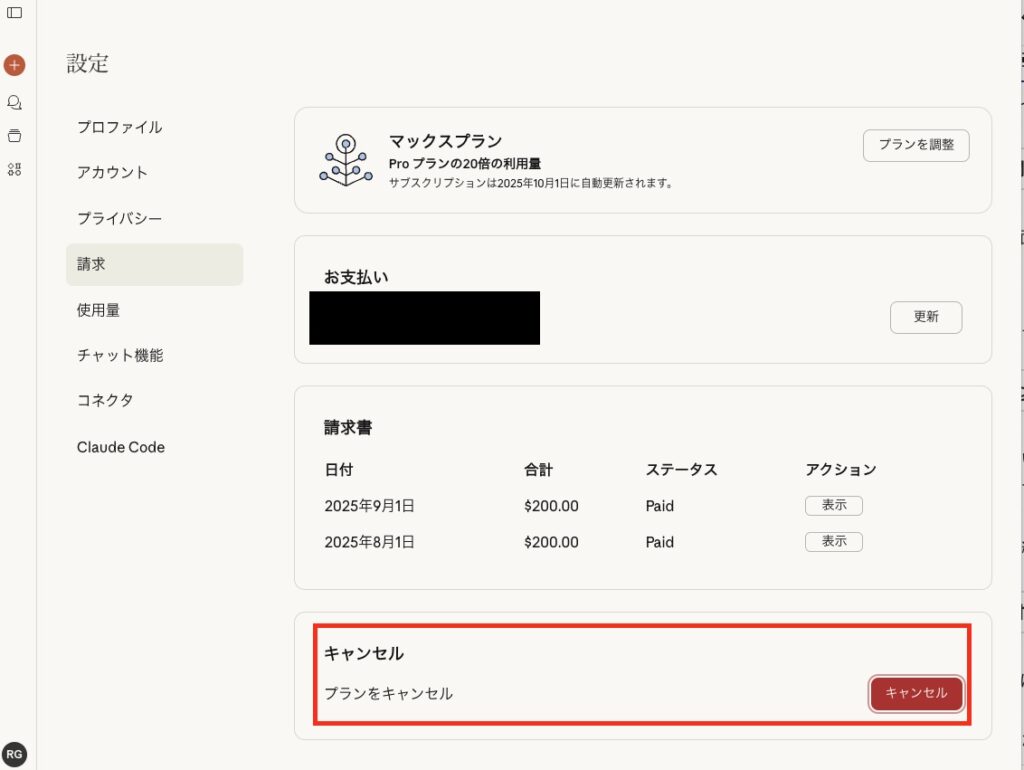
④キャンセルボタンをクリック
Billingページ内にある「キャンセル」(Cancel)ボタンを選択します。
この時点ではまだ解約は確定していないので、安心して進めてください。
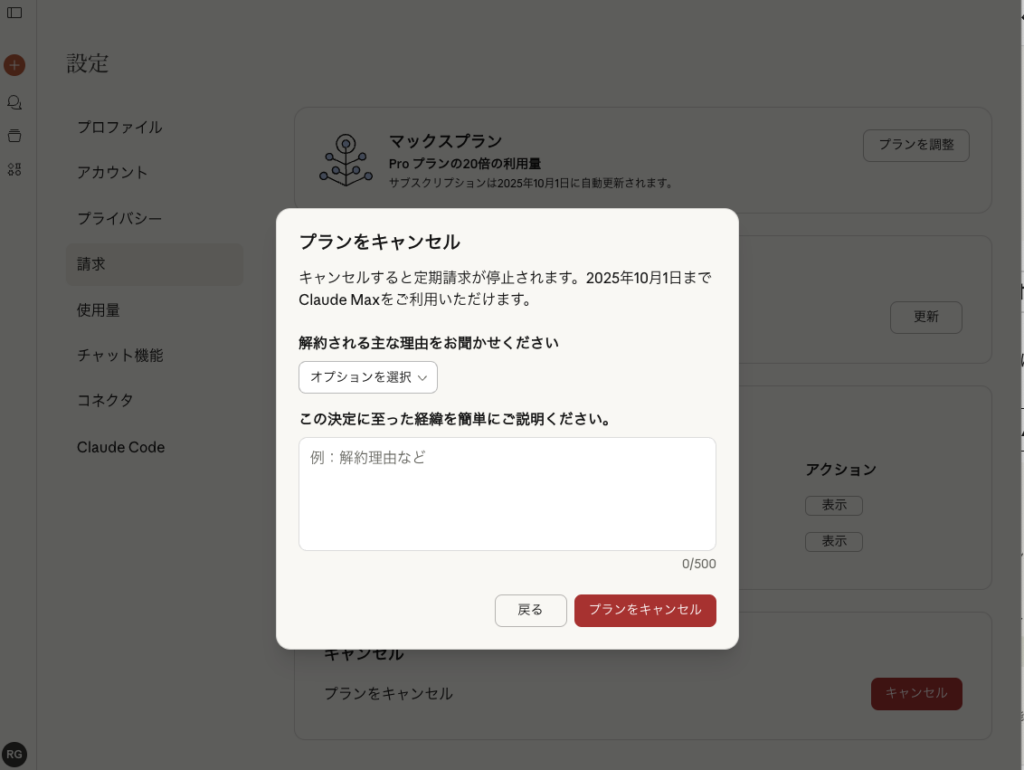
⑤解約理由を選択し解約を確定
解約理由の選択画面が表示されます。「サブスクリプション料金が高すぎる」「機能が期待に応えられない」「使用頻度が低い」などの選択肢から該当するものを選びます。
そして最終確認画面で内容を確認し、問題がなければ「Cancel Plan」または「プランをキャンセル」ボタンをクリックして解約を確定します。
解約手続きが完了すると、登録メールアドレスに解約確認のメールが届きます。
Claudeアプリ版の解約方法【iOS・Android】
Claudeの有料プランをApp Store経由またはAndroidアプリ経由で契約した場合、アプリ内で解約手続きを行うことが可能です。
- ステップ①Claudeアプリ起動
お使いのデバイスからClaudeアプリを起動します。
- ステップ②イニシャルアイコンをタップする
画面右上隅にあるイニシャル(アカウントの頭文字が表示されたアイコン)をタップします。
- ステップ③「請求メニュー」を選択
メニューオプションから「請求」(Billing)をタップします。
- ステップ④「サブスクリプションを管理」を選択
「サブスクリプションを管理」を選択し、キャンセルの手順に従います。
既にデバイスからアプリを削除している場合、以下のサイトを参照して解除することもできます。


Claudeの有料プランの解約ができない時の原因と対処法
解約手順に従って操作しているにもかかわらず、Claudeの有料プランが解約できないというトラブルに遭遇することがあります。ここでは、解約できない主な原因とその対処法を詳しく解説します。
支払い情報の更新が反映されていない場合
解約ができない原因の一つに、支払い情報の問題が挙げられます。特にクレジットカードの期限切れや変更が反映されていない場合、解約処理が正常に完了しないことがあります。
対処法:
- 支払い情報を最新の状態に更新する
まず、登録しているクレジットカード情報が最新かどうかを確認しましょう。カードの有効期限が切れている場合や、カード番号に誤りがある場合は、正しい情報に更新する必要があります。 - ブラウザのキャッシュとCookieをクリアする
支払い情報を更新しても問題が解決しない場合は、ブラウザに保存されている古いデータが原因かもしれません。ブラウザのキャッシュとCookieをクリアしてから、再度解約手続きを試してみてください。 - 別のブラウザやデバイスで試す
特定のブラウザやデバイスで問題が発生している可能性もあります。現在使用しているブラウザとは別のブラウザ(Chrome、Firefox、Safariなど)や、スマートフォンとPCを切り替えて解約手続きを試してみましょう。 - シークレットモード(プライベートブラウズ)を利用する
ブラウザのシークレットモードまたはプライベートブラウズモードを使用することで、拡張機能やキャッシュの影響を受けずに解約手続きができる場合があります。 - 支払いサービス側の問題を確認する
Claudeはクレジットカード決済にStripeという決済サービスを使用しています。Stripe側で何らかの問題が発生している可能性もあるため、使用しているクレジットカード会社やStripeの公式ステータスページを確認してみましょう。
アカウントの凍結や制限がされている場合
アカウントに何らかの制限がかかっている場合も、解約手続きができないことがあります。
対処法:
- アカウントステータスを確認する
まず、自分のアカウントが制限されているかどうかを確認しましょう。ログイン後、設定画面やダッシュボードに警告メッセージやバナーが表示されていないかチェックしてください。 - 未払い料金を確認・支払う
請求セクションで未払いの料金がないか確認します。未払いがある場合は、支払い方法を更新して決済を完了させることで、アカウント制限が解除される可能性があります。 - 規約違反の内容を確認する
アカウントが制限された理由について通知メールが届いている場合は、その内容を確認しましょう。一時的な制限であれば、一定期間経過後に自動的に解除されることもあります。 - 24時間待ってから再試行する
一時的なシステムエラーやセキュリティチェックによる制限の場合、24時間程度で自動的に解除されることがあります。時間を置いてから再度解約手続きを試してみましょう。
上記でも解決しない場合:公式サポートへの問い合わせ
上記の対処法を試しても解約できない場合は、Anthropicの公式サポートに直接問い合わせることをおすすめします。
サポートへの問い合わせを行うには、Anthropicの公式サポートサイトへアクセスし、サポートサイトの右下に表示されるメッセージアイコンをクリックします。
そしてメニューから「Claude Pro」または「Billing(請求)」を選択し、「解約ができない」という旨を伝えます。
Claude有料プランの解約前に必ず知っておくべき重要ポイント
Claudeの有料プランを解約する前に、知っておかないと損をしたり、後悔したりする可能性がある重要なポイントがいくつかあります。ここでは、解約手続きを行う前に必ず確認しておくべき5つの重要事項を詳しく解説します。
日割り返金はないため解約のタイミングは注意
Claudeの有料プランには、日割り計算による返金システムがありません。
つまり、月の途中で解約を申請しても、その月の料金は全額請求されるということになります。
解約申請後の利用可能期間:いつまで使えるか
「解約したらすぐに使えなくなるのでは?」と心配する方も多いですが、Claudeの場合、解約申請後もすぐにサービスが停止されるわけではありません。
解約手続きを行っても、キャンセルは現在の請求期間の終了時に有効となり、それまでは有料プランを引き続きご利用いただけます。
そして、請求期間が終了すると、自動的に無料プランに移行します。
利用期間は契約日から起算される
Claudeの有料プランを月の途中で契約した場合、利用期間は契約した日から1ヶ月間としてカウントされます。カレンダーの月初(1日)や月末(30日/31日)とは関係ありません。
例えば、9月15日に契約した場合、初回の利用期間は9月15日から10月14日までとなり、次回の請求日は10月15日になります。つまり、月の途中で契約しても丸々1ヶ月分しっかり使えるため、契約タイミングで損をすることはありません。
請求日を変更したい場合は、現在のプランを一度解約してから希望する日に再契約することで、新しい請求サイクルを設定できます。
キャンセルは次回請求日の24時間前までに行う
次回の請求期間の料金が発生することを避けるためには、次回請求日の少なくとも24時間前にサブスクリプションをキャンセルする必要があります。この期限を過ぎると、翌月分の料金が自動的に請求されてしまいます。
公式ページにも、以下のように注意書きがされています。
注意:次の請求期間の料金が発生することを避けるため、次回請求日の少なくとも24時間前にサブスクリプションをキャンセルしてください。
Anthropic公式サイト
請求日は契約時に設定されており、毎月同じ日付で請求が発生します。
次回請求日の確認方法は以下の通りです。
- ステップ①Claude公式サイトにログイン
- ステップ②画面左下から設定を選択
- ステップ③請求(Billing)セクションを開く
- ステップ④「サブスクリプションはXXXX年XX月XX日に自動更新されます」という表示を確認
データバックアップを行っておくと安心
Claudeの有料プランを解約する前に、行っておきたいのがデータのバックアップです。解約後もアカウント自体は残りますが、万が一のデータ消失に備えて、重要な情報は事前に保存しておくことを強くおすすめします。
データのバックアップ方法:
- ステップ①Claude公式サイトにログイン
- ステップ②画面左下から設定を選択
- ステップ③アカウントセクションを開く
- ステップ④データをエクスポート(Export Data)を選択し、エクスポートリクエストを送信
- ステップ⑤メールでダウンロードリンクが届くため、リンクからデータをダウンロード
エクスポートされるデータには、チャット履歴・アカウント情報などが含まれます。
ただし、Claudeモバイルアプリからはエクスポートを実行することはできないとされています。
ブラウザ版で契約した場合、スマホアプリからは解約できない
ブラウザ版(Web版)で契約した場合、スマホアプリから解約することはできないとされています。
しかし、ブラウザを使えばスマートフォンからでも解約できます。
一方、Claudeの有料プランをアプリ経由で契約した場合、iOSとAndroidどちらもアプリ内またはストア側から解約手続きを行うことが必要です。
Claudeのアカウントごと削除する方法【解約との違い】
「解約」と「アカウント削除」は似ているようで全く異なる操作です。混同してしまうと、思わぬトラブルにつながる可能性があるため、それぞれの違いを正しく理解した上で、自分の目的に合った手続きを選択しましょう。
アカウント削除と解約の違い
まず、「解約」と「アカウント削除」の違いを明確にしておきましょう。
| 解約 | アカウント削除 | |
| 対象 | 有料プランの契約 | アカウント全体 |
| チャット履歴 | 残る | 完全に削除 |
| データ復元 | 可能 | 不可能 |
| 目的 | 有料プランを辞めたい | Claudeを完全に利用停止したい |
アカウント削除の手順
有料プラン(Claude Pro、Max等)に加入している場合は、まずサブスクリプションをキャンセルし、現在のサブスクリプション期間が終了するまで待ってからアカウントを削除する必要があります。
①サブスクリプションをキャンセルする
まずは有料プランのサブスクリプションをキャンセルする必要があります。
詳しい解約手順は、本記事の解約方法のセクションを参照してください。
②サブスクリプション期間の終了を待つ
解約手続き後、現在の請求期間が終了するまで待ちます。
例えば次回請求日が10月15日の場合、10月15日になるまでアカウント削除はできません。
③アカウント削除を実行する
サブスクリプション期間が終了したら、以下の手順でアカウントを削除します。
- ステップ①Claude公式サイトにログイン
- ステップ②画面左下から設定を選択
- ステップ③アカウントセクションを開く
- ステップ④「アカウントを削除」(Delete Account)ボタンをクリック
- ステップ⑤表示されるプロンプトに従って削除を確定
デバイス別の具体的なアカウント削除方法は、以下の公式ページにも詳細に記載されています。

Claude有料プラン解約に関してよくある質問
Claudeの有料プラン解約について、よくある質問とその回答をまとめました。解約を検討する際の疑問や不安を解消するために、ぜひ参考にしてください。
- Q有料プランの解約後、過去のチャットやアップロードファイルは残りますか?
- A
はい、解約後も過去のチャット履歴やアップロードしたファイルは基本的に残ります。
解約手続きを行ってもアカウント自体は削除されないため、無料プランとして引き続き利用できます。
そのため、それまでのチャット履歴やプロジェクトデータにもアクセス可能です。
- Q解約後、いつから再契約できますか?
- A
解約後すぐにでも再契約が可能です。
- Q誤ってプランを契約してしまった場合、変更や解約はできますか?
- A
誤って契約した場合でも解約や変更が可能である場合があります。
まず、通常の解約手順に従って、すぐに解約手続きを完了させましょう。次回請求日の24時間前までに解約すれば、翌月分の請求は発生しません。
そして、サポートに相談をし、契約直後(数時間〜数日以内)であれば、Anthropicのサポートに事情を説明することで、返金対応してもらえる可能性があります。
- Q解約ボタンが見つかりません。
- A
ブラウザ版の場合、左下のイニシャル→設定→請求の順にクリックすると「キャンセル」ボタンが表示されます。
アプリ版では右上のイニシャル→請求→サブスクリプション管理の順に進んでください。
それでも見つからない場合は、ブラウザの拡張機能やアドブロッカーが影響している可能性があります。一度無効にして再度確認してみましょう。
- Q年間契約から月額契約へ変更できますか?
- A
年間契約から月額契約への変更は、契約期間中はできません。
次回更新時(1年後)に月額契約を選択することは可能です。
一方で、過去には誤って契約してしまいすぐにサポートへ問い合わせたところ返金対応をしてもらえた事例もあります。特別な事情がある場合は一度相談してみると良いでしょう。
- Q質問したいときの問い合わせ先はどちらですか?
- A
解約に関する質問は、Claude内のヘルプセンターまたはチャットサポートで対応可能です。
左下のイニシャル→「ヘルプを表示」を選択すると、チャット形式でサポートに問い合わせできます。
- Q月の途中で契約している場合、利用期間はどうなりますか?
- A
Claudeの利用期間は、カレンダーの月初(1日)からではなく、契約した日から起算されます。
具体例:9月15日に契約した場合
初回請求:9月15日
利用期間:9月15日〜10月14日まで
次回請求日:10月15日
まとめ
ここまで、Claudeの有料プラン解約について、手順から注意点まで詳しく見てきました。
重要点は以下の通りです。
- 解約方法は「設定→請求→キャンセル」。アプリ版契約では各ストアから手続きが必要な場合があります。
- 解約タイミングが重要。日割り返金がないことに注意し、次回請求日の24時間前までに手続きを完了することが重要です。
- データバックアップは忘れずに。万が一に備えて、重要なチャット履歴やプロジェクトデータは事前にエクスポートしておくと安心です。
- 困ったときは公式サポートへ。解約ボタンが見つからない、誤って契約してしまった、などのトラブルは、早めにサポートに相談することで解決できる場合があります。
Claudeの解約は、正しい手順とタイミングを理解していればトラブルなく完了できます。この記事を参考に、後悔のない形で手続きを進めてください。
AIを実務で使い続けるには、ツール名を覚えるだけでなく、目的を分解し、文脈を渡し、出力を評価する力が必要です。AI副業やAIエージェント活用の入口をまとめた資料セットを無料で受け取れます。
無料資料を受け取る