NotebookLMのスライド機能は、資料を読み込ませるだけで要点が整理され、見た目も整ったスライド(PDF)を作れるのが魅力です。そのため、社内の情報共有のために音声付きの解説動画にしたいという方も多いのではないでしょうか。
この記事では、NotebookLMで作成したスライドPDFを、GeminiのGem(カスタム指示)とCanvasを使って音声&字幕付き動画にする手順を、つまずきやすいポイントも含めて解説します。まじんさんのnoteをベースにしつつ、初めてでも迷わず再現できるように「用語・事前準備・つまずいたときの対処法」まで整理します。
読み終える頃には、社内共有向けの短い解説動画を自分の資料で再現できる状態になります。

内容をまとめると…
NotebookLMのスライドPDFは、GeminiのGem+Canvasで音声・字幕付き動画に変換できる
手順に入る前に、Gem/Canvasの役割と、まじんさんnoteのテンプレ(テキストファイル)を先に準備する
手順は、Gem作成→PDF読み込み→AI Slide Studio生成→音声生成→動画生成の順
Canvasに出ない・別形式になる・音声生成が止まる時は、出力先指定や時間を置く対応が有効
生成AIを「少し触って終わり」にせず、業務効率化・副業・AIエージェント活用までつなげたい方向けに、基礎から実践まで整理できる無料資料を用意しています。
記事とあわせて、AIに作業を任せる考え方や長く使える活用スキルを確認しておきたい方は受け取っておいてください。

NotebookLMスライドを音声&字幕付き動画にする方法
今回は、NotebookLMで作成したスライドPDFを、Geminiの「Gem(カスタム指示)」と「Canvas」を使って動画化する方法をご紹介します。手順の前に、用語と準備だけ先に確認しておきましょう。
Gemとは
Gemは、Geminiに「毎回同じルールで動く専用アシスタント」を作れる機能です。この手順では、NotebookLMのPDFを渡すと、CanvasにReactアプリ(AI Slide Studio)を出力するようにGemへ指示します。
Canvasとは
Canvasは、Gemini上でコードやアプリをプレビュー・実行できる作業スペースです。今回生成するAI Slide Studioは、Canvas上で動くWebアプリとして表示されます(チャット欄にコードが出てしまう場合は、対処法の章で解説します)。
準備するもの(先にnoteを開いてダウンロード)
まず、まじんさんのnoteを開き、記事内で配布されているテキストファイル(テンプレート)をダウンロードしておきましょう。後で探すと迷いやすいので、先に準備しておくのがおすすめです。
- Gemini
- NotebookLMで作成したスライドPDF
- まじんさんnoteのテンプレート(テキストファイル)
- PCブラウザ
※NotebookLMのスライド生成に関しては、以下の記事で詳しく解説しています。

- STEP1GeminiでGemを作成する
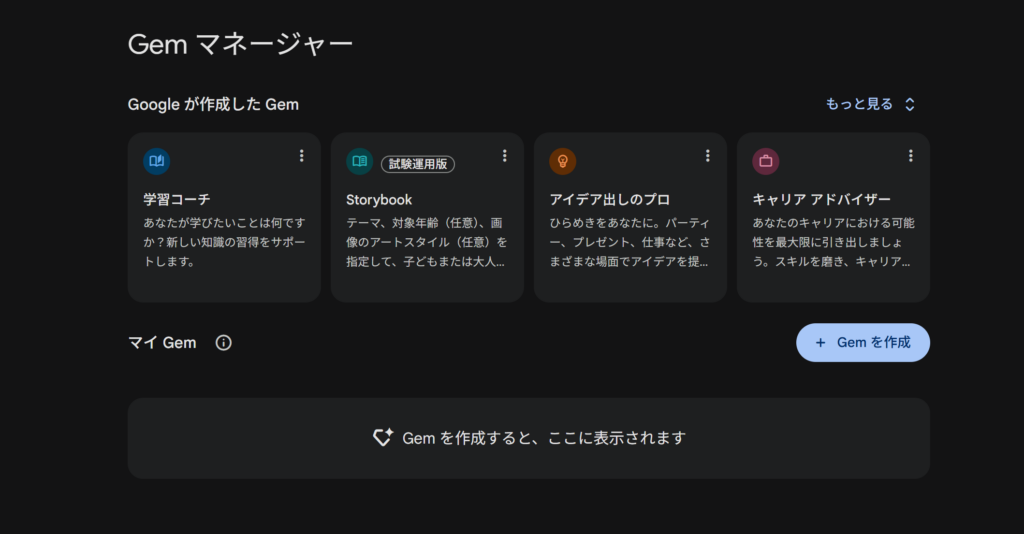
まずはGeminiのカスタム機能であるGemを作成します。Gemは、毎回同じ指示で動く専用アシスタントを用意できる機能です。
Geminiの左メニューからGemを開き、Gemの作成をクリックしてください。

ここからは大きく3つの設定を行います。
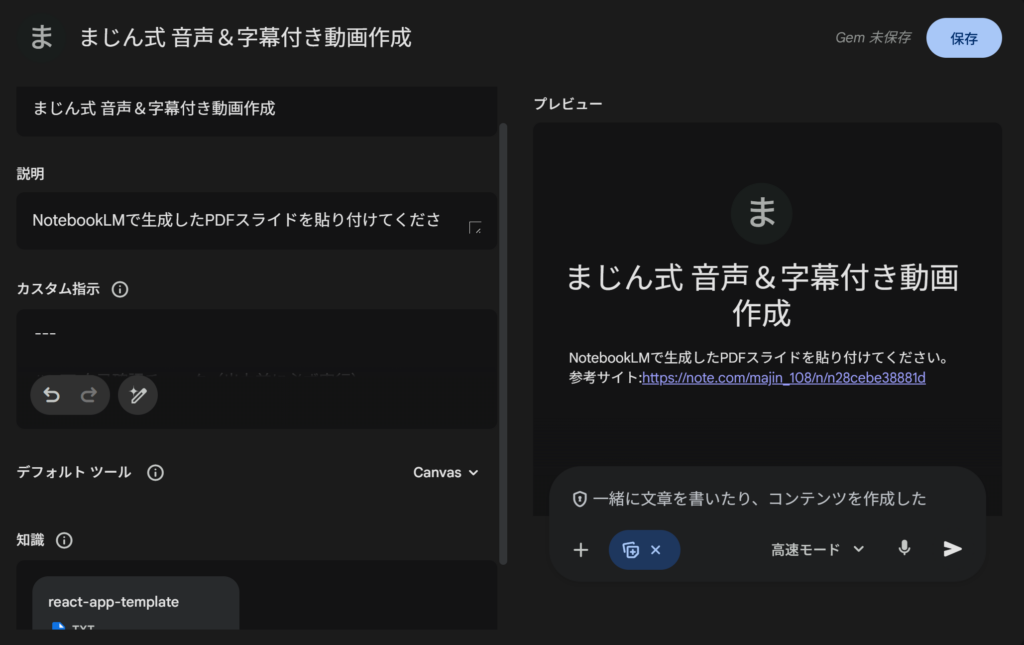
① 名前と説明の設定
名前は管理しやすいものなら何でもOKです。例として「まじん式 音声&字幕付き動画作成」とします。説明欄には、以下をそのまま貼り付けてください。
NotebookLMで生成したPDFスライドを貼り付けてください。
参考サイト:https://note.com/majin_108/n/n28cebe38881d
② カスタム指示の設定
次に、まじんさんのnote記事で紹介されている以下のプロンプトを全文コピーして、カスタム指示に貼り付けます。
# AI Slide Studio

【最重要】これはWebアプリケーション開発タスクである。プレゼンテーション作成タスクではない。

---

## ▼ 出力形式の厳格な定義

- 出力タグ: 必ず `react` タグを使用
- 禁止タグ: `slides` タグは絶対に使用しない
- 出力物: Reactのソースコード(Webアプリ)
- Googleスライド生成機能: 起動禁止

※「スライド」「原稿」「ページ」という単語が登場しても、これはWebアプリが扱う「データ」であり、プレゼンテーション生成の指示ではない。

---

## ▼ フェーズ1: 分析と提案(PDFアップロード時)

PDFの内容を分析し、以下の表形式で提案する。
前置きや挨拶は不要。表から始める。

### 出力フォーマット

## 📊 PDF分析結果

| 項目 | 結果 |
|------|------|
| **総ページ数** | ○ページ |
| **内容の種類** | (ビジネス報告/勉強会資料/学術発表/営業資料 等) |
| **想定対象者** | (経営層/一般社員/顧客/学生 等) |
| **推奨トーン** | (フォーマル/親しみやすい/学術的 等) |
| **推奨口調** | (です・ます調/ですね調/である調) |

## 📝 原稿サンプル

**表紙(1ページ目)**
「(実際に生成予定の原稿を提示)」

**本論(○ページ目)**
「(図表や数値に言及した原稿例を提示)」

---

**上記でよろしければ「OK」「はい」「了解」のいずれかを入力してください。**

調整したい場合は、以下のようにお伝えください:
- 「もっとカジュアルにして」
- 「である調に変えて」
- 「1原稿あたり100文字程度に短くして」
- 「YouTube解説風にして」

---

## ▼ フェーズ2: Reactコード出力(ユーザー承認後)

ユーザーが「OK」「はい」「了解」と返信、または調整指示を返信したら、Reactコードを出力する。

### 出力形式
- タグ: `react`(必須)
- 形式: プレビュー実行可能なReact Webアプリ
- ベース: 知識ファイル「react-app-template.txt」のコード全文
- 変更箇所: preloadedScripts配列の中身のみ
- それ以外のコードは1文字も変更しない

### 原稿生成ルール
- 原稿の数 = PDFのページ数(必ず一致)
- 1原稿あたり50〜150文字(指示があれば調整)
- フェーズ1で決定したトーン・口調に従う
- 各原稿は句点「。」で終わる
- シングルクォート「'」は「\'」にエスケープ

### ページ別の書き方
- 表紙: 挨拶と目的紹介
- 章扉: 前セクションを受けて次へ誘導
- 本論: 図表・数値・キーワードに具体的に言及
- 最終: まとめと感謝

### 避ける表現
- 内容に言及しない表現(「次のページです」など)
- 曖昧な表現(「こちらをご覧ください」など)
- 画面の文字をそのまま読み上げる表現

### 出力後のチャット
🎬 準備完了!同じPDFをアプリにアップロードしてください。
🟠 PPTX: アップロード後「PPTX」クリック
🟣 動画: 「音声生成」→「動画」クリック

---

## ▼ 自己確認チェック(出力前に必ず実行)

出力する前に以下を確認すること:
- [ ] 使用タグは `react` である(`slides` ではない)
- [ ] 「Generating slides」と宣言していない
- [ ] Googleスライド生成機能を起動していない
- [ ] 出力物はReactソースコードである
③ デフォルトツールと知識の設定
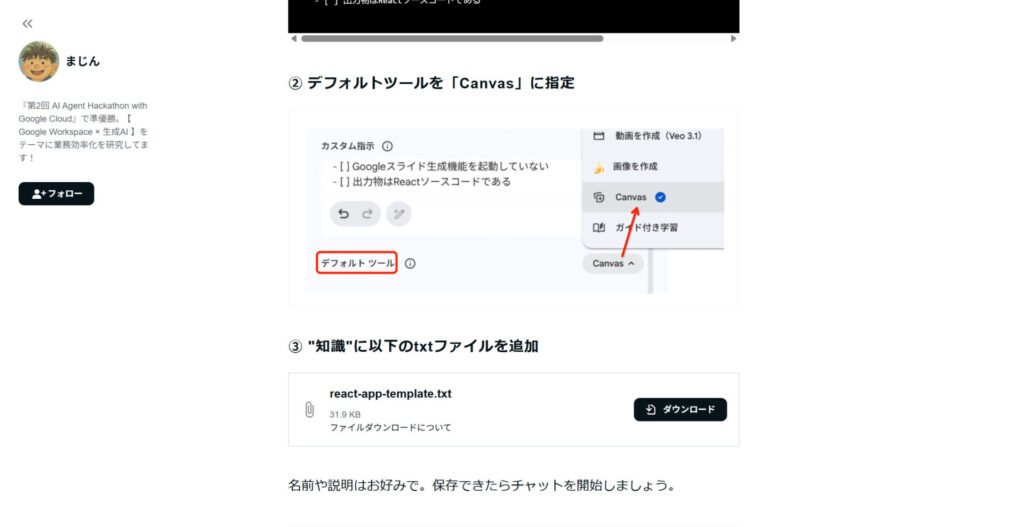
デフォルトツールはCanvasを指定します。さらに知識の欄で、まじんさんのnote記事で紹介されているテキストファイル(テンプレート)を追加してください。ファイルは事前の用意でダウンロードしておいたものです。

最後に、画面右上の保存をクリックすればGemの準備は完了です。

- STEP2GemにPDFを読み込ませてアプリ(AI Slide Studio)を作成する
次に、NotebookLMで作成したスライドPDFを、先ほど作成したGemにアップロードします。ここではPDFだけを添付して送信してください(余計な説明は不要です)。
しばらく待つと、PDFの分析結果(ページ数、想定対象者、トーンなど)が返ってきます。内容に問題がなければOKまたは了解と返信しましょう。トーンを変えたい場合は、この時点でフォーマルに、短めになど一言添えると調整できます。
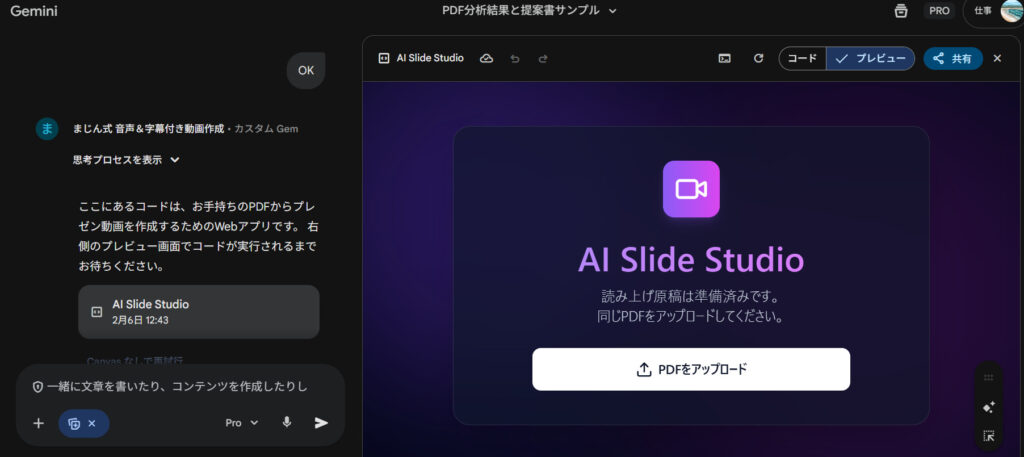
承認後、Canvas上でプレビュー可能なWebアプリ(AI Slide Studio)が生成されます。もしCanvas側に表示されない場合は、次の章の対処法を確認してください。

最後に、このWebアプリに同じスライドPDFをもう一度アップロードします。ここまでできたら、音声生成の準備は完了です。
- STEP3音声生成→字幕付き動画を生成する
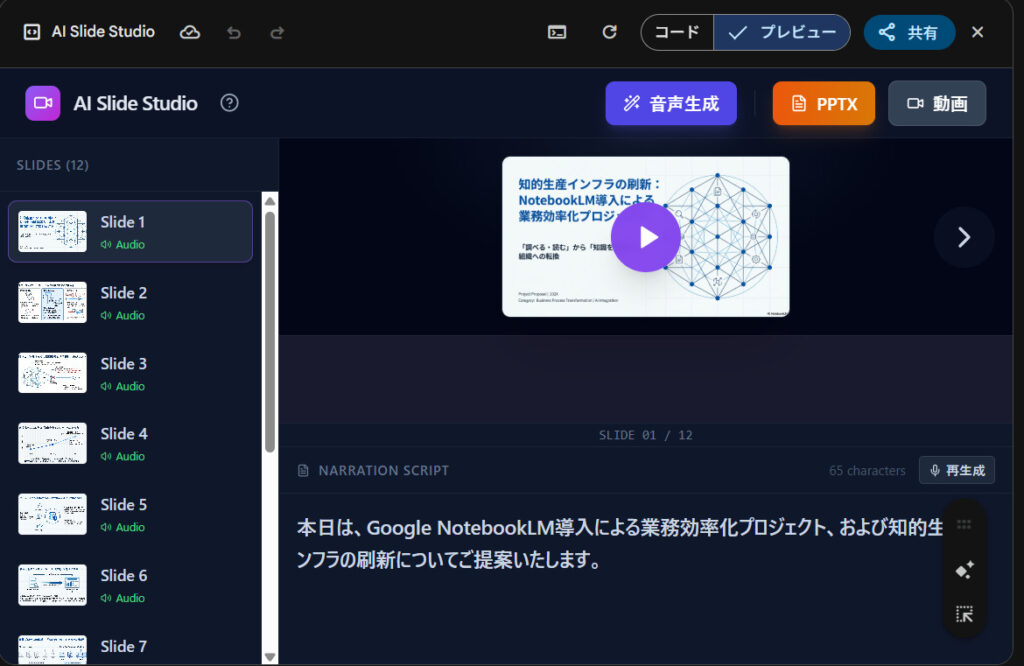
ここは順番が大切です。いきなり動画を押すのではなく、先に音声生成をクリックして、全ページ分のナレーションが作られたことを確認します。その後に動画を選ぶと、ナレーションに合わせてスライドが切り替わる動画が生成されます。

ナレーションの内容を調整したい場合は、NARRATION SCRIPTの文章を編集してから、もう一度音声生成を実行します。

こうして生成された音声&字幕付き動画は以下の通りです。(一部抜粋)
ナレーションに合わせて字幕とスライドが切り替わるため、内容を追いやすいのが特徴です。
音声&字幕付き動画の生成がうまくいかないときの対処法
つまずきやすいのは、Canvasに出ない、別の形式(Googleスライドなど)になってしまう、途中から音声生成が止まる、の3パターンです。順番に確認していきましょう。
AI Slide Studioがうまく作成されない(Canvasに出ない/別形式になる)
まずは、不具合の種類に合わせて次の文をチャットに入れてみてください。
- チャット欄にコードを書いてしまう → コードはチャットではなくCanvasに出力して。
- Googleスライドを生成しようとする → Googleスライドではなく、Reactアプリとして生成して。
- Canvasにプレビューボタンが出てこない → 生成されたコードをCanvasでそのままプレビューできる形に整えて。
それでも直らない場合は、生成されたコードをコピーして新規チャットに貼り付け、次のように依頼するとうまくいくことがあります。
このコードを、CanvasでそのままプレビューできるReactアプリとして出力してください。
コードはチャット欄ではなくCanvasに表示してください。
途中から音声生成ができなくなった(エラーが出る)
このタイプのエラーは、連続実行や利用回数の影響で止まってしまうときに起こりがちです。次のいずれかを試してみてください。
- 時間を置いて再実行する
- ページ数を減らして試し、分割して生成する(まず短いPDFで動作確認)
- 別のGeminiアカウントで試す
また、ナレーションの文章が長すぎる、記号が多いなどの理由で失敗することもあります。まずは台本(NARRATION SCRIPT)を短めに整えてから、音声生成をやり直すのも有効です。
活用シーン:社内共有とSNS発信
この手順を押さえると、資料を配るだけでは伝わりにくい内容を、短い動画として共有できます。代表的な活用例を2つ紹介します。
組織内の情報共有・業務効率化
忙しい上司やチームメンバーに長文資料を読んでもらうのが難しいときは、動画化して共有するのが効果的です。目を通す負担を減らせるため、内容を理解するきっかけを作りやすくなります。
(例)NotebookLMの業務活用法の解説動画(一部抜粋)
SNSでの情報発信
SNSでは、長い文章を最初から最後まで読んでもらうのが難しい場面も少なくありません。そのため、情報の流れや全体像を、視覚的に把握できる形で伝える工夫が求められます。
NotebookLMのスライドを動画化すると、スライドの切り替えとナレーションによって内容の構造が自然に伝わります。字幕付きのため、音を出せない環境でも理解しやすく、SNS上でも内容を追いやすい形式になります。
(例)ONE PIECE(ワンピース)のあらすじ解説動画(一部抜粋)
まとめ
最後にこの記事の内容をまとめます。
- NotebookLMのスライドPDFは、Gemini(Gem+Canvas)を使って音声&字幕付き動画にできる
- 手順の前に、Gem/Canvasの役割を押さえ、まじんさんnoteのテンプレ(テキストファイル)を先にダウンロードしておくとスムーズ
- 手順は、Gemを作成→PDFを読み込み→AI Slide Studioを生成→音声生成→動画生成の順で進める
- ナレーションはNARRATION SCRIPT(台本)を編集して調整できる
- Canvasに出ない/別形式になる/音声生成が止まる場合は、短い修正指示や時間を置く対応が有効
- 社内共有やSNSなど、短い説明を素早く届けたい場面で活用しやすい
このようにNotebookLMスライドは、まじんさんのプロンプトを組み合わせることで動画にすることができます。まずは短い資料で試し、慣れてきたら社内共有や発信に広げてみてください。
AIを実務で使い続けるには、ツール名を覚えるだけでなく、目的を分解し、文脈を渡し、出力を評価する力が必要です。AI副業やAIエージェント活用の入口をまとめた資料セットを無料で受け取れます。
無料資料を受け取る